
วิธีตั้งค่า VPN บน Android TV, Google TV และ Fire TV
ทีละขั้นตอน: อนุญาตให้ทีวีติดตั้งแอป VPNclient สำหรับทีวีจากลิงก์ทางการอย่างปลอดภัย ล็อกอินด้วยข้อมูลจาก My Pass แล้วเชื่อมต่อ
อ่าน 8 นาทีอัปเดตเมื่อ 15 ต.ค. 2569โดย XPASS Editorial Team
คู่มือนี้พาคุณตั้งค่า XPASS บนทีวีหรือกล่อง Streaming ที่ใช้ Android TV, Google TV หรือ Fire TV ด้วยแอป VPNclient สำหรับทีวี แอปนี้ออกแบบมาสำหรับจอใหญ่และใช้งานด้วยรีโมตได้ เนื่องจากติดตั้งจากลิงก์ทางการแทนร้านแอปของทีวี จึงมีขั้นตอนเพิ่มอีกเล็กน้อย แต่แต่ละขั้นทำได้ง่าย เผื่อเวลาไว้ราวสิบห้านาที
แอปนี้ไม่มีโลโก้ XPASS และไม่มีหน้าสมัครสมาชิก ซึ่งเป็นเรื่องปกติ เพราะบัญชีของคุณถูกสร้างไว้แล้ว แอปต้องการแค่ข้อมูลล็อกอิน VPN ของคุณ ชื่อเมนูต่างกันตามยี่ห้อทีวีและเวอร์ชันระบบ เส้นทางด้านล่างจึงอาจไม่ตรงกับเครื่องของคุณทุกตัวอักษร
ก่อนเริ่ม
- ตรวจสอบว่าแพ็กเกจของคุณส่งมอบแล้ว เปิด My Pass บนมือถือหรือคอมพิวเตอร์ แล้วดูว่าสถานะใช้งานได้และยังมีวันเหลือ
- ในหน้า My Pass เปิด ดูข้อมูลล็อกอินแบบปลอดภัย ค้างไว้ คุณต้องพิมพ์ชื่อผู้ใช้และรหัสผ่านบนทีวี การมีข้อมูลอยู่ตรงหน้าจะช่วยได้มาก
- ตรวจสอบว่าเครื่องของคุณใช้ระบบอะไร Android TV และ Google TV ดูได้ที่ การตั้งค่า > ระบบ > เกี่ยวกับ ส่วนอุปกรณ์ Fire TV จะมีคำว่า Fire TV ในหน้าตั้งค่าและใช้ Amazon Appstore Fire TV รุ่นใหม่บางรุ่น (เช่น Fire TV Stick 4K Select) ใช้ระบบ Vega OS ของ Amazon แทน Fire OS ที่ใช้พื้นฐาน Android อาจติดตั้งแอปจากไฟล์ไม่ได้ คู่มือนี้จึงอาจใช้กับรุ่นนั้นไม่ได้ ถ้าคุณมีรุ่นนี้ ให้ติดต่อทีมงานสนับสนุนของเรา
- ตรวจสอบว่าทีวีเชื่อมต่ออินเทอร์เน็ตและอัปเดตเป็นเวอร์ชันล่าสุด
ถ้าหาข้อมูลล็อกอินไม่เจอ อ่าน ข้อมูลล็อกอินอยู่ที่ไหน
ลิงก์แอปทีวีทางการที่ใช้ในขั้นตอนด้านล่างคือ VPNclient สำหรับ Android TV, Google TV และ Fire TV จดไว้ให้ตรงทุกตัวอักษร เพราะคุณต้องพิมพ์ด้วยรีโมต

ขั้นที่ 1 บน Fire TV: อนุญาตให้ Downloader ติดตั้งแอป
- จากหน้าหลักของ Fire TV เปิด Appstore หรือการค้นหา หาแอปฟรีชื่อ Downloader แล้วติดตั้ง
- เปิด การตั้งค่า > My Fire TV > ตัวเลือกสำหรับนักพัฒนา
- ถ้าไม่เห็นตัวเลือกสำหรับนักพัฒนา ให้เปิด การตั้งค่า > My Fire TV > เกี่ยวกับ แล้วเลือกชื่ออุปกรณ์ของคุณเจ็ดครั้งจนมีข้อความว่าคุณเป็นนักพัฒนาแล้ว จากนั้นย้อนกลับ
- ในตัวเลือกสำหรับนักพัฒนา เลือก ติดตั้งแอปที่ไม่รู้จัก แล้วตั้ง Downloader เป็นเปิด รุ่นเก่าบางรุ่นจะเป็นการตั้งค่าเดียวชื่อ แอปจากแหล่งที่ไม่รู้จัก
เมื่อเสร็จแล้วข้ามไปที่ขั้นที่ 2
ขั้นที่ 1 บน Android TV และ Google TV: อนุญาตแอปหนึ่งตัวให้ติดตั้งไฟล์
- จากร้านแอปของทีวี ติดตั้งแอปดาวน์โหลดหรือแอปจัดการไฟล์ที่เปิดลิงก์เว็บได้ หลายคนใช้แอปชื่อ Downloader ถ้ามีให้ติดตั้ง
- เปิด การตั้งค่า > แอป > ความปลอดภัยและข้อจำกัด > แหล่งที่ไม่รู้จัก (บางรุ่น: การตั้งค่า > ความเป็นส่วนตัว > ความปลอดภัยและข้อจำกัด) แล้วเปิดให้เฉพาะแอปนั้นตัวเดียว
- ถ้าหาตัวเลือกนี้ไม่เจอบน Google TV ให้เปิดตัวเลือกสำหรับนักพัฒนาก่อน โดยไปที่ การตั้งค่า > ระบบ > เกี่ยวกับ แล้วเลือก บิลด์ระบบปฏิบัติการ Android TV เจ็ดครั้งจนมีข้อความขึ้น จากนั้นกลับไปดูอีกครั้ง
ขั้นที่ 2: ติดตั้งแอป VPNclient สำหรับทีวี
- เปิดแอปดาวน์โหลดที่คุณเพิ่งอนุญาต
- เลือกช่องที่อยู่หรือช่อง URL แล้วพิมพ์ลิงก์ทางการให้ตรงตามที่เขียนไว้ด้านบน รวมถึงตัวพิมพ์ใหญ่: vpnclient.app/apk/VPNClient-TV-New.apk
- เลือก Go หรือปุ่มดาวน์โหลด แล้วรอให้ดาวน์โหลดไฟล์เสร็จ
- เมื่อทีวีถามว่าจะติดตั้งแอปไหม เลือก ติดตั้ง เมื่อเสร็จแล้วเลือกเสร็จสิ้นแทนเปิด เพื่อจัดการเรื่องที่เหลือก่อน
- ถ้าแอปดาวน์โหลดถามว่าจะลบไฟล์ที่ดาวน์โหลดไหม เลือกลบ แอปที่ติดตั้งแล้วยังอยู่ครบ
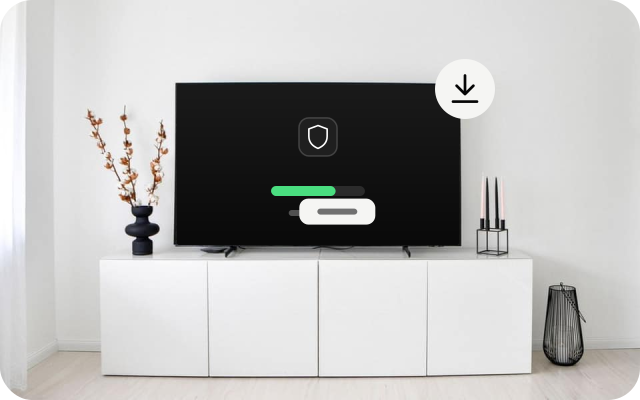
จากนั้นปิดสิทธิ์กลับคืน กลับไปที่การตั้งค่าในขั้นที่ 1 แล้วปิดการติดตั้งแอปที่ไม่รู้จักสำหรับแอปดาวน์โหลด วิธีนี้ช่วยป้องกันไม่ให้ทีวีติดตั้งอะไรโดยไม่ตั้งใจในภายหลัง
อย่าติดตั้งแอป VPN บนทีวีจากเว็บอื่น คลิปสอนในวิดีโอ หรือไฟล์ที่ถูกดัดแปลง แอป VPN มองเห็นทราฟฟิกทั้งหมดของทีวี จึงต้องมาจากลิงก์ทางการเท่านั้น
ขั้นที่ 3: เปิดแอปและล็อกอิน
- เปิด VPNclient จากแถวแอป บน Fire TV ให้ดูที่ แอปและช่องของคุณ หรือไอคอนแอป บน Google TV ให้เปิด แอป แล้วเลือก ดูทั้งหมด
- เลือกช่องชื่อผู้ใช้ แล้วพิมพ์ ชื่อผู้ใช้ จาก My Pass ด้วยคีย์บอร์ดบนหน้าจอ
- เลือกช่องรหัสผ่าน แล้วพิมพ์ รหัสผ่าน การพิมพ์ด้วยรีโมตช้า ให้ตรวจตัวพิมพ์ใหญ่และสัญลักษณ์อย่างละเอียด ถ้ามือถือของคุณใช้เป็นคีย์บอร์ดทีวีได้ ให้ใช้มือถือแทน
- เลือกปุ่มเข้าสู่ระบบ
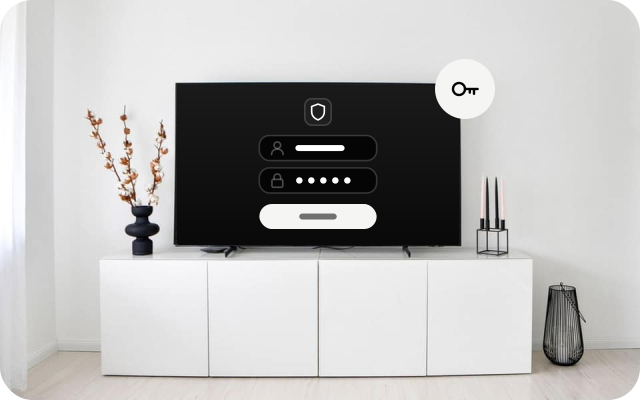
ขั้นที่ 4: ยอมรับคำขอเชื่อมต่อแล้วเชื่อมต่อ
- ถ้าแอปมีรายการตำแหน่งให้เลือก เปิดรายการแล้วเลือกหนึ่งตำแหน่ง ตำแหน่งที่ใกล้คุณมักเร็วที่สุด ถ้าไม่แน่ใจ ใช้ค่าเริ่มต้นของแอปได้เลย
- เลือกปุ่มเชื่อมต่อ
- ครั้งแรก ทีวีจะแสดง คำขอการเชื่อมต่อ ว่าแอปต้องการตั้งค่าการเชื่อมต่อ VPN ที่สามารถตรวจสอบการรับส่งข้อมูลในเครือข่ายได้ เลือก ตกลง
- รอจนแอปแสดงว่าเชื่อมต่อแล้ว
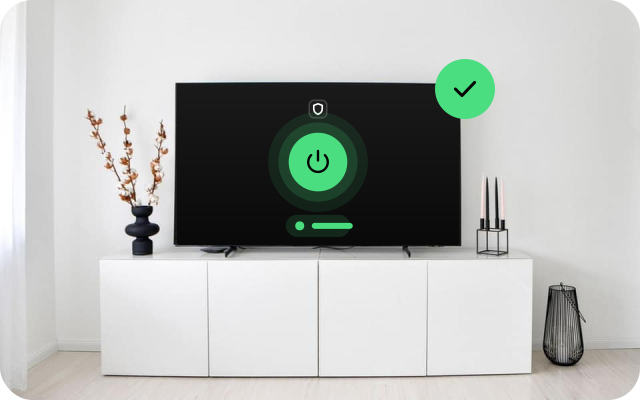
ใช้การตั้งค่าการเชื่อมต่อเริ่มต้นของแอปไว้ เว้นแต่ทีมช่วยเหลือของเราแนะนำให้เปลี่ยน ตอนนี้คุณกดปุ่มโฮมแล้วเปิดแอป Streaming ได้เลย VPN จะทำงานต่อเบื้องหลัง
ตรวจสอบว่าใช้งานได้
- ถ้าทีวีมีเว็บเบราว์เซอร์ ให้ค้นหา "what is my IP" ตอนปิดและเปิด VPN แล้วเทียบที่อยู่
- ถ้าไม่มี ให้เปิดแอป Streaming สักหนึ่งหรือสองแอป แล้วดูว่าวิดีโอเล่นได้ลื่น
- บริการ Streaming บางเจ้าจำกัดเนื้อหาที่แสดงเมื่อตรวจพบ VPN นั่นเป็นนโยบายของบริการ ไม่ใช่ความผิดพลาดในการตั้งค่าของคุณ
การทดสอบเพิ่มเติมอ่านได้ใน วิธีตรวจสอบว่า VPN ทำงานอยู่

ปิด VPN
เปิด VPNclient แล้วเลือกปุ่มเชื่อมต่ออีกครั้งเพื่อตัดการเชื่อมต่อ การรีสตาร์ตทีวีก็อาจตัดการเชื่อมต่อด้วย วิธีอื่นๆ อยู่ใน วิธีปิด VPN
ถ้าใช้งานไม่ได้
- ดาวน์โหลดไม่เริ่ม ตรวจลิงก์ทีละตัวอักษร รวมถึงตัวพิมพ์ใหญ่ และดูว่าทีวีต่ออินเทอร์เน็ตอยู่
- ทีวีบล็อกการติดตั้ง สิทธิ์ติดตั้งแอปที่ไม่รู้จักปิดอยู่สำหรับแอปที่คุณใช้ ให้เปิดสำหรับแอปนั้นตัวเดียว ติดตั้ง แล้วปิดกลับ
- ไม่เห็นแอปบนหน้าหลัก ดูในรายการแอปทั้งหมด หรือค้นหาคำว่า VPNclient
- ล็อกอินไม่ผ่าน พิมพ์ชื่อผู้ใช้และรหัสผ่านใหม่ช้าๆ และตรวจตัวพิมพ์ใหญ่ทุกตัว ตรวจว่าแพ็กเกจยังใช้งานได้
- เชื่อมต่อแล้วแต่เล่นอะไรไม่ได้ ตัดการเชื่อมต่อ รีสตาร์ตทีวี แล้วเชื่อมต่อใหม่ ถ้าแอปมีตำแหน่งให้เลือก ลองตำแหน่งอื่น
- แพ็กเกจหมดอายุ แอปจะเชื่อมต่อไม่ได้หากแพ็กเกจไม่ใช้งานแล้ว ต่ออายุได้จาก My Pass
วิธีแก้เพิ่มเติมอยู่ใน VPN เชื่อมต่อไม่ได้
ข้อจำกัดที่ควรรู้
VPN เข้ารหัสข้อมูลระหว่างทีวีของคุณกับบริการ VPN และซ่อนที่อยู่ IP จากบริการที่คุณใช้ แต่ไม่ได้ทำให้คุณไม่มีตัวตน ไม่ได้ปลดล็อกคลังเนื้อหา Streaming ทุกแห่ง และอาจทำให้ความเร็วลดลงบนเน็ตที่ช้า อัปเดตทีวีและแอปอยู่เสมอ ปิดสิทธิ์ติดตั้งแอปที่ไม่รู้จักไว้เมื่อไม่ได้ติดตั้งอะไร และอย่าติดตั้งแอปจากแหล่งที่ไม่รู้จัก
สรุป
อนุญาตให้แอปดาวน์โหลดหนึ่งตัวติดตั้งไฟล์ได้ ติดตั้ง VPNclient จากลิงก์ทีวีทางการ ปิดสิทธิ์นั้นกลับคืน ล็อกอินด้วยชื่อผู้ใช้และรหัสผ่านจาก My Pass ยอมรับคำขอเชื่อมต่อ แล้วเชื่อมต่อ จากนั้นแอป Streaming ของคุณจะใช้งานผ่าน VPN ถ้าต้องการวันใช้งานเพิ่มในภายหลัง ดูได้ที่ หน้าราคา หรือต่ออายุจาก My Pass
คำถามที่พบบ่อย
คู่มือนี้ใช้กับทีวีรุ่นไหน
ทีวีและกล่อง Streaming ที่ใช้ Android TV หรือ Google TV และอุปกรณ์ Amazon Fire TV ส่วน Smart TV ที่ใช้ระบบอื่นติดตั้งแอปนี้ไม่ได้
ทำไมต้องติดตั้งจากลิงก์ ไม่ใช่จากร้านแอปของทีวี
แอป VPNclient สำหรับทีวีเผยแพร่เป็นไฟล์ติดตั้งบนเว็บไซต์ของตัวเอง คุณอนุญาตให้แอปหนึ่งตัวบนทีวีติดตั้งไฟล์ได้ ติดตั้งจากลิงก์ทางการ แล้วปิดสิทธิ์นั้นกลับคืน
ติดตั้งแอปแบบนี้ปลอดภัยไหม
ปลอดภัยเมื่อไฟล์มาจากลิงก์ทางการในคู่มือนี้ อย่าติดตั้งแอป VPN จากเว็บอื่นหรือเวอร์ชันดัดแปลง และปิดสิทธิ์ติดตั้งแอปที่ไม่รู้จักเมื่อทำเสร็จ
ต้องใช้ชื่อผู้ใช้และรหัสผ่านอะไร
ใช้ชื่อผู้ใช้และรหัสผ่าน VPN ที่แสดงในหน้า My Pass ไม่ใช่อีเมลที่ใช้กับเว็บไซต์ XPASS และในแอปไม่มีการสมัครสมาชิกใหม่
พิมพ์รหัสผ่านด้วยมือถือแทนรีโมตได้ไหม
อุปกรณ์ Android TV และ Google TV หลายรุ่นให้พิมพ์ผ่านแอป Google TV บนมือถือได้ และรีโมตบางรุ่นมีไมโครโฟนหรือคีย์บอร์ด ถ้าไม่มี ให้ใช้คีย์บอร์ดบนหน้าจออย่างระมัดระวัง
ต้องใช้ VPN ช่วงเดินทางหรือช่วงงานยุ่ง?
XPASS ขายแพ็กเกจแบบเติมเงินตามจำนวนวัน จ่ายครั้งเดียว ไม่มีการต่ออายุอัตโนมัติ
ดูแพ็กเกจอ่านต่อ
คู่มือตามอุปกรณ์
เริ่มต้นใช้งานพาส XPASS ของคุณ
คู่มือทีละขั้นตอนตั้งแต่ซื้อพาส XPASS แบบเติมเงินล่วงหน้า จนเชื่อมต่อ VPN ในแอป VPNclient ได้เป็นครั้งแรก
อ่าน 7 นาที
คู่มือตามอุปกรณ์
วิธีตั้งค่า VPN บน Android
ทีละขั้นตอน: ติดตั้ง VPNclient จาก Google Play ล็อกอินด้วยข้อมูลจาก My Pass กดตกลงคำขอเชื่อมต่อของ Android แล้วเชื่อมต่อ
อ่าน 6 นาที

แก้ปัญหา
VPN เชื่อมต่อไม่ได้ แก้ได้ทีละขั้น
ลำดับการตรวจที่ชัดเจนเมื่อ VPN เชื่อมต่อไม่ได้ ตั้งแต่สถานะพาส ข้อมูลล็อกอิน Wi-Fi และเน็ตมือถือ สิทธิ์ของแอป ไฟร์วอลล์ แอปที่ชนกัน ไปจนถึงข้อความผิดพลาด
อ่าน 8 นาที