
วิธีปิด VPN บนทุกอุปกรณ์
วิธีตัดการเชื่อมต่อ VPN ในแอป VPNclient บนแต่ละอุปกรณ์ ปิดการตั้งค่าที่ทำให้ VPN เปิดค้าง และเชื่อมต่อใหม่ภายหลัง
อ่าน 6 นาทีอัปเดตเมื่อ 15 ต.ค. 2569โดย XPASS Editorial Team
การปิด VPN ใช้เวลาไม่กี่วินาที คุณอาจต้องปิดเพื่อใช้เครื่องพิมพ์หรือทีวีในเครือข่ายบ้าน เพื่อทดสอบว่าปัญหามาจาก VPN หรือไม่ หรือเพราะแอปหรือเว็บไซต์บางแห่งใช้งานไม่ได้ขณะเชื่อมต่อ คู่มือนี้อธิบายวิธีตัดการเชื่อมต่อในแอป VPNclient บนอุปกรณ์แต่ละแบบ วิธีหยุดไม่ให้ VPN เปิดขึ้นเอง และวิธีเชื่อมต่อใหม่
การปิด VPN ไม่ได้ยกเลิกหรือหยุดพาสของคุณ ข้อมูลล็อกอินยังอยู่ในหน้า My Pass และคุณเชื่อมต่อใหม่ได้ทุกเมื่อตราบที่พาสยังใช้งานได้
วิธีที่เร็วที่สุดบนทุกอุปกรณ์
บนทุกอุปกรณ์ วิธีที่ง่ายที่สุดเหมือนกัน
- เปิด VPNclient
- เลือกปุ่มเชื่อมต่ออีกครั้ง ขณะเชื่อมต่ออยู่ ปุ่มนี้ทำหน้าที่เป็นปุ่มตัดการเชื่อมต่อ
- รอจนแอปแสดงว่าไม่ได้เชื่อมต่อแล้ว
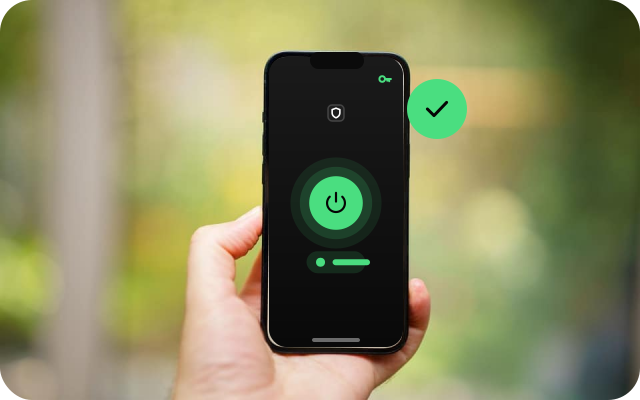
ส่วนที่เหลือของคู่มือนี้อธิบายทางลัดของระบบ การตั้งค่าที่ทำให้ VPN เปิดค้าง และสิ่งที่ควรตรวจหลังปิด ชื่อเมนูอาจต่างกันตามเวอร์ชันของระบบ

iPhone และ iPad
- ในแอป: เปิด VPNclient แล้วแตะปุ่มเชื่อมต่อเพื่อตัดการเชื่อมต่อ
- ในการตั้งค่า: เปิดแอปการตั้งค่า เมื่อมีการตั้งค่า VPN ไว้ มักมีสวิตช์ VPN อยู่ใกล้ด้านบนของรายการ ให้ปิดสวิตช์นั้น หรือไปที่ การตั้งค่า > ทั่วไป > VPN และการจัดการอุปกรณ์ > VPN
เมื่อปิด VPN แล้ว สัญลักษณ์ VPN จะหายไปจากแถบสถานะหรือศูนย์ควบคุม
โทรศัพท์และแท็บเล็ต Android
- ในแอป: เปิด VPNclient แล้วแตะปุ่มเชื่อมต่อเพื่อตัดการเชื่อมต่อ
- จากการแจ้งเตือน: ปัดลงจากด้านบนของหน้าจอ ขณะ VPN ทำงาน Android จะแสดงการแจ้งเตือน VPN หรือสัญลักษณ์รูปกุญแจ แตะเพื่อเปิดแอปหรือการตั้งค่า VPN
- ในการตั้งค่า: เปิด การตั้งค่า > เครือข่ายและอินเทอร์เน็ต > VPN (บางรุ่นเป็น การเชื่อมต่อ > การตั้งค่าการเชื่อมต่อเพิ่มเติม > VPN) เลือก VPNclient แล้วตัดการเชื่อมต่อ
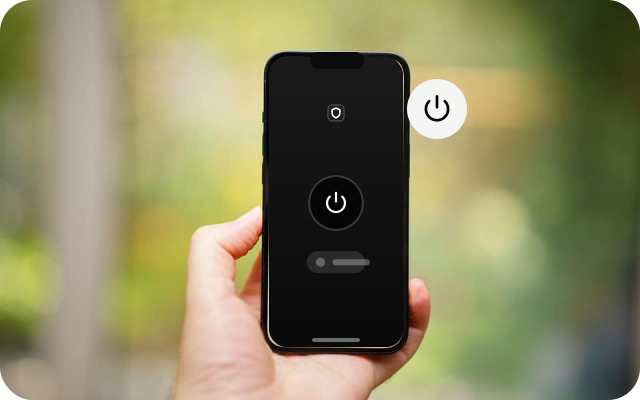
หาก VPN เปิดขึ้นมาเองซ้ำ ๆ
Android มีการตั้งค่าชื่อ Always-on VPN ที่เชื่อมต่อ VPN ใหม่ให้อัตโนมัติ วิธีปิดมีดังนี้
- เปิด การตั้งค่า > เครือข่ายและอินเทอร์เน็ต > VPN
- เลือกไอคอนการตั้งค่าข้าง VPNclient
- ปิด Always-on VPN หากเปิด บล็อกการเชื่อมต่อที่ไม่ใช้ VPN ไว้ ให้ปิดด้วย ไม่เช่นนั้นโทรศัพท์อาจใช้อินเทอร์เน็ตไม่ได้ขณะปิด VPN
คู่มือตั้งค่าบน Android อธิบายว่า Always-on VPN มีประโยชน์เมื่อใด หากคุณต้องการเปิดกลับในภายหลัง
Windows, Mac และ Linux
- Windows: เปิด VPNclient จากเมนู Start หรือไอคอนในถาดระบบ (บริเวณใกล้นาฬิกา อาจต้องคลิกลูกศรเล็ก ๆ ก่อน) แล้วคลิกปุ่มเชื่อมต่อเพื่อตัดการเชื่อมต่อ การออกจากแอปผ่านไอคอนในถาดระบบก็ตัดการเชื่อมต่อเช่นกัน
- Mac: เปิด VPNclient จากโฟลเดอร์ Applications หรือไอคอนในแถบเมนู แล้วคลิกปุ่มเชื่อมต่อเพื่อตัดการเชื่อมต่อ การออกจากแอปมักตัดการเชื่อมต่อด้วย
- Linux: เปิด VPNclient จากเมนูแอป แล้วคลิกปุ่มเชื่อมต่อเพื่อตัดการเชื่อมต่อ
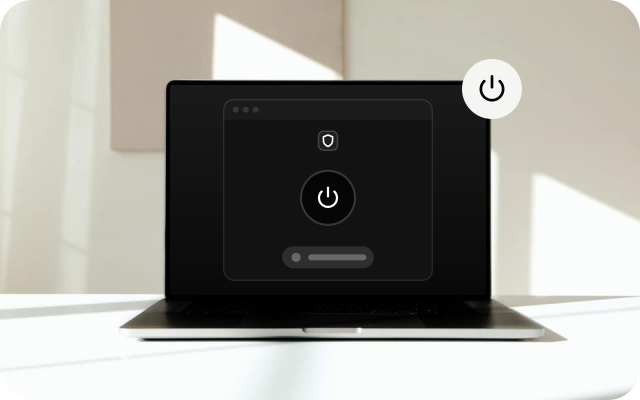
หากตั้งให้แอปเริ่มทำงานเมื่อเข้าสู่ระบบคอมพิวเตอร์ แอปอาจเชื่อมต่อใหม่หลังรีสตาร์ต ให้ดูตัวเลือกเริ่มอัตโนมัติหรือเชื่อมต่ออัตโนมัติในการตั้งค่าของแอป แล้วปิดหากต้องการเชื่อมต่อเอง
Android TV, Google TV และ Fire TV
เปิด VPNclient จากรายการแอป แล้วใช้รีโมตเลือกปุ่มเชื่อมต่อเพื่อตัดการเชื่อมต่อ การรีสตาร์ตทีวีก็อาจตัดการเชื่อมต่อได้ หากทีวีแสดงการแจ้งเตือน VPN การเลือกการแจ้งเตือนจะพาไปยังหน้าเดียวกัน
ตรวจว่า VPN ปิดแล้ว
- ค้นหา "what is my IP" ในเบราว์เซอร์ ที่อยู่ควรเป็นที่อยู่ปกติของคุณ ไม่ใช่ที่อยู่ของ VPN
- เปิดเว็บไซต์หรือแอปที่ต้องการใช้ แล้วดูว่าใช้งานได้หรือไม่
- หากมีบางอย่างใช้ไม่ได้เฉพาะตอนเปิด VPN ให้จดตำแหน่งที่ใช้ไว้ ครั้งหน้าลองตำแหน่งอื่นอาจได้ผลดีกว่า
วิธีตรวจการเชื่อมต่อเพิ่มเติม อ่านได้ที่ วิธีตรวจว่า VPN ทำงานหรือไม่

เปิดกลับอีกครั้ง
เปิด VPNclient แล้วเลือกปุ่มเชื่อมต่อ หากแอปให้ล็อกอินใหม่ ให้ใช้ชื่อผู้ใช้และรหัสผ่านจาก ดูข้อมูลล็อกอินแบบปลอดภัย ในหน้า My Pass หาก VPN หลุดเองระหว่างใช้งาน อ่าน วิธีเชื่อมต่อใหม่เมื่อ VPN หลุด
เปิด VPN อีกครั้งก่อนใช้ Wi-Fi สาธารณะในร้านกาแฟ โรงแรม หรือสนามบิน หากไม่เปิด ข้อมูลของคุณจะผ่านเครือข่ายนั้นตามปกติ
พาสของคุณเป็นอย่างไร
พาสนับตามเวลา วันเริ่มนับตั้งแต่บัญชี VPN ถูกสร้าง และนับต่อไปแม้ปิด VPN การตัดการเชื่อมต่อจึงไม่ได้ช่วยประหยัดวัน เมื่อพาสหมดอายุ แอปจะเชื่อมต่อไม่ได้จนกว่าจะต่ออายุ ดูรายละเอียดที่ การหมดอายุของพาสทำงานอย่างไร
สรุป
หากต้องการปิด VPN ให้เปิด VPNclient แล้วเลือกปุ่มเชื่อมต่ออีกครั้ง หรือใช้สวิตช์ VPN ของระบบ บน Android ให้ปิด Always-on VPN หาก VPN เชื่อมต่อใหม่เอง วันของพาสยังนับต่อขณะตัดการเชื่อมต่อ จึงเชื่อมต่อใหม่ได้ทุกเมื่อที่ต้องการความปลอดภัย เมื่อต้องการเวลาเพิ่ม ดูที่ หน้าราคา หรือต่ออายุจากหน้า My Pass
คำถามที่พบบ่อย
ปิด VPN แล้ววันของพาสหยุดนับหรือไม่
ไม่หยุด พาสมีจำนวนวันที่กำหนดไว้แน่นอน และเริ่มนับตั้งแต่บัญชี VPN ถูกสร้าง วันจะนับต่อไม่ว่าคุณจะเชื่อมต่ออยู่หรือไม่
ปิด VPN ปลอดภัยหรือไม่
ปลอดภัย อุปกรณ์จะกลับไปใช้อินเทอร์เน็ตตามปกติ เว็บไซต์จะเห็นที่อยู่ IP จริงของคุณ จึงควรเปิด VPN อีกครั้งก่อนใช้ Wi-Fi สาธารณะ
ทำไม VPN เปิดขึ้นมาเอง
ส่วนใหญ่เป็นเพราะเปิด Always-on VPN ไว้บน Android หรือมีตัวเลือกคล้ายกันในแอปหรือระบบที่เชื่อมต่อให้อัตโนมัติ ปิดการตั้งค่านั้นตามวิธีในคู่มือนี้
ต้องลบแอปเพื่อหยุด VPN หรือไม่
ไม่จำเป็น แค่ตัดการเชื่อมต่อก็พอ และการเก็บแอปไว้ทำให้เชื่อมต่อใหม่ได้เร็ว ลบแอปเฉพาะเมื่อไม่ต้องการใช้ XPASS บนอุปกรณ์นั้นอีก
ต้องใช้ VPN ช่วงเดินทางหรือช่วงงานยุ่ง?
XPASS ขายแพ็กเกจแบบเติมเงินตามจำนวนวัน จ่ายครั้งเดียว ไม่มีการต่ออายุอัตโนมัติ
ดูแพ็กเกจอ่านต่อ

แก้ปัญหา
วิธีตรวจสอบว่า VPN ทำงานอยู่หรือไม่
VPN อาจแสดงว่าเชื่อมต่อแล้วแต่ไม่ได้ทำหน้าที่จริง ใช้การตรวจเหล่านี้ยืนยันว่าข้อมูลผ่าน VPN และแก้กรณี IP ไม่เปลี่ยน
อ่าน 7 นาที

แก้ปัญหา
วิธีเชื่อมต่อใหม่เมื่อ VPN หลุด
VPN หลุดได้เป็นบางครั้ง นี่คือขั้นตอนที่ใจเย็นและเป็นลำดับ เพื่อกลับมาออนไลน์อย่างปลอดภัยและหาสาเหตุ
อ่าน 7 นาที

คู่มือตามอุปกรณ์
พาส VPN หมดอายุอย่างไร
พาสแบบเติมเงินไม่ต่ออายุเอง ดูว่าพาสของคุณหมดเมื่อไร เวลาแสดงที่ไหน และการต่ออายุก่อนหรือหลังหมดต่างกันอย่างไร
อ่าน 4 นาที