
วิธีแก้ปัญหา VPN บน iPhone และ iPad
ไล่แก้ปัญหา VPN บน iPhone และ iPad ตามลำดับ ตั้งแต่พาสหมดอายุ โหมดประหยัดพลังงาน การตั้งค่าโปรไฟล์ ไปจนถึงเครือข่าย
อ่าน 5 นาทีอัปเดตเมื่อ 15 ต.ค. 2569โดย XPASS Editorial Team
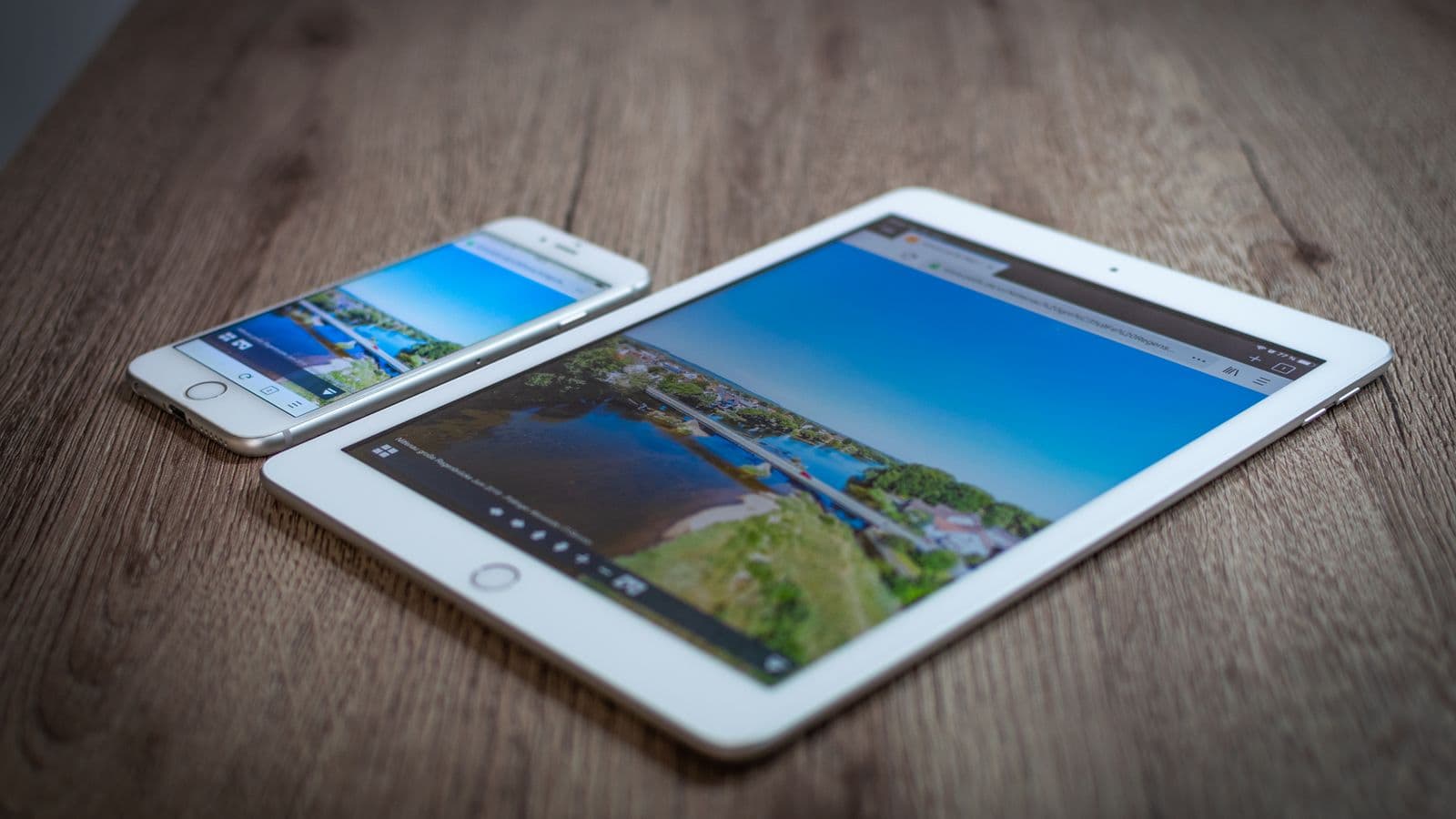
บน iPhone หรือ iPad ปัญหา VPN มักมาจากสาเหตุไม่กี่อย่าง คือพาสหมด อุปกรณ์อยู่ในโหมดประหยัดพลังงาน เครือข่ายต้องล็อกอิน หรือการตั้งค่า VPN ที่บันทึกไว้ค้างเก่า เนื่องจากการตั้งค่า VPN ของระบบใช้ร่วมกันทุกแอป การเปลี่ยนเพียงเล็กน้อยบางครั้งก็ให้ผลต่างมาก
การตรวจด้านล่างเรียงจากสาเหตุที่เป็นไปได้มากที่สุดไปน้อยที่สุด ใช้แอปหรือโปรไฟล์การเชื่อมต่อที่แสดงในหน้า My Pass ของคุณ เมนูและถ้อยคำเปลี่ยนไปตามเวอร์ชัน iOS และ iPadOS จึงถือชื่อที่ใช้เป็นคำอธิบาย หากยังไม่ได้ตั้งค่า VPN ให้ดู การตั้งค่า VPN บน iPhone ก่อน
ขั้นที่ 1 ยืนยันว่าพาสยังใช้งานได้
- เข้าสู่ระบบหน้า My Pass แล้วดูวันสิ้นสุด ระยะเวลาเริ่มนับตั้งแต่สร้างบัญชี VPN ไม่ใช่ตั้งแต่เชื่อมต่อครั้งแรก
- หากพาสหมดแล้ว ให้ ต่ออายุ วันใหม่จะบวกเพิ่มจากวันที่เหลืออยู่
- เทียบข้อมูลล็อกอินในแอปหรือโปรไฟล์กับในหน้า My Pass ช่องว่างที่เกินมาหรือตัวอักษรที่พิมพ์ผิดเป็นสาเหตุที่พบบ่อยมากของการล็อกอินล้มเหลว

ขั้นที่ 2 ตรวจอุปกรณ์และอินเทอร์เน็ต
- ทดสอบโดยไม่เปิด VPN ปิด VPN แล้วเปิดเว็บทั่วไป หากไม่โหลด ปัญหาอยู่ที่เครือข่าย
- เปิดโหมดเครื่องบิน สิบวินาทีแล้วปิด หรือปิดแล้วเปิด Wi-Fi ใหม่
- ตรวจโหมดประหยัดพลังงาน ในการตั้งค่าแบตเตอรี่ ลองปิดชั่วคราว เพราะโหมดนี้จำกัดการทำงานเบื้องหลังและอาจขัดจังหวะ VPN
- ตรวจโหมดข้อมูลน้อย ทั้งเครือข่าย Wi-Fi และอินเทอร์เน็ตมือถือ โหมดข้อมูลน้อยลดทราฟฟิกเบื้องหลัง ลองปิดสำหรับเครือข่ายที่ทดสอบ
- ตรวจวันที่และเวลา ตั้งเป็นอัตโนมัติในการตั้งค่าทั่วไป
- รีสตาร์ทอุปกรณ์ กดปุ่มค้างตามที่รุ่นของคุณใช้ปิดเครื่อง รอสักครู่ แล้วเปิดใหม่
ขั้นที่ 3 เชื่อมต่อใหม่ให้สะอาด
- ตัดการเชื่อมต่อ VPN จากแอป หรือจากสวิตช์ VPN ในการตั้งค่าระบบหากอุปกรณ์แสดง
- ปัดแอปออกจากตัวสลับแอปเพื่อปิดให้สนิท
- เปิดแอปอีกครั้งแล้วเชื่อมต่อ
- หากหน้า My Pass แสดงวิธีเชื่อมต่อมากกว่าหนึ่งแบบ ลองอีกแบบ
- ยืนยันผลด้วย วิธีตรวจสอบว่า VPN ทำงานอยู่หรือไม่
ขั้นที่ 4 ตรวจการตั้งค่า VPN ที่บันทึกไว้
iOS เก็บการตั้งค่า VPN ไว้ในการตั้งค่า มักอยู่ภายใต้ทั่วไป แล้วมีส่วน VPN เส้นทางที่แน่ชัดต่างกันไปตามเวอร์ชัน
- ดูว่ามีรายการ VPN มากกว่าหนึ่งหรือไม่ หากมีรายการเก่าหรือซ้ำ ให้ลบแล้วเพิ่มการเชื่อมต่อใหม่ตามคำแนะนำในหน้า My Pass
- หากโปรไฟล์ใดแสดงข้อผิดพลาด ให้ลบแล้วติดตั้งใหม่
- หากคุณเพิ่ม VPN ด้วยมือ ให้เทียบทุกช่องกับที่หน้า My Pass แสดง ตัวอักษรผิดเพียงตัวเดียวก็ทำให้เชื่อมต่อไม่ได้
- อนุญาตให้แอป VPN เพิ่มการตั้งค่าเมื่อ iOS ถาม หากเคยแตะ "ไม่อนุญาต" ให้ลบแอปแล้วติดตั้งใหม่เพื่อให้หน้าต่างถามปรากฏอีกครั้ง
ขั้นที่ 5 ตรวจเครือข่าย
- สลับระหว่าง Wi-Fi กับอินเทอร์เน็ตมือถือ หากใช้ได้เพียงอย่างเดียว อีกเครือข่ายมีข้อจำกัดหรือสัญญาณอ่อน
- บนเครือข่ายโรงแรม สนามบิน และร้านกาแฟ ให้ผ่านหน้าล็อกอินก่อน อ่าน การเชื่อมต่อ VPN บน Wi-Fi สาธารณะ
- ในรายละเอียดของเครือข่าย Wi-Fi อาจมีตัวเลือกที่อยู่ Wi-Fi ส่วนตัว การปิดสำหรับบางเครือข่ายอาจช่วยได้หากเครือข่ายนั้นเก็บรายชื่ออุปกรณ์ที่อนุมัติ
- ลืมเครือข่าย Wi-Fi แล้วเชื่อมต่อใหม่ หากต่อได้แต่โหลดอะไรไม่ได้
- ปิด VPN พร็อกซี หรือโปรไฟล์กรองเนื้อหาตัวอื่นระหว่างทดสอบ
ขั้นที่ 6 อนุญาตการทำงานเบื้องหลัง
ในรายการการตั้งค่าของแอป VPN ตรวจว่าอนุญาตการรีเฟรชแอปเบื้องหลัง VPN ที่ไม่ได้รับอนุญาตให้รีเฟรชเบื้องหลังอาจดูเหมือนหยุดเมื่อคุณสลับแอปหรือล็อกหน้าจอ
ขั้นที่ 7 อัปเดต แล้วรีเซ็ตเป็นขั้นสุดท้าย
- อัปเดต iOS หรือ iPadOS และแอป VPN
- เป็นทางเลือกท้าย ๆ ให้รีเซ็ตการตั้งค่าเครือข่ายในเมนูรีเซ็ตทั่วไป วิธีนี้ล้างรหัสผ่าน Wi-Fi ที่บันทึกไว้และการตั้งค่า VPN คุณจึงต้องเชื่อมต่อเครือข่ายและตั้งค่า VPN ใหม่
- หากยังเกิดปัญหา ให้ถอนการติดตั้งแล้วติดตั้งแอปใหม่ จากนั้นล็อกอินด้วยข้อมูลจากหน้า My Pass

ตัวอย่างง่าย ๆ
นักเดินทางคนหนึ่งแจ้งว่า VPN เชื่อมต่อได้ที่บ้านแต่ล้มเหลวที่โรงแรมบน iPad พาสยังใช้งานได้และอินเทอร์เน็ตมือถือใช้ได้ กรณีนี้ Wi-Fi ของโรงแรมต้องล็อกอินด้วยเลขห้องซึ่งยังไม่ปรากฏ เขาเปิดเบราว์เซอร์ ผ่านหน้าของโรงแรม แล้วเชื่อมต่อ VPN ได้โดยไม่มีปัญหาอีก
ข้อจำกัดและสิ่งที่ควรระวัง
- iOS อาจตัด VPN เมื่อสภาพแวดล้อมเปลี่ยน เช่น ย้ายระหว่างเครือข่าย การเชื่อมต่อใหม่อย่างรวดเร็วเป็นเรื่องปกติ ดู เชื่อมต่อใหม่เมื่อ VPN หลุด
- บางเครือข่ายจำกัดทราฟฟิก VPN และไม่มีการตั้งค่าบนอุปกรณ์ของคุณที่เปลี่ยนได้
- การรีเซ็ตจะลบข้อมูลบนอุปกรณ์ เช่น รหัสผ่าน Wi-Fi ที่บันทึกไว้ จึงใช้เมื่อขั้นอื่นล้มเหลวแล้วเท่านั้น
- เก็บรหัสผ่านของคุณเป็นความลับ อย่าแชร์ในภาพหน้าจอ
เมื่อใดควรติดต่อฝ่ายสนับสนุน
หากพาสยังใช้งานได้และขั้นตอนเหล่านี้ไม่ช่วย ติดต่อเราผ่าน ฝ่ายสนับสนุนในบัญชี หรือ หน้าติดต่อ โปรดแจ้งรุ่นอุปกรณ์ เวอร์ชัน iOS หรือ iPadOS วิธีเชื่อมต่อ ประเภทเครือข่าย เวลาที่เริ่มเกิดปัญหา และข้อความที่แสดง และอย่าส่งรหัสผ่าน
สรุป
ตรวจพาส ทดสอบอุปกรณ์และเครือข่าย เชื่อมต่อใหม่ให้สะอาด ตรวจการตั้งค่าที่บันทึกไว้ ตรวจการทำงานเบื้องหลัง และอัปเดตก่อนใช้การรีเซ็ต หากต้องการเคล็ดลับให้การเชื่อมต่อนิ่ง อ่านเรื่อง การปรับปรุงความเสถียรของ VPN หรือเลือกดูคู่มืออื่นใน ศูนย์ช่วยเหลือ
คำถามที่พบบ่อย
ทำไม VPN บน iPhone ขึ้นว่าเชื่อมต่อแล้วแต่เปิดอะไรไม่ได้
เครือข่ายอาจต้องผ่านหน้าล็อกอิน การเชื่อมต่ออาจค้าง หรือโหมดประหยัดพลังงานและประหยัดข้อมูลอาจรบกวน ลองเชื่อมต่อใหม่ สลับระหว่าง Wi-Fi กับอินเทอร์เน็ตมือถือ และทำตามขั้นตอนอื่นในคู่มือนี้
การรีเซ็ตการตั้งค่าเครือข่ายช่วยแก้ VPN ได้หรือไม่
ช่วยล้างปัญหาที่ดื้อได้ แต่จะลบ Wi-Fi ที่บันทึกไว้และการตั้งค่า VPN บนอุปกรณ์ด้วย ควรทำเป็นขั้นท้าย ๆ และเตรียมตั้งค่า VPN ใหม่
ทำไม VPN หลุดเมื่อ iPhone ล็อกหน้าจอ
โหมดประหยัดพลังงาน สัญญาณอ่อน หรือข้อจำกัดการทำงานเบื้องหลังอาจขัดจังหวะการเชื่อมต่อ ลองปิดโหมดประหยัดพลังงานเพื่อทดสอบ และอนุญาตให้แอป VPN ทำงานเบื้องหลัง
ต้องติดตั้งแอปใหม่หรือไม่
ทำเป็นทางเลือกสุดท้ายหลังจากตรวจพาส เชื่อมต่อใหม่ รีสตาร์ท และอัปเดตแล้วเท่านั้น และเตรียมข้อมูลล็อกอินไว้ก่อน
ต้องใช้ VPN ช่วงเดินทางหรือช่วงงานยุ่ง?
XPASS ขายแพ็กเกจแบบเติมเงินตามจำนวนวัน จ่ายครั้งเดียว ไม่มีการต่ออายุอัตโนมัติ
ดูแพ็กเกจอ่านต่อ
คู่มือตามอุปกรณ์
วิธีตั้งค่า VPN บน iPhone
คู่มือใช้งานจริงสำหรับตั้งค่าและเชื่อมต่อ VPN บน iPhone โดยใช้ข้อมูลจากหน้า My Pass ของคุณ
อ่าน 5 นาที

แก้ปัญหา
วิธีตรวจสอบว่า VPN ของคุณทำงานอยู่หรือไม่
VPN อาจแสดงว่าเชื่อมต่อแล้วแต่ไม่ได้ทำงานจริง ใช้วิธีเหล่านี้ยืนยันว่าทราฟฟิกของคุณผ่าน VPN จริงหรือไม่
อ่าน 5 นาที

แก้ปัญหา
วิธีทำให้การเชื่อมต่อ VPN เสถียรขึ้น
VPN ที่หลุดหรือค้างบ่อยมักตอบสนองต่อเครือข่ายหรืออุปกรณ์รอบตัว ขั้นตอนเหล่านี้ช่วยหาและแก้จุดอ่อน
อ่าน 5 นาที