
วิธีเชื่อมต่อใหม่เมื่อ VPN หลุด
VPN หลุดได้เป็นบางครั้ง นี่คือขั้นตอนที่ใจเย็นและเป็นลำดับ เพื่อกลับมาออนไลน์อย่างปลอดภัยและหาสาเหตุ
อ่าน 5 นาทีอัปเดตเมื่อ 15 ต.ค. 2569โดย XPASS Editorial Team

การเชื่อมต่อ VPN หลุดได้เป็นครั้งคราว Wi-Fi สะดุด โทรศัพท์ย้ายจากเราเตอร์ไปใช้สัญญาณมือถือ หรือแล็ปท็อปตื่นจากโหมดพัก สิ่งสำคัญคือวิธีรับมือ คุณต้องการกลับมาออนไลน์อย่างรวดเร็วโดยไม่ปล่อยกิจกรรมสำคัญให้เปิดเผยในระหว่างนั้น
คู่มือนี้ให้ขั้นตอนสั้น ๆ สำหรับจังหวะที่ VPN หลุด ตามด้วยรายการสาเหตุที่เป็นไปได้ตามลำดับ ใช้แอปหรือโปรไฟล์การเชื่อมต่อที่ระบุในหน้า My Pass ของคุณ ชื่อเมนูต่างกันไปตามเวอร์ชันระบบปฏิบัติการและผู้ผลิต หากของคุณต่างออกไปให้มองหาถ้อยคำที่คล้ายกัน
สิ่งที่ควรทำทันที
- หยุดกิจกรรมที่ละเอียดอ่อน หยุดทำธุรกรรมธนาคาร ล็อกอินบัญชีสำคัญ หรือส่งไฟล์ส่วนตัว จนกว่าจะรู้ว่า VPN กลับมาแล้ว
- ตรวจว่าอินเทอร์เน็ตยังใช้ได้หรือไม่ ลองโหลดเว็บธรรมดา ถ้าไม่โหลดอะไรเลย แสดงว่าเครือข่ายล่ม ถ้าเว็บโหลดได้ ทราฟฟิกของคุณอาจวิ่งอยู่นอก VPN
- ดูสถานะ VPN เปิดแอปหรือสถานะ VPN ของระบบ แล้วดูว่าขึ้นว่าไม่ได้เชื่อมต่อ กำลังเชื่อมต่อ หรือเชื่อมต่อแล้ว
- เชื่อมต่อใหม่ แตะเชื่อมต่อในแอป หากค้างที่กำลังเชื่อมต่อนานกว่าราวหนึ่งนาที ให้ยกเลิกแล้วลองใหม่
- ตรวจสอบ เปรียบเทียบ IP สาธารณะจากเว็บตรวจสอบ IP กับที่เห็นตอนปิด VPN ขั้นตอนอยู่ใน วิธีตรวจสอบว่า VPN ทำงานอยู่หรือไม่

หากเชื่อมต่อใหม่ครั้งแรกไม่สำเร็จ
ไล่ตามลำดับจากสาเหตุที่เป็นไปได้มากที่สุดไปน้อยที่สุด
- พาสหมดอายุ เปิดหน้า My Pass แล้วดูวันสิ้นสุด ระยะเวลาเริ่มนับตั้งแต่สร้างบัญชี VPN หากหมดแล้ว ให้ ต่ออายุพาส วันใหม่จะบวกเพิ่มจากวันที่เหลือ
- เครือข่ายเปลี่ยนหรือต้องล็อกอิน บน Wi-Fi สาธารณะ portal อาจออกจากระบบคุณ เปิดเบราว์เซอร์ ผ่านหน้าล็อกอิน แล้วเชื่อมต่อใหม่ ดู การเชื่อมต่อบน Wi-Fi สาธารณะ
- สัญญาณอ่อน ขยับเข้าใกล้เราเตอร์หรือหน้าต่าง ลองสลับระหว่าง Wi-Fi กับอินเทอร์เน็ตมือถือ
- เซสชันค้าง ปิดแอปให้สนิท รอสิบวินาที เปิดใหม่แล้วเชื่อมต่ออีกครั้ง
- วิธีเชื่อมต่อต่างออกไป หากหน้า My Pass แสดงมากกว่าหนึ่งแบบ ลองแบบอื่น
- เปิดปิดโหมดเครื่องบิน เปิดสิบวินาทีแล้วปิด เพื่อรีเซ็ตสัญญาณวิทยุ
- รีสตาร์ทอุปกรณ์ ช่วยล้างปัญหาเครือข่ายค้างได้เกือบทั้งหมด
- อัปเดต ติดตั้งอัปเดตที่ค้างอยู่ของระบบปฏิบัติการและแอป VPN
สำหรับขั้นตอนเฉพาะแพลตฟอร์ม ดูคู่มือของ Android และ iPhone และ iPad
ทำไม VPN จึงหลุด
การรู้สาเหตุที่พบบ่อยช่วยป้องกันครั้งต่อไป
| สถานการณ์ | สาเหตุทั่วไป | สิ่งที่ช่วยได้ |
|---|---|---|
| ทันทีหลังสลับ Wi-Fi กับอินเทอร์เน็ตมือถือ | อุปกรณ์ได้ที่อยู่เครือข่ายใหม่ | รอสองสามวินาที แล้วเชื่อมต่อใหม่ |
| หลังล็อกหน้าจอหรืออุปกรณ์เข้าสู่โหมดพัก | โหมดประหยัดพลังงานหยุดแอป | อนุญาตให้แอปทำงานเบื้องหลัง |
| ที่โรงแรมหรือร้านกาแฟ ประมาณทุกชั่วโมง | portal ออกจากระบบคุณ | ล็อกอิน portal อีกครั้ง แล้วเชื่อมต่อใหม่ |
| สุ่มหลุดเมื่อสัญญาณอ่อน | แพ็กเก็ตสูญหาย การเชื่อมต่อหมดเวลา | ขยับเข้าใกล้ ทดสอบเครือข่ายอื่น |
| หลังอัปเดต | การตั้งค่าหรือโปรไฟล์ถูกรีเซ็ต | เชื่อมต่อใหม่ เพิ่มโปรไฟล์อีกครั้งหากจำเป็น |
หากต้องการป้องกันให้ลึกขึ้น ดู การปรับปรุงความเสถียรของ VPN
ปกป้องตัวเองระหว่างที่หลุด
บางแอปและระบบปฏิบัติการมีฟีเจอร์ "kill switch" หรือลักษณะคล้ายกันที่บล็อกทราฟฟิกอินเทอร์เน็ตเมื่อ VPN ไม่ได้เชื่อมต่อ ว่ามีหรือไม่และใช้อย่างไรขึ้นกับแอปหรือวิธีเชื่อมต่อที่ระบุในหน้า My Pass และการตั้งค่าระบบของอุปกรณ์ บทความ kill switch ของ VPN คืออะไร อธิบายแนวคิดโดยทั่วไป อย่าสันนิษฐานว่าคุณมีการป้องกันนี้ จนกว่าจะยืนยันในการตั้งค่าแล้ว
นิสัยที่ดีช่วยได้ไม่ว่ากรณีใด
- ดูตัวบ่งชี้สถานะ VPN ก่อนเปิดแอปที่ละเอียดอ่อน
- หลังหลุดทุกครั้ง ให้ระวังเซสชันที่เปิดค้างไว้ และเชื่อมต่อใหม่ก่อนทำอะไรที่เป็นส่วนตัว
- เลือกเครือข่ายที่ไว้ใจได้สำหรับงานสำคัญเมื่อทำได้
ตัวอย่างง่าย ๆ
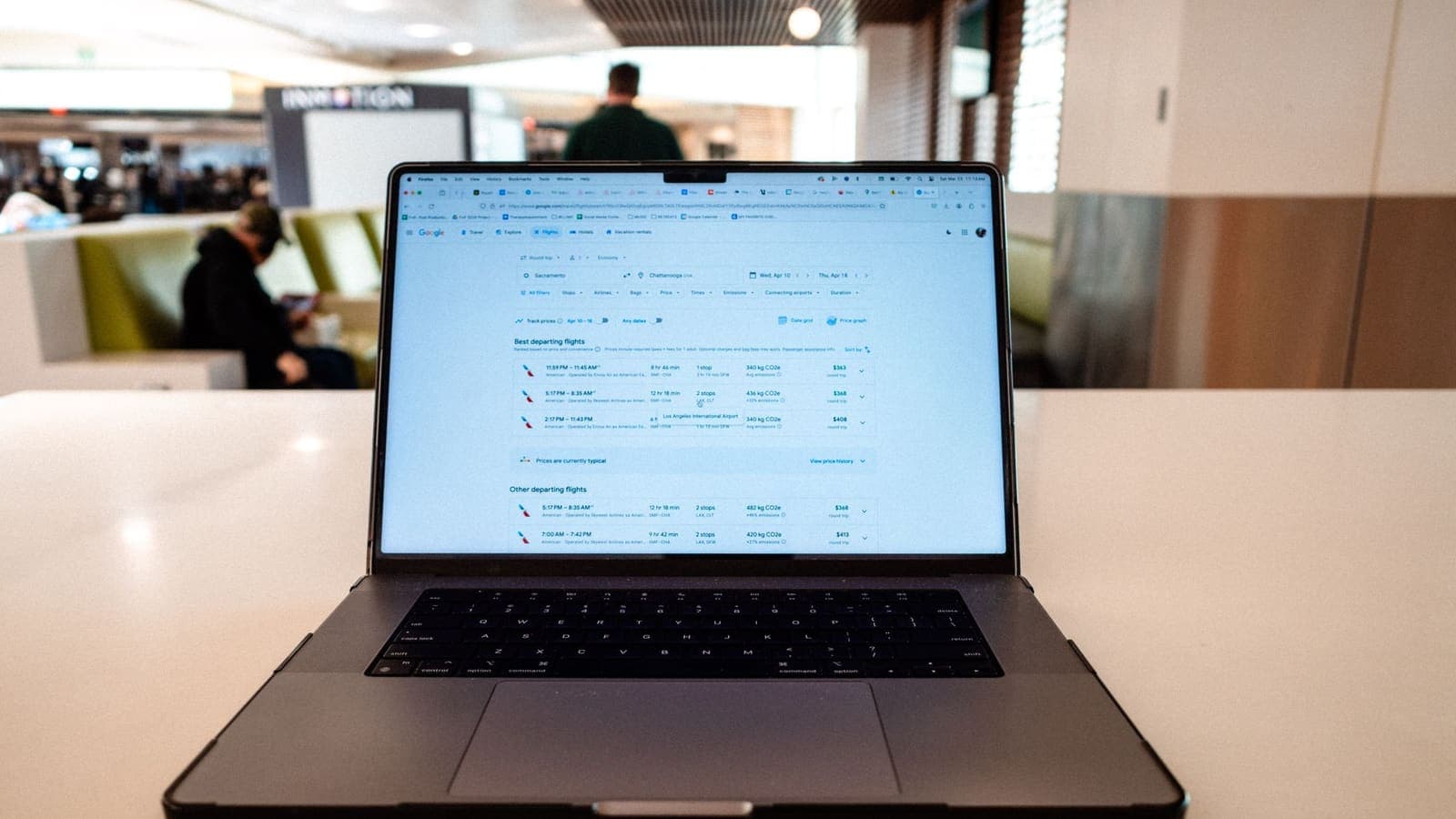
คุณทำงานอยู่ที่สนามบินแล้ววิดีโอคอลค้าง คุณหยุดสิ่งที่ทำอยู่ ตรวจว่า Wi-Fi สนามบินยังโหลดหน้าเว็บได้ และเห็นว่า VPN ขึ้นว่าไม่ได้เชื่อมต่อ คุณเชื่อมต่อใหม่แต่ล้มเหลวสองครั้ง จึงเปิดเบราว์เซอร์และพบว่า portal ของสนามบินให้ล็อกอินอีกครั้ง หลังจากนั้น VPN เชื่อมต่อได้ทันที และการเทียบ IP อย่างรวดเร็วแสดงว่าทำงานปกติ
ข้อจำกัดและสิ่งที่ควรระวัง
- การเชื่อมต่อใหม่ไม่ได้ย้อนสิ่งที่ผ่านการเชื่อมต่อปกติในช่วงที่ VPN ไม่ทำงาน
- การหลุดสั้น ๆ เป็นเรื่องปกติเมื่อเครือข่ายเปลี่ยน แต่การหลุดบ่อยบนเครือข่ายที่นิ่งต้องตรวจสอบ
- อย่าลองซ้ำหลายครั้งติดกันบนเครือข่ายที่บล็อกทราฟฟิก VPN ให้เปลี่ยนเครือข่ายแทน
- อย่าส่งรหัสผ่านเมื่อขอความช่วยเหลือ
เมื่อใดควรติดต่อฝ่ายสนับสนุน
หากพาสยังใช้งานได้แต่ VPN เชื่อมต่อใหม่ไม่ได้บนมากกว่าหนึ่งเครือข่าย หรือหลุดหลายครั้งต่อวันโดยไม่มีสาเหตุชัดเจน ติดต่อเราผ่าน ฝ่ายสนับสนุนในบัญชี หรือ หน้าติดต่อ โปรดแจ้งอุปกรณ์ เวอร์ชันระบบปฏิบัติการ วิธีเชื่อมต่อ ประเภทเครือข่าย เวลาที่เกิด และข้อความที่แสดง
สรุป
หยุดกิจกรรมที่ละเอียดอ่อน ตรวจอินเทอร์เน็ต เชื่อมต่อใหม่ และตรวจสอบ IP สาธารณะ หากไม่สำเร็จ ให้ตรวจพาส เครือข่าย สัญญาณ แอป และอุปกรณ์ตามลำดับ สำหรับคู่มือที่เกี่ยวข้อง ดูที่ ศูนย์ช่วยเหลือ
คำถามที่พบบ่อย
เมื่อ VPN หลุด ควรทำอะไรก่อน
หยุดกิจกรรมที่ละเอียดอ่อนไว้ก่อน ตรวจว่าอินเทอร์เน็ตยังใช้ได้ จากนั้นเชื่อมต่อ VPN ใหม่และยืนยันว่า IP สาธารณะเปลี่ยนก่อนทำต่อ
ข้อมูลของฉันเสี่ยงเมื่อ VPN หลุดหรือไม่
หากไม่มี kill switch หรือการป้องกันลักษณะเดียวกันทำงานอยู่ แอปอาจใช้การเชื่อมต่อปกติต่อไป ให้ถือว่าการหลุดทุกครั้งเป็นเหตุให้หยุดงานที่ละเอียดอ่อนจนกว่าจะเชื่อมต่อใหม่
ทำไมบางครั้ง VPN เชื่อมต่อใหม่เอง
บางแอปและระบบปฏิบัติการลองเชื่อมต่อใหม่อัตโนมัติหลังสะดุดสั้น ๆ เช่น หลังเครือข่ายเปลี่ยน ให้ตรวจสถานะเพื่อยืนยันว่ากลับมาแล้ว
การเชื่อมต่อใหม่ทำให้พาสหมดเร็วขึ้นหรือไม่
ไม่ พาสมีจำนวนวันคงที่ซึ่งเริ่มนับเมื่อสร้างบัญชี VPN และการเชื่อมต่อใหม่ไม่ได้ใช้เวลาเพิ่ม
แหล่งอ้างอิง
ต้องใช้ VPN ช่วงเดินทางหรือช่วงงานยุ่ง?
XPASS ขายแพ็กเกจแบบเติมเงินตามจำนวนวัน จ่ายครั้งเดียว ไม่มีการต่ออายุอัตโนมัติ
ดูแพ็กเกจอ่านต่อ

ความปลอดภัยของ VPN
VPN Kill Switch คืออะไร
Kill switch ช่วยไม่ให้อุปกรณ์ของคุณใช้การเชื่อมต่อที่ไม่มีการป้องกันอย่างเงียบ ๆ เมื่อ VPN หลุด บทความนี้อธิบายหลักการและวิธีตรวจสอบ
อ่าน 7 นาที

แก้ปัญหา
วิธีทำให้การเชื่อมต่อ VPN เสถียรขึ้น
VPN ที่หลุดหรือค้างบ่อยมักตอบสนองต่อเครือข่ายหรืออุปกรณ์รอบตัว ขั้นตอนเหล่านี้ช่วยหาและแก้จุดอ่อน
อ่าน 5 นาที

แก้ปัญหา
วิธีตรวจสอบว่า VPN ของคุณทำงานอยู่หรือไม่
VPN อาจแสดงว่าเชื่อมต่อแล้วแต่ไม่ได้ทำงานจริง ใช้วิธีเหล่านี้ยืนยันว่าทราฟฟิกของคุณผ่าน VPN จริงหรือไม่
อ่าน 5 นาที