
下载
Mac
在你的 Mac 上安装 VPNclient,这是我们的 VPN 供应商提供的免费应用。你需要下载一个磁盘映像,把应用移到“应用程序”文件夹,处理 macOS 的提示,然后登录并连接。
请只通过此链接或设备的应用商店下载。

我们的 VPN 供应商已确认该设备可使用其免费的 VPNclient 应用。请使用 My Pass 中的 VPN 用户名和密码登录。
开始之前
一个有效的通行证。打开 My Pass,确认其中显示有剩余天数。
My Pass 中的 VPN 用户名和密码。它们不是你的 XPASS 网站邮箱。
你的 Mac 登录密码。应用添加网络设置时,macOS 会要求输入。
先退出其他 VPN 应用。同时开两个 VPN,通常会互相干扰,导致都无法使用。
安装并连接
第 1 步
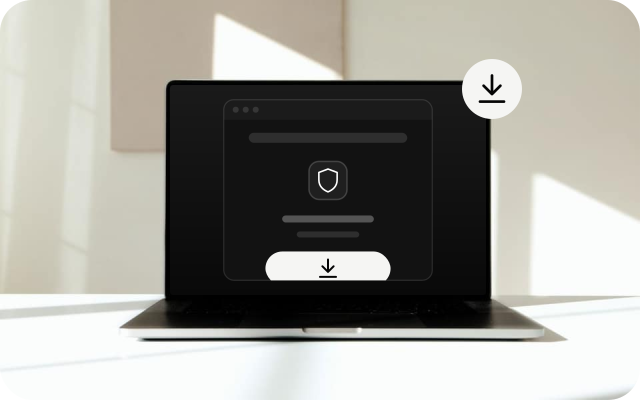
下载磁盘映像
点击上方的下载按钮,保存 vpnclient.dmg。请使用这个文件,而不是 App Store 里的版本,后者是为 iPad 开发的。请只通过官方链接下载。
第 2 步
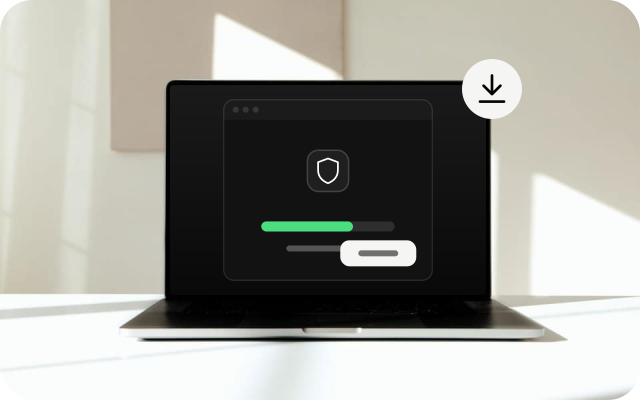
把应用移到“应用程序”
双击 vpnclient.dmg,然后把 VPNclient 图标拖到“应用程序”文件夹中。完成后,推出磁盘映像。
第 3 步
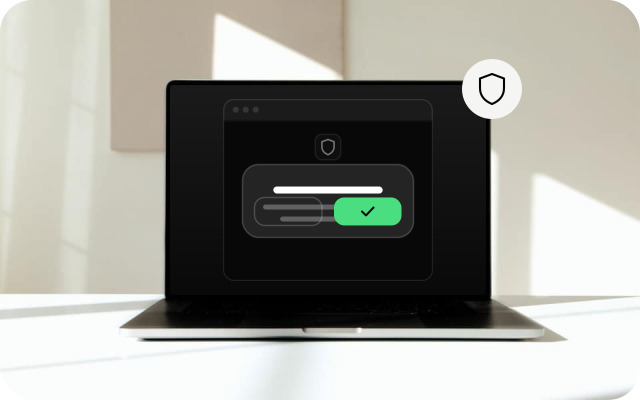
打开应用并同意提示
从“应用程序”中打开 VPNclient。如果 macOS 提示该应用是从互联网下载的,请选择“打开”,但仅限于来自官方链接的文件。如果 macOS 阻止了它,请打开“系统设置”,进入 “Privacy & Security”(隐私与安全性),再选择 “Open Anyway”(仍要打开)。第一次连接时,macOS 可能会询问是否允许添加 VPN 配置:请用 Mac 登录密码或 Touch ID 确认。
第 4 步
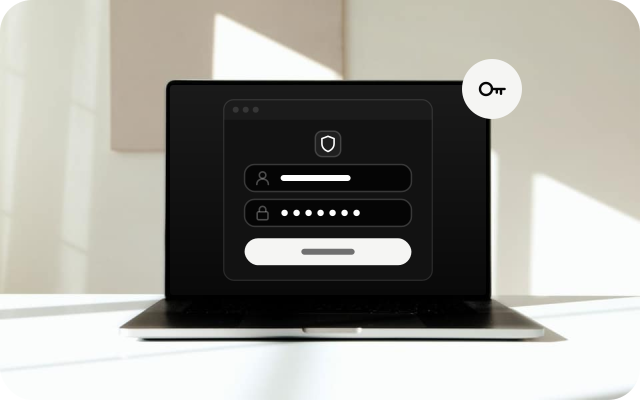
登录
在浏览器中打开 My Pass,复制你的用户名并粘贴到应用中,再用同样的方法填写密码。应用内没有注册功能。
第 5 步
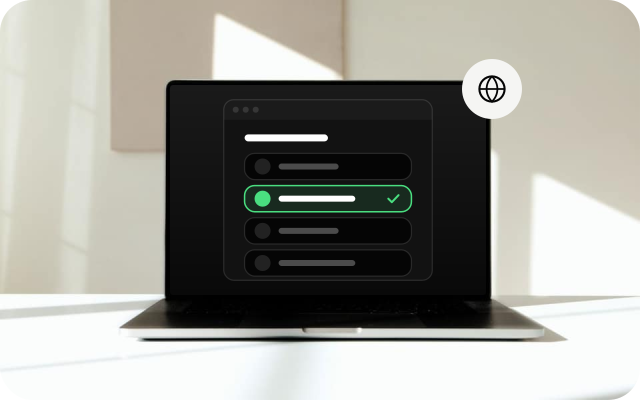
选择位置
如果应用显示位置列表,请选择其中一个。如果不确定,保持应用的默认选项即可。
第 6 步
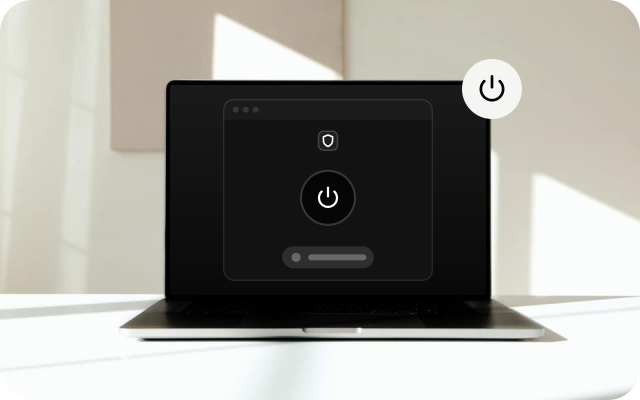
连接
点击连接按钮,等待应用显示已连接。除非我们的客服要求你修改,否则其他设置请保持默认。
检查是否正常
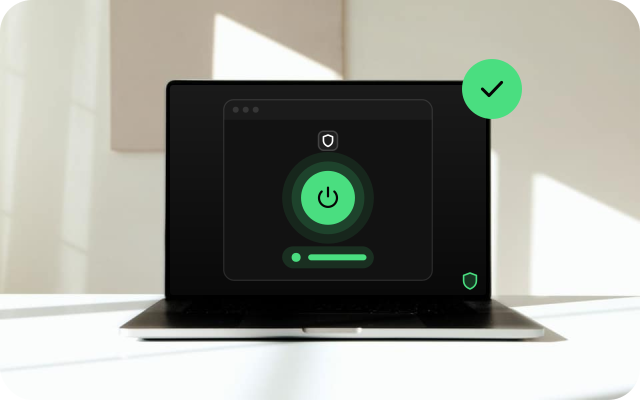
- 关闭 VPN,在浏览器中搜索 "what is my IP",记下显示的地址。连接 VPN 后刷新页面再对比,地址应该不同。
- 打开几个你每天都用的网站,确认能正常加载。
- 如果某个网站表现异常,请清除浏览器缓存,或试试无痕窗口。
遇到问题时
- macOS 无法打开应用。请确认文件来自官方链接,然后在 “Privacy & Security”(隐私与安全性)中选择 “Open Anyway”(仍要打开)。
- 连接被阻止。请用 Mac 登录密码同意 VPN 配置的提示。如果你已经关掉了提示,请退出应用后重新打开,再次连接。
- 登录失败。请重新从 My Pass 复制用户名和密码,并检查开头或结尾是否有多余的空格。同时确认你的通行证仍然有效。
- 已连接但页面打不开。请断开连接,重启 Mac 后再次连接。如果应用提供位置列表,可以换一个位置试试。
- 另一个 VPN 正在运行。请退出其他 VPN 应用,包括工作用的 VPN,然后再次连接。
其他设备
选择另一种设备,查看它的安装指南。