
所有设备
下载
Fire TV
已与供应商确认
我们的 VPN 供应商为 Amazon Fire TV 提供官方的 VPNclient 电视应用,以 APK 文件形式提供。本指南介绍如何安全安装并登录。
请只通过此链接或设备的应用商店下载。
我们的 VPN 供应商已确认该设备可使用其免费的 VPNclient 应用。请使用 My Pass 中的 VPN 用户名和密码登录。
先了解这些
请先查看 Fire TV 上的应用商店。如果在那里找不到 VPNclient,请用 APK 文件安装供应商的电视版本,这称为旁加载。
旁加载是指通过文件而不是应用商店安装应用。只使用官方链接提供的文件,安装完成后请关闭“未知来源”设置。
不同 Fire TV 型号和软件版本的菜单各不相同,您看到的文字可能与本页不完全一致。
开始之前
一个有效的通行证。打开 My Pass,确认其中显示有剩余天数。
My Pass 中的 VPN 用户名和密码。它们不是你的 XPASS 网站邮箱。
一种在 Fire TV 上打开文件的方式,比如下载器应用,或其应用商店里的文件管理器。
用遥控器输入很慢。请提前准备好登录信息,并避免在有其他人的房间里大声念出来。
安装并连接
第 1 步
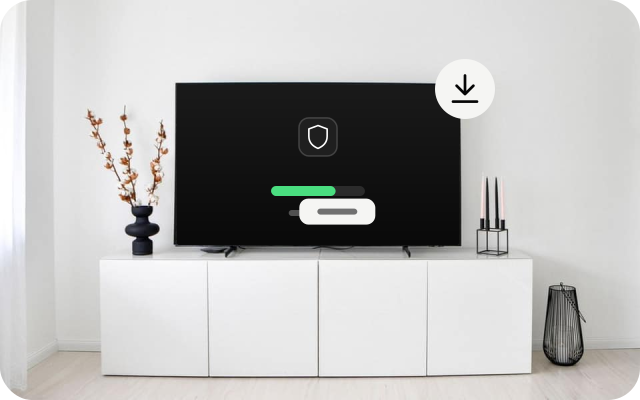
把应用装到 Fire TV 上
在 Fire TV 的应用商店中搜索 VPNclient。如果没有找到,请打开上方供应商的 APK 链接。在设备设置中(通常在开发者选项下),只为你用来打开该文件的应用,允许安装来自未知应用的内容。
第 2 步
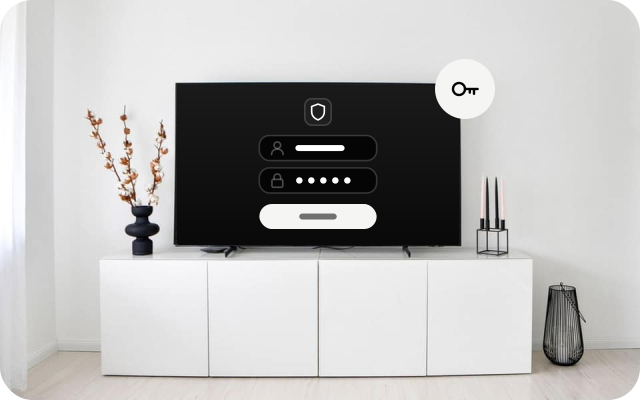
打开并登录
打开应用,用 My Pass 中的用户名和密码登录。应用内没有注册功能。
第 3 步
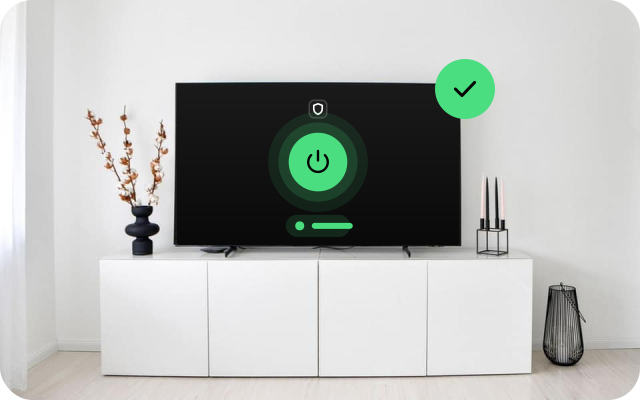
允许连接请求并连接
第一次连接时,设备会请求权限来设置 VPN 连接。确认请求中显示的是你刚安装的应用,然后允许,并等待应用显示已连接。
相关安装指南
检查是否正常
- 在 Fire TV 上打开一个平时能正常加载的应用,确认它仍然可用。
- 想要得到明确的答案,请在能显示公网 IP 地址的设备上检查。如果 VPN 运行在 Fire TV 上,可以用它上面的浏览器,分别在开启和关闭 VPN 时查看地址。
- 如果你无法确认流量经过了 VPN,请不要想当然地认为它经过了。
遇到问题时
- 文件无法安装。请确认你已为用来打开该文件的应用,允许了来自未知应用的安装。
- 应用已安装,但无法打开,或在电视上显示异常。这个版本可能不适合你的机型。请联系我们的客服。
- 登录失败。请重新从 My Pass 复制用户名和密码,并检查开头或结尾是否有多余的空格。同时确认你的通行证仍然有效。
- 连接后应用无法加载。请断开连接,并重启 Fire TV。
- 完全无法使用。通常的替代方案是使用支持 VPN 客户端的路由器。
其他设备
选择另一种设备,查看它的安装指南。