
下载
Windows
在 Windows 10 或 Windows 11 电脑上安装 VPNclient,这是我们的 VPN 供应商提供的免费应用。大约需要十分钟:下载安装程序,处理 Windows 的提示,登录并连接。
请只通过此链接或设备的应用商店下载。

我们的 VPN 供应商已确认该设备可使用其免费的 VPNclient 应用。请使用 My Pass 中的 VPN 用户名和密码登录。
开始之前
一个有效的通行证。打开 My Pass,确认其中显示有剩余天数。
My Pass 中的 VPN 用户名和密码。它们不是你的 XPASS 网站邮箱。
一个有管理员权限的 Windows 账户,或管理员密码。工作和学校的电脑可能会阻止安装新的 VPN 应用。
先关闭其他 VPN 应用。同时开两个 VPN,通常会互相干扰,导致都无法使用。
安装并连接
第 1 步
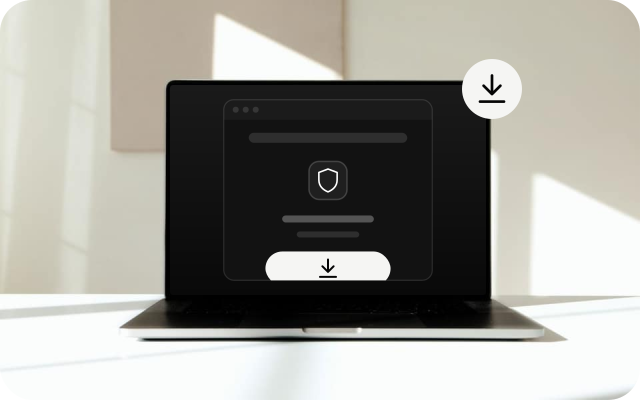
下载安装程序
点击上方的下载按钮,保存 vpnclient.exe。请只通过官方链接下载 VPNclient:VPN 应用能看到你的所有网络流量。
第 2 步
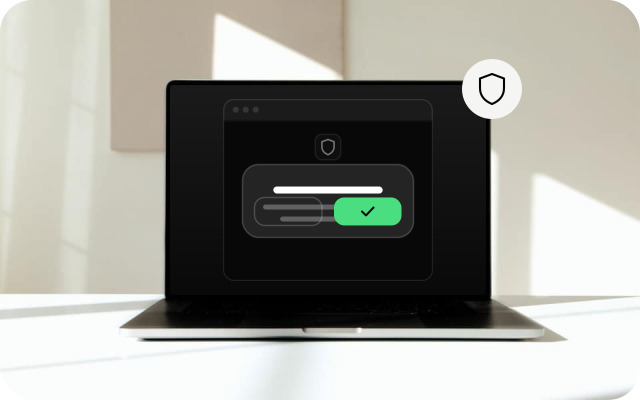
运行并处理 Windows 的提示
从“下载”文件夹中打开该文件。如果 SmartScreen 提示 Windows 已保护你的电脑,请选择 “More info”(更多信息),再选择 “Run anyway”(仍要运行),但仅限于来自官方链接的文件。User Account Control 询问时,请选择“是”。
第 3 步
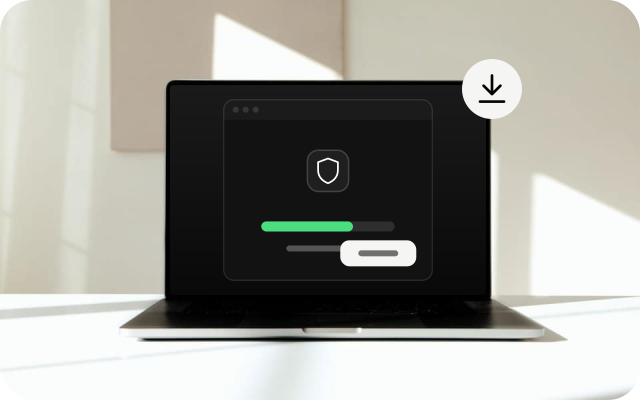
完成安装
按安装程序的提示操作,使用默认位置即可。如果它提示安装网络适配器或驱动,请允许,因为 VPN 需要它。然后从“开始”菜单打开 VPNclient。
第 4 步
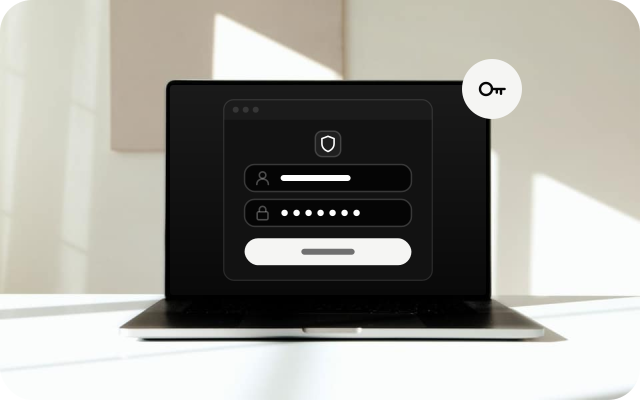
登录
在浏览器中打开 My Pass,复制你的用户名并粘贴到应用中,再用同样的方法填写密码。复制粘贴可以避免输错。应用内没有注册功能。
第 5 步
选择位置
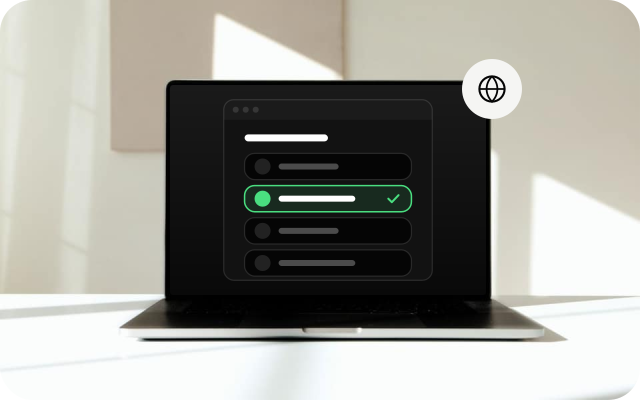
如果应用显示位置列表,请选择其中一个。如果不确定,保持应用的默认选项即可。
第 6 步
连接
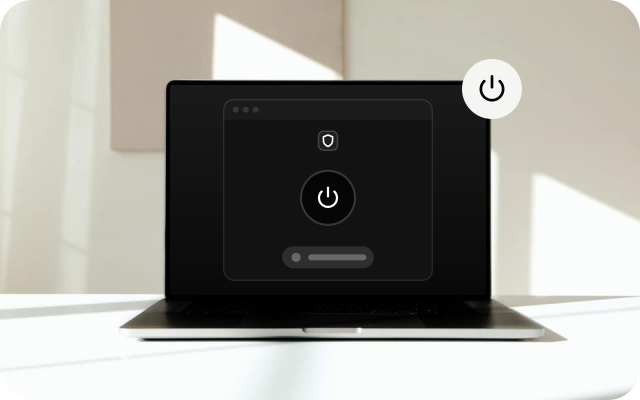
点击连接按钮,等待几秒钟,直到应用显示已连接。除非我们的客服要求你修改,否则其他设置请保持默认。
检查是否正常
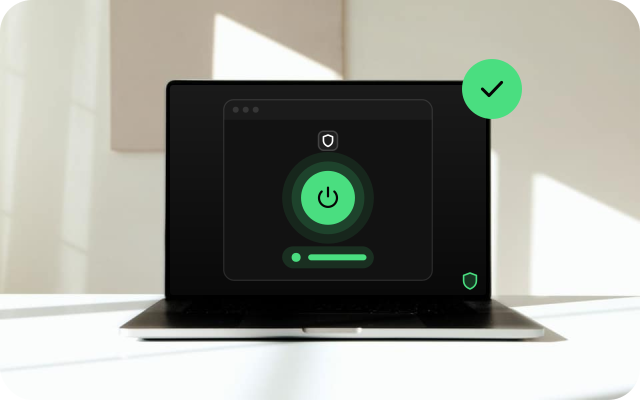
- 关闭 VPN,在浏览器中搜索 "what is my IP",记下显示的地址。连接 VPN 后刷新页面再对比,地址应该不同。
- 打开几个你每天都用的网站,确认能正常加载。
- 如果某个网站表现异常,请清除浏览器缓存,或试试无痕窗口。
遇到问题时
- 安装程序无法启动。请确认下载已完成,并且你使用的是管理员账户,然后从官方链接重新下载。
- 杀毒软件拦截了应用。请确认文件来自官方链接,然后再允许它运行。不要关闭杀毒软件。
- 登录失败。请重新从 My Pass 复制用户名和密码,并检查开头或结尾是否有多余的空格。同时确认你的通行证仍然有效。
- 已连接但页面打不开。请断开连接,重启电脑后再次连接。如果应用提供位置列表,可以换一个位置试试。
- 另一个 VPN 正在运行。请退出其他 VPN 应用,包括工作用的 VPN,然后再次连接。
其他设备
选择另一种设备,查看它的安装指南。