
所有设备
下载
Linux
已与供应商确认
我们的 VPN 供应商提供官方的 Linux 版 VPNclient 安装程序。本指南介绍下载方法、权限提示,以及不同发行版和桌面环境之间可能出现的差异。
请只通过此链接或设备的应用商店下载。
我们的 VPN 供应商已确认该设备可使用其免费的 VPNclient 应用。请使用 My Pass 中的 VPN 用户名和密码登录。
先了解这些
安装程序是供应商官方的 Linux .run 文件。请只从上方链接下载。
菜单和提示因发行版和桌面环境而异,您看到的文字可能与本页不完全一致。请以 My Pass 中显示的设置为准。
安装 VPN 会更改网络设置,并需要管理员权限。不要运行您不信任的安装程序,也不要执行您不理解的命令。
开始之前
一个有效的通行证。打开 My Pass,确认其中显示有剩余天数。
My Pass 中的 VPN 用户名和密码。它们不是你的 XPASS 网站邮箱。
一个有管理员(sudo)权限的用户账户。
先关闭其他 VPN 客户端。同时开两个 VPN,通常会互相干扰,导致都无法使用。
安装并连接
第 1 步
获取安装程序
如果你决定尝试供应商的安装程序,请点击上方的下载按钮,保存 .run 文件。请只通过该官方链接下载。
第 2 步
运行并同意提示
Linux 会通过密码提示请求管理员权限,可能出现在窗口中,也可能出现在终端里。请只对你刚下载的安装程序予以同意。
第 3 步
打开应用并登录
打开应用,用 My Pass 中的用户名和密码登录。应用内没有注册功能。
第 4 步
连接
点击连接按钮,等待应用显示已连接。请保持默认设置。
相关安装指南
检查是否正常
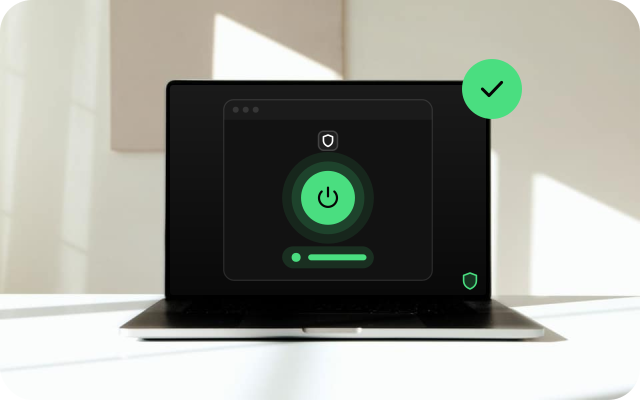
- 关闭 VPN,在浏览器中搜索 "what is my IP",记下显示的地址。连接 VPN 后刷新页面再对比,地址应该不同。
- 对比开启和关闭 VPN 时,系统使用的 DNS 服务器。如果两者相同,域名查询可能没有经过 VPN。
- 如果地址没有变化,请不要依赖这个 VPN。
遇到问题时
- 安装程序无法启动。请确认下载已完成,并且你有管理员权限。不要修改文件权限,也不要执行你不理解的命令。
- 登录失败。请重新从 My Pass 复制用户名和密码,并检查开头或结尾是否有多余的空格。同时确认你的通行证仍然有效。
- 已连接但页面打不开。常见原因是与系统的 DNS 设置冲突。请断开连接后再次连接。
- 笔记本电脑休眠后连接断开。唤醒电脑后,请断开连接并重新连接。
- 完全无法使用。请改在 Android、Windows、Mac、iPhone 或 iPad 上使用你的通行证,这些设备已经确认可用;也可以联系我们的客服。
其他设备
选择另一种设备,查看它的安装指南。