
所有设备
下载
iPhone 和 iPad
已与供应商确认
从 App Store 在你的 iPhone 或 iPad 上安装 VPNclient,这是我们的 VPN 供应商提供的免费应用。用 My Pass 中的用户名和密码登录,允许 VPN 配置,然后连接。
请只通过此链接或设备的应用商店下载。
我们的 VPN 供应商已确认该设备可使用其免费的 VPNclient 应用。请使用 My Pass 中的 VPN 用户名和密码登录。
开始之前
一个有效的通行证。打开 My Pass,确认其中显示有剩余天数。
My Pass 中的 VPN 用户名和密码。它们不是你的 XPASS 网站邮箱。
iOS 或 iPadOS 15.6 或更高版本。App Store 只会在受支持的版本上显示该应用。
先关闭其他 VPN 应用。同时开两个 VPN,通常会互相干扰,导致都无法使用。
安装并连接
第 1 步
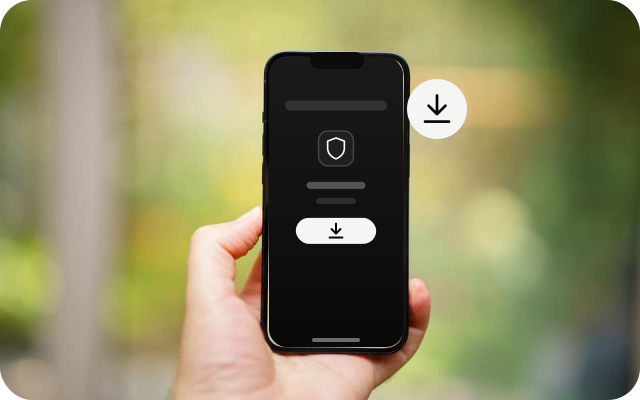
从 App Store 获取应用
点击上方的按钮,或在 App Store 中搜索 VPNClient。它显示为 VPNClient - Secured VPN。点击 “Get”(获取)。
第 2 步
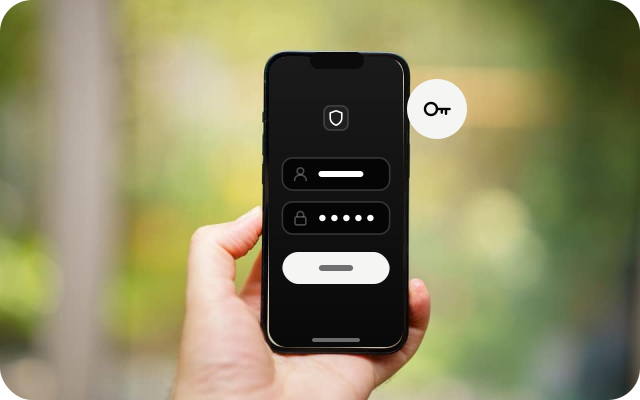
打开并登录
打开应用,用 My Pass 中的用户名和密码登录。建议复制粘贴,避免输错。只有应用要求时,才需要填写服务器地址。
第 3 步
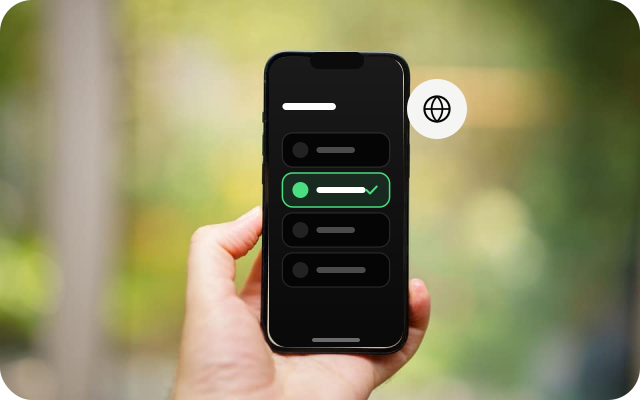
选择位置
如果应用显示位置列表,请选择其中一个。如果不确定,保持应用的默认选项即可。
第 4 步
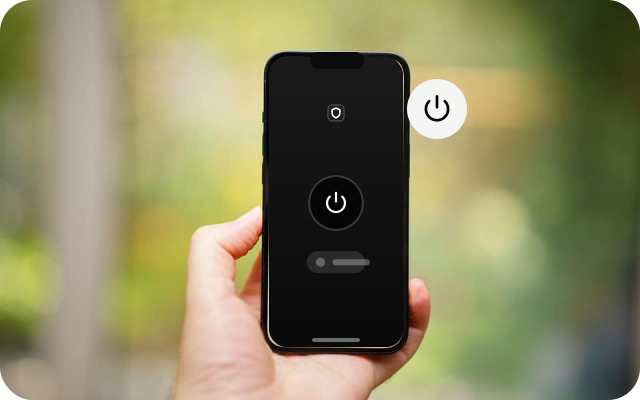
点击连接
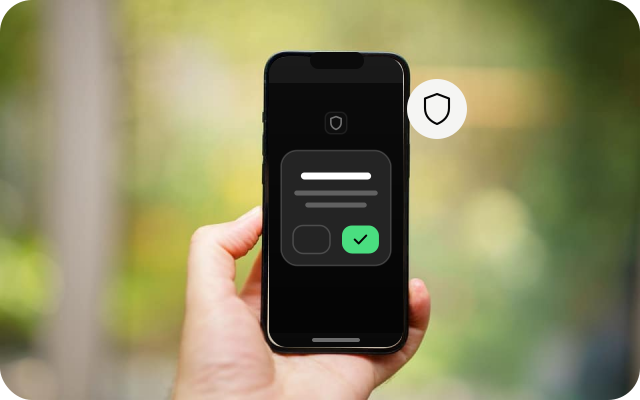
点击连接按钮。第一次连接时,iOS 会询问是否允许该应用添加 VPN 配置。
第 5 步
允许 VPN 配置
点击 “Allow”(允许),然后用 Face ID、Touch ID 或锁屏密码确认。不同 iOS 版本的措辞可能不同。等待应用显示已连接。
检查是否正常
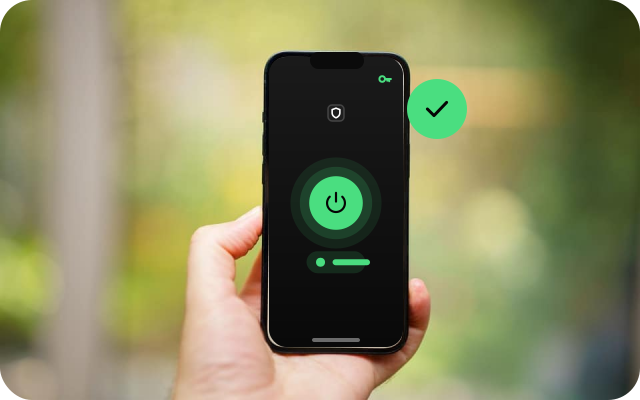
- VPN 开启后,状态栏通常会出现 VPN 标识。
- 关闭 VPN,在浏览器中搜索 "what is my IP",记下显示的地址。连接 VPN 后刷新页面再对比,地址应该不同。
- 打开几个你每天都用的应用或网站,确认能正常加载。
遇到问题时
- 你不小心点了 “Don't Allow”(不允许)。请关闭应用,重新打开后再点击连接,提示会再次出现。
- 登录失败。请重新从 My Pass 复制用户名和密码,并检查开头或结尾是否有多余的空格。同时确认你的通行证仍然有效。
- 已连接但页面打不开。请先关闭再开启 VPN,或重启设备。如果应用提供位置列表,可以换一个位置试试。
- App Store 里找不到该应用。请确认你的 iOS 或 iPadOS 是 15.6 或更高版本。
- 另一个 VPN 正在运行。请在“设置”中关闭它,然后再次连接。
其他设备
选择另一种设备,查看它的安装指南。