
下载
Apple TV
Apple TV 可以通过支持 VPN 连接的路由器使用 VPN,或共享一台正在运行 VPNclient 的电脑的网络连接。本页介绍这两种方式。
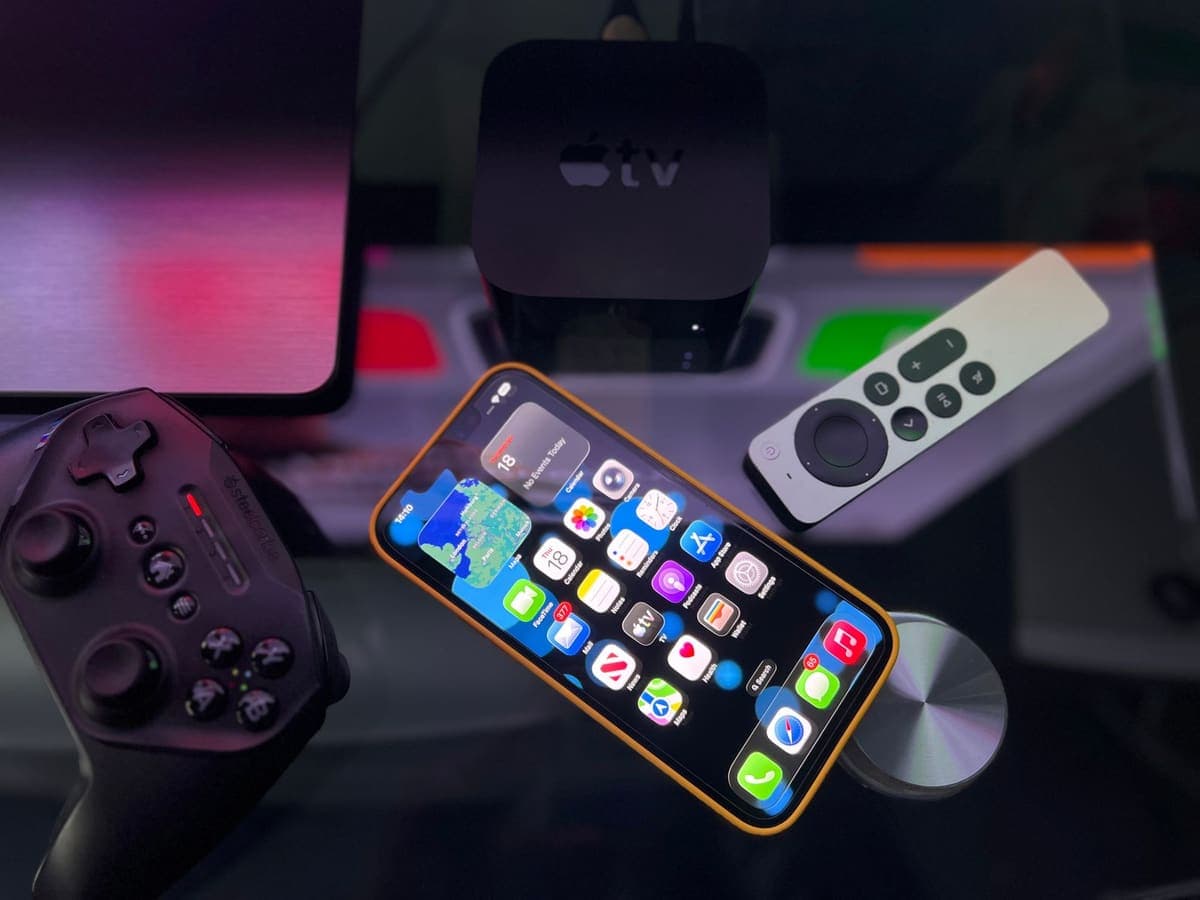
VPNclient 未提供适用于此设备的版本。可行的方式是使用支持 VPN 连接的路由器,或共享一台已运行 VPN 的电脑的连接。请先查看各设备自身的说明文档。
先了解这些
Apple TV 运行 App Store 中的 tvOS 应用。为 iPhone 或 Mac 做的设置不会同步到 Apple TV。
免费的 VPNclient 应用已确认适用于 iPhone、iPad、安卓、Windows 和 Mac,但未提供 Apple TV 版本。
iPhone 上的 VPN 只保护 iPhone。Apple TV 有自己的连接。
支持 VPN 客户端的路由器,或共享一台已运行 VPN 的电脑的连接,是可以考虑的方式。请先查看各设备自身的说明文档。
开始之前
一个有效的通行证。打开 My Pass,确认其中显示有剩余天数。
My Pass 中的 VPN 用户名和密码。它们不是你的 XPASS 网站邮箱。
在 Apple TV 的 App Store 中,看看有没有支持用户名和密码登录的 VPN 应用。不要把你的登录信息填在你无法信任的应用里。
用遥控器输入很慢。如果 tvOS 提供使用 iPhone 键盘输入的选项,请使用它。
安装并连接
第 1 步
查找 tvOS 应用
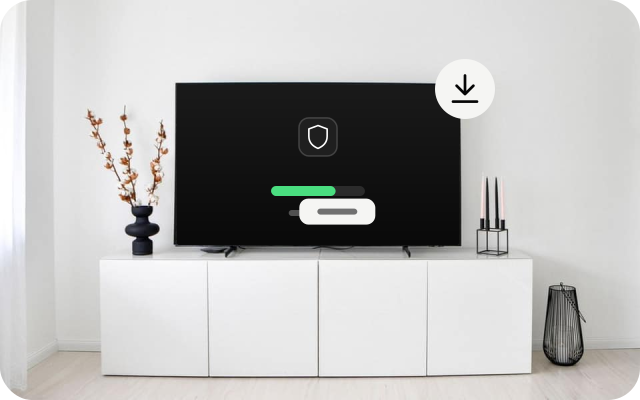
在 Apple TV 上打开 App Store,查找专为 tvOS 开发的 VPN 应用。如果没有找到合适的,请改用路由器或电脑的方式。
第 2 步
登录
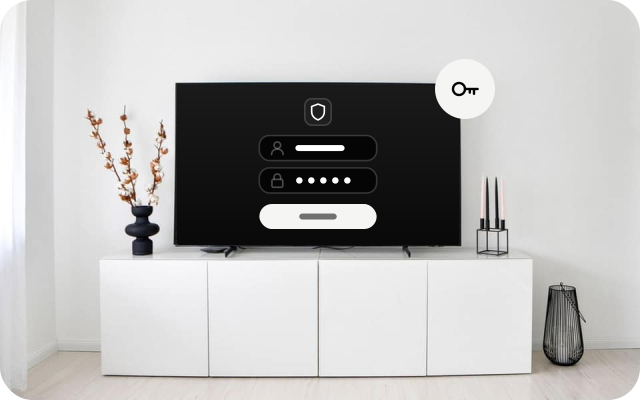
如果某个应用支持 VPN 用户名和密码登录,请使用 My Pass 中的信息登录。只在你信任的发布者提供的应用里这样做。
第 3 步
允许连接并连接
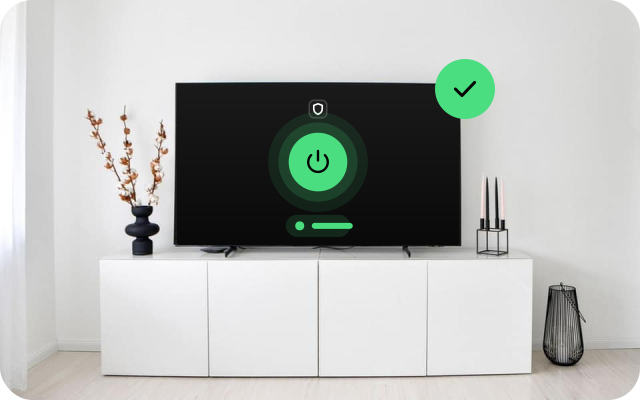
如果 tvOS 询问是否添加 VPN 配置,请确认其中显示的是该应用,然后允许。连接后,等待应用显示已连接。
相关安装指南
检查是否正常
- Apple TV 没有日常使用的浏览器,所以请在运行 VPN 的设备上检查。如果 VPN 运行在路由器或电脑上,请分别在开启和关闭 VPN 时,查看该设备的公网 IP。
- 在 Apple TV 上打开一个平时能正常加载的应用,确认它仍然可用。
- 如果你无法确认流量经过了 VPN,请不要想当然地认为它经过了。
遇到问题时
- 在 App Store 里找不到 VPN 应用。这种情况很常见。请改用路由器或电脑的方式,或联系我们的客服。
- 登录失败。请重新从 My Pass 复制用户名和密码,并检查开头或结尾是否有多余的空格。同时确认你的通行证仍然有效。
- 连接后应用无法加载。请断开连接,并重启 Apple TV。
- 手机上的 VPN 已开启,但 Apple TV 没有变化。这是正常的:每台设备都需要各自的 VPN。
其他设备
选择另一种设备,查看它的安装指南。