
วิธีตั้งค่า VPN บน Router ทั้งบ้าน
คู่มือภาพรวมสำหรับใช้ VPN บน Router ที่ไม่ผูกกับเฟิร์มแวร์ใด ตรวจอะไรก่อน ตั้งค่าอย่างไร ตั้ง DNS และ kill switch Router พกพา และวิธีแก้ปัญหา
อ่าน 7 นาทีอัปเดตเมื่อ 15 ต.ค. 2569โดย XPASS Editorial Team
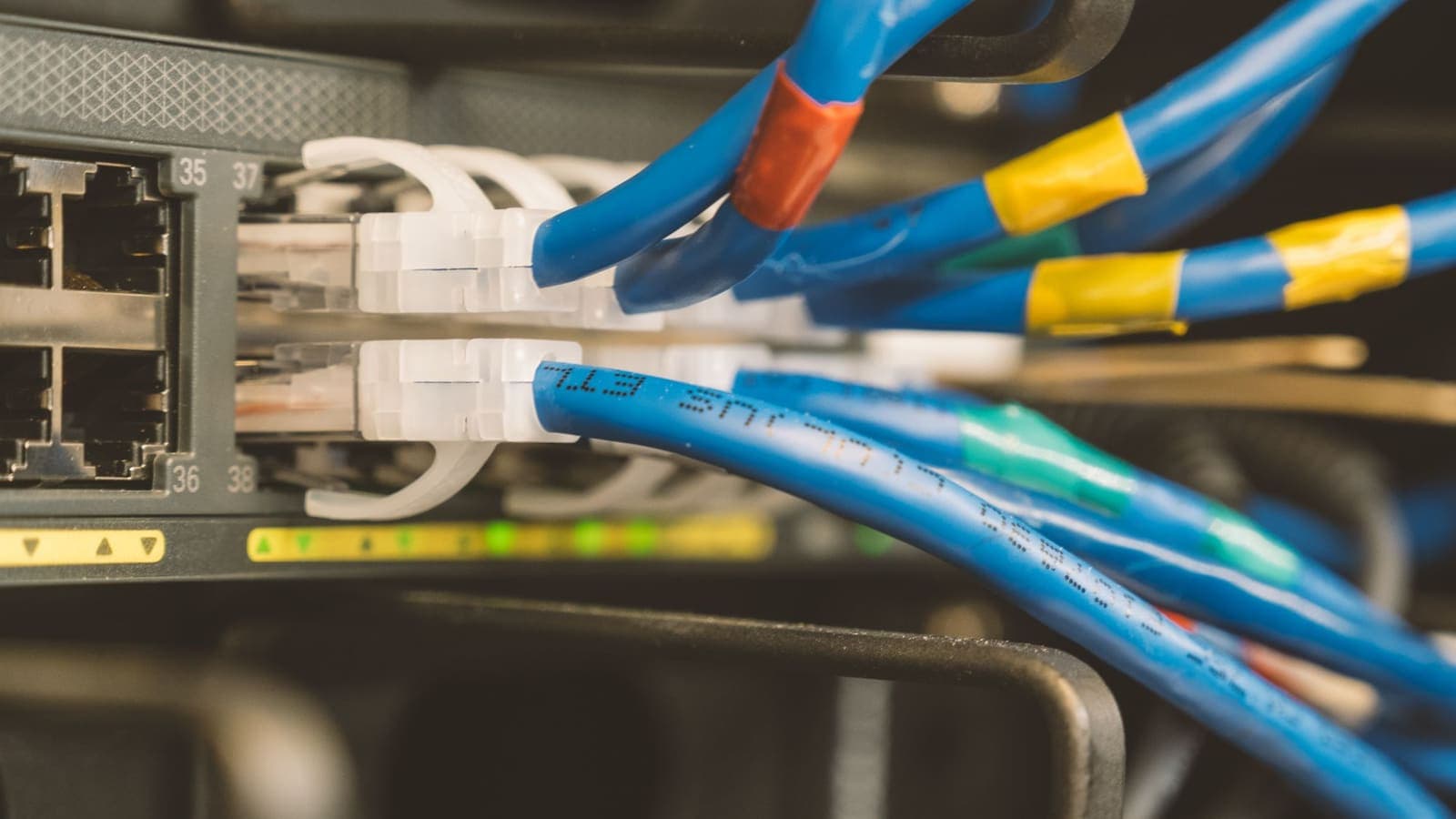
การตั้งค่า VPN บน Router คือการให้ตัว Router เปิดอุโมงค์เข้ารหัสเอง อุปกรณ์ทุกเครื่องในเครือข่ายนั้น ไม่ว่าจะเป็นโทรศัพท์ โน้ตบุ๊ก ทีวี หรือเครื่องเล่นเกม จึงใช้อุโมงค์นี้ได้โดยไม่ต้องติดตั้งแอปเพิ่ม เหมาะกับบ้านที่มีอุปกรณ์เยอะ แต่ก็เป็นวิธีใช้ VPN ที่ซับซ้อนที่สุด และหน้าจอตั้งค่าของแต่ละรุ่นก็ไม่เหมือนกัน
คู่มือนี้เขียนแบบกว้าง ๆ โดยตั้งใจ เพราะ XPASS ยังไม่ได้ตรวจสอบการตั้งค่าบน Router จึงไม่รับรองว่า Router รุ่นหรือเฟิร์มแวร์ใดจะใช้กับแพ็กเกจของคุณได้ ขั้นตอนด้านล่างอธิบายว่า VPN client บน Router ทำงานอย่างไรโดยทั่วไป เพื่อให้คุณตัดสินใจได้ว่าคุ้มที่จะลองหรือไม่ และรู้ว่าต้องมองหาอะไรในเมนูของ Router ของคุณเอง สำหรับคนส่วนใหญ่ วิธีที่ง่ายที่สุดยังคงเป็นการใช้แอปบนอุปกรณ์แต่ละเครื่อง
VPN บน Router เหมาะกับคุณหรือไม่
VPN บน Router มีข้อดีจริง และมีข้อเสียจริง ควรชั่งน้ำหนักก่อนแตะเครือข่ายที่ใช้งานได้ดีอยู่แล้ว
เหตุผลที่ควรทำ
- คุณมีอุปกรณ์ที่ลงแอป VPN ไม่ได้ เช่น ทีวีอัจฉริยะหรือเครื่องเล่นเกมบางรุ่น และอยากให้ใช้อุโมงค์ด้วย
- คุณมีอุปกรณ์จำนวนมากและไม่อยากไล่ล็อกอินทีละเครื่อง
- คุณอยากให้ทุกอย่างในบ้านได้รับการป้องกันตั้งแต่เชื่อมต่อ Wi-Fi
เหตุผลที่ควรใช้แอปต่อไป
- คุณใช้โทรศัพท์หรือโน้ตบุ๊กเป็นหลักและพกออกนอกบ้านอยู่เสมอ Router ปกป้องอุปกรณ์เหล่านั้นไม่ได้เมื่อใช้เน็ตมือถือหรือ Wi-Fi ร้านกาแฟ
- Router ของคุณเก่าหรือตัวประมวลผลอ่อน การเข้ารหัสใช้แรงมาก Router ที่ช้าอาจทำให้ทุกอุปกรณ์ช้าลง
- คุณไม่อยากเสี่ยงให้เครือข่ายบ้านล่มในเวลาทำงานหรือเรียน
- แพ็กเกจของคุณไม่ได้ระบุวิธีเชื่อมต่อที่ Router ของคุณรองรับ
ถ้ายังไม่แน่ใจ ให้เริ่มจากการใช้แอปบนอุปกรณ์หนึ่งเครื่องตามคู่มือเริ่มต้นใช้งาน แล้วค่อยกลับมาทำบน Router ทีหลัง
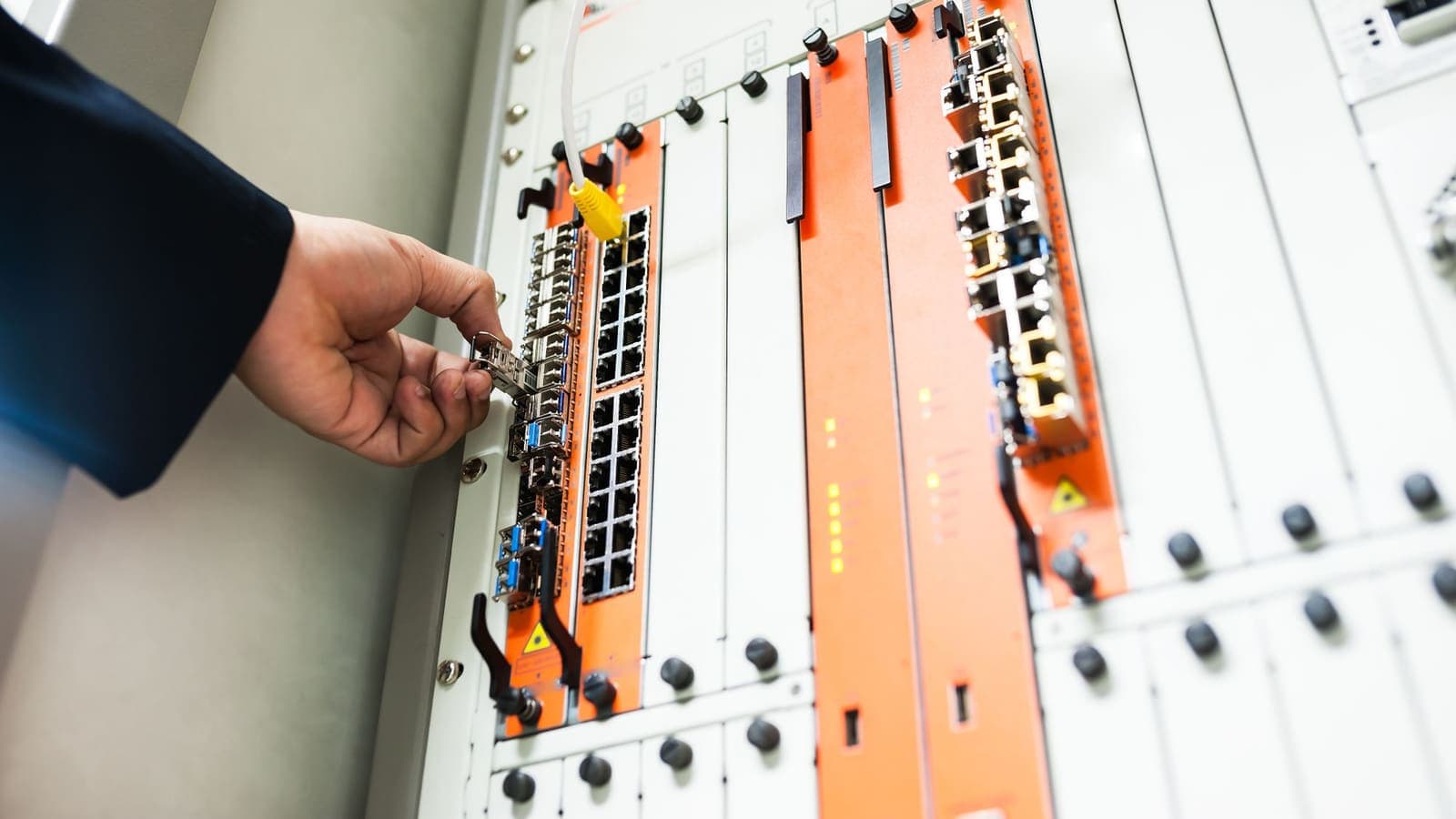
ตรวจอะไรบ้างก่อนเริ่ม
ใช้เวลาเตรียมตัวประมาณสิบนาที จะช่วยหลีกเลี่ยงปัญหาส่วนใหญ่ได้
- ตรวจว่า Router มี VPN client หรือไม่ ดูในเมนูผู้ดูแลระบบว่ามีหัวข้อชื่อ VPN, VPN Client, OpenVPN Client, WireGuard หรือคล้ายกันหรือไม่ Router จำนวนมากมีเพียง VPN server ซึ่งใช้เชื่อมเข้ามาที่เครือข่ายบ้านของคุณ และตรงข้ามกับสิ่งที่เราต้องการในที่นี้ บางรุ่นยังมีรายการ "VPN passthrough" ซึ่งเป็นคนละฟีเจอร์ (ดูด้านล่าง)
- ดูว่ารองรับการเชื่อมต่อแบบใดบ้าง VPN client บน Router มักมีตัวเลือกอย่าง OpenVPN, WireGuard, L2TP/IPsec หรือ PPTP แต่ขึ้นกับรุ่นและเวอร์ชันของเฟิร์มแวร์ ความแตกต่างโดยทั่วไปอ่านได้ที่ OpenVPN และ WireGuard
- เปิดหน้า My Pass ล็อกอินแล้วดูวิธีเชื่อมต่อและคำแนะนำการตั้งค่าที่แสดงสำหรับแพ็กเกจของคุณ ใช้ Router ได้ก็ต่อเมื่อ Router รองรับวิธีเดียวกัน อย่าคิดเองว่าวิธีอื่นจะใช้ได้
- คัดลอก username และ password ของ VPN จาก My Pass ข้อมูลนี้แสดงเฉพาะที่นั่นและไม่ถูกส่งทางอีเมล หากหาไม่เจอ อ่านวิธีหาข้อมูลล็อกอิน
- อัปเดตเฟิร์มแวร์ของ Router จากผู้ผลิต หากมีรุ่นเสถียรให้อัปเดต และจดที่อยู่หน้าแอดมินกับรหัสผ่านปัจจุบันไว้
- สำรองการตั้งค่าปัจจุบัน Router ส่วนใหญ่มีตัวเลือกสำรองหรือส่งออกการตั้งค่าในเมนูผู้ดูแล บันทึกไฟล์ไว้ในคอมพิวเตอร์
- เลือกเวลาที่ไม่มีใครใช้เน็ต การเปลี่ยนการตั้งค่า Router อาจทำให้อินเทอร์เน็ตหลุดไปสองสามนาที
VPN passthrough ไม่ใช่ VPN
ข้อมูลจำเพาะของ Router หลายรุ่นระบุ "VPN passthrough" สำหรับ IPsec, PPTP และ L2TP ซึ่งหมายความเพียงว่า Router จะไม่บล็อก VPN ที่เริ่มจากอุปกรณ์หลังมัน เช่นโน้ตบุ๊กของคุณ ตัว passthrough เองไม่ได้เข้ารหัสอะไรเลย หากคุณแค่อยากใช้แอปบนโน้ตบุ๊กที่บ้านต่อไป passthrough มักเปิดอยู่แล้วและไม่ต้องแก้อะไร
ขั้นตอนทั่วไปในการเพิ่ม VPN ลงใน Router
ชื่อเมนูแตกต่างกัน แต่กระบวนการเกือบทุกรุ่นเหมือนกัน
- ล็อกอินเข้าหน้าแอดมินของ Router พิมพ์ที่อยู่ภายในของ Router ในเบราว์เซอร์ ซึ่งมักพิมพ์ไว้บนสติกเกอร์ใต้เครื่อง แล้วล็อกอินด้วยบัญชีแอดมิน
- เปิดส่วน VPN client อาจอยู่ใต้หัวข้อ Advanced, Network, Services หรือ VPN
- เพิ่มโปรไฟล์ VPN ใหม่ เลือกประเภทให้ตรงกับวิธีที่แสดงใน My Pass
- กรอกข้อมูลตามที่ My Pass แสดงให้ตรงทุกตัวอักษร ได้แก่ที่อยู่เซิร์ฟเวอร์หรือข้อมูลโปรไฟล์ username และ password ใช้วิธีวางแทนการพิมพ์ และตรวจว่าไม่มีช่องว่างเกินมา
- ถ้าแพ็กเกจให้ไฟล์โปรไฟล์หรือไฟล์การตั้งค่ามา ให้ใช้ตัวเลือกนำเข้าของ Router แทนการคัดลอกค่าด้วยมือ
- บันทึกและใช้งานการตั้งค่า รอให้สถานะเปลี่ยนเป็นเชื่อมต่อแล้วหรือกำลังทำงาน Router บางรุ่นต้องรอเต็มหนึ่งนาที
- ทดสอบจากอุปกรณ์ ทำตามวิธีตรวจว่า VPN ทำงานอยู่บนโทรศัพท์หรือโน้ตบุ๊กที่เชื่อมต่อกับ Router
อย่าปิดหน้าเว็บหรือรีบูตขณะบันทึก ถ้า Router แสดงข้อผิดพลาด ให้จดข้อความให้ตรงตามที่เห็น เพราะมักชี้ไปถึงสาเหตุได้
DNS, kill switch และการเลือกอุปกรณ์ที่ใช้ VPN
เมื่ออุโมงค์ทำงานแล้ว มีการตั้งค่าอีกไม่กี่อย่างที่ตัดสินว่าระบบของคุณดีแค่ไหน
DNS
DNS คือการค้นหาที่แปลงชื่อเว็บไซต์เป็นที่อยู่ ถ้า Router ยังใช้ DNS ของผู้ให้บริการอินเทอร์เน็ตขณะเปิด VPN การค้นหาอาจไม่ผ่านอุโมงค์ Router หลายรุ่นมีช่องตั้งค่า DNS ในหน้า VPN client หรือตัวเลือกประมาณ "accept DNS configuration" ให้เลือกตัวเลือกที่ให้ VPN เป็นผู้กำหนด DNS หรือตั้งบริการ DNS ที่คุณไว้ใจ แล้วทดสอบภายหลัง (ดูหัวข้อด้านล่าง)
Kill switch
Kill switch คือการสั่งไม่ให้ทราฟฟิกใช้อินเทอร์เน็ตปกติเมื่อ VPN หลุด บน Router อาจเรียกว่า "block non-VPN traffic", "internet kill switch" หรือทำด้วยกฎไฟร์วอลล์ หาก Router ของคุณมี ให้เปิดไว้ เพื่อให้อุปกรณ์ออนไลน์ไม่ได้แทนที่จะใช้งานต่อโดยไม่มีการป้องกันโดยไม่รู้ตัว ต้องรู้ไว้ด้วยว่าคุณอาจไม่มีอินเทอร์เน็ตเลยจนกว่าจะแก้ VPN ได้
อุปกรณ์ใดใช้อุโมงค์
Router บางรุ่นให้เลือกว่าอุปกรณ์หรือเครือข่ายไหนใช้ VPN และไหนไม่ใช้ ทีวีอัจฉริยะและเครื่องเล่นเกมมักเหมาะที่จะอยู่ในอุโมงค์ ส่วนโน้ตบุ๊กธนาคารหรือเครื่องทำงานที่ต้องใช้การเชื่อมต่อในเครือข่ายปกติอาจเว้นไว้ ฟีเจอร์นี้มักเรียกว่า policy-based routing หรือ "VPN client list" หาก Router ไม่มีตัวเลือกนี้ ทุกอุปกรณ์จะผ่าน VPN ทั้งหมด
เฟิร์มแวร์ตระกูลต่าง ๆ โดยสังเขป
ชื่อด้านล่างเป็นเพียงตัวอย่างประเภทซอฟต์แวร์ของ Router ไม่ใช่การแนะนำหรือรับรองว่าใช้ร่วมกันได้
| ประเภท | ฟีเจอร์ VPN client ที่พบทั่วไป | ความยาก |
|---|---|---|
| เฟิร์มแวร์มาตรฐานจากผู้ผลิต Router ทั่วไป | หน้า VPN client มีการเชื่อมต่อไม่กี่แบบ มักเป็นพื้นฐาน | ง่าย |
| Router พกพาหรือ Router สำนักงานขนาดเล็กที่มีเมนู VPN client | นำเข้าโปรไฟล์และสลับได้ด้วยการกดเดียว | ง่าย |
| OpenWrt | มีแพ็กเกจ VPN client หลายแบบ ยืดหยุ่นมาก ต้องอ่านเอกสาร | ยาก |
| DD-WRT | มีตัวเลือก client ในตัว ต้องตั้งเองมากกว่า | ปานกลางถึงยาก |
| ไฟร์วอลล์ pfSense และ OPNsense | รองรับ client เต็มรูปแบบและกฎการส่งทราฟฟิก ออกแบบมาสำหรับผู้ใช้ขั้นสูง | ยาก |
ถ้าคุณใช้ระบบขั้นสูงเหล่านี้ คุณน่าจะคุ้นเคยดีอยู่แล้ว ให้ทำตามเอกสารของเฟิร์มแวร์นั้นเสมอ
ตั้งค่า Router พกพา
Router พกพาตัวเล็กช่วยให้คุณต่อเครือข่ายโรงแรมหรือร้านกาแฟเข้ากับ Wi-Fi ส่วนตัวของคุณเอง โทรศัพท์ โน้ตบุ๊ก และแท็บเล็ตจึงอยู่ในเครือข่ายของคุณและใช้อุโมงค์ VPN เดียวร่วมกัน
- ต่อพอร์ตอินเทอร์เน็ตของ Router พกพาเข้ากับช่องแลนของโรงแรม หรือต่อ Wi-Fi ของโรงแรมในโหมดทวนสัญญาณ
- เปิดหน้าแอดมินและเพิ่มโปรไฟล์ VPN ตามขั้นตอนข้างต้น
- ดูว่าโรงแรมต้องล็อกอินผ่านหน้าเว็บหรือไม่ ให้ทำก่อน โดยยังไม่เปิด VPN
- เปิด VPN แล้วให้อุปกรณ์ของคุณเชื่อมต่อ Wi-Fi ของ Router พกพา
เครือข่ายสาธารณะมีความเสี่ยง และ VPN ช่วยได้ แต่ไม่ได้แก้ทุกเรื่อง อ่านเพิ่มเติมได้ที่การใช้ Wi-Fi สาธารณะให้ปลอดภัยขึ้น
ทดสอบและแก้ปัญหา
หลังตั้งค่าแล้ว ให้ตรวจดังนี้บนอุปกรณ์ที่เชื่อมต่อกับ Router
- เปรียบเทียบ IP สาธารณะ ตอนปิดและเปิด VPN ที่อยู่ควรเปลี่ยนเมื่ออุโมงค์ทำงาน
- ทดสอบ DNS ด้วยเว็บทดสอบ DNS leak เพื่อยืนยันว่าการค้นหาผ่าน VPN
- ทดสอบความเร็ว ในหลายช่วงเวลาของวัน
ถ้ามีอะไรผิดปกติ ลองดูตารางนี้
| อาการ | สาเหตุที่เป็นไปได้ | สิ่งที่ควรลอง |
|---|---|---|
| สถานะยังเป็นไม่เชื่อมต่อ | username หรือ password ผิด หรือประเภทการเชื่อมต่อไม่ตรง | วางข้อมูลใหม่จาก My Pass และยืนยันประเภทการเชื่อมต่อ |
| เชื่อมต่อแล้วแต่ไม่มีอินเทอร์เน็ต | ปัญหา DNS หรือเวลาของ Router ไม่ถูกต้อง | ตั้ง DNS เอง และตรวจว่านาฬิกาของ Router ถูกต้อง |
| ช้ามาก | ตัวประมวลผลของ Router อ่อน หรือมีสัญญาณ Wi-Fi รบกวน | ทดสอบผ่านสายแลน ลองประเภทการเชื่อมต่ออื่นหากใน My Pass มีให้ |
| อุปกรณ์เครื่องหนึ่งไม่ผ่าน VPN | กฎของรายการอุปกรณ์ตัดเครื่องนั้นออก | ตรวจรายการอุปกรณ์ในหน้า VPN |
| อินเทอร์เน็ตหลุดหมด | เปิด kill switch และ VPN ล่ม | แก้อุโมงค์ หรือปิด kill switch ชั่วคราว |
อ่านรายละเอียดเพิ่มได้ที่เมื่อ VPN เชื่อมต่อไม่ได้
ข้อจำกัดและสิ่งที่ควรระวัง
- ไม่มีการรับรองว่าใช้ได้ XPASS ไม่ได้ตรวจสอบการตั้งค่าบน Router หาก Router ไม่รองรับวิธีที่ระบุใน My Pass แอปคือทางที่พึ่งพาได้
- กติกาของแพ็กเกจยังมีผล ทำตามกติกาหรือข้อจำกัดที่แสดงใน My Pass ซึ่งอาจมีผลเมื่อคุณเชื่อมต่อจาก Router ด้วย
- อุโมงค์เดียวทั้งบ้าน ถ้า VPN หลุด ทุกเครื่องหลัง Router จะได้รับผลกระทบ
- อุปกรณ์พกพาออกจากบ้านได้ Router ปกป้องเฉพาะทราฟฟิกที่ผ่านมัน
- VPN ไม่ได้ทำทุกอย่าง ป้องกันฟิชชิงหรือมัลแวร์ไม่ได้ และไม่ได้ทำให้คุณเป็นนิรนาม
- ดูแลความปลอดภัยของ Router ด้วย ใช้รหัสผ่านแอดมินที่รัดกุมและอัปเดตเฟิร์มแวร์
- กลับสู่สภาพเดิมได้ ปิด VPN client หรือกู้คืนไฟล์สำรองที่บันทึกไว้
สรุป
การใช้ VPN บน Router คือการตรวจว่า Router มี VPN client ดูวิธีเชื่อมต่อใน My Pass คัดลอกข้อมูลล็อกอิน เพิ่มโปรไฟล์ ตั้ง DNS และ kill switch แล้วทดสอบจากอุปกรณ์ XPASS ไม่ได้ตรวจสอบการตั้งค่าบน Router จึงควรถือว่านี่เป็นคู่มือทั่วไป และเก็บแอปบนโทรศัพท์หรือโน้ตบุ๊กไว้เป็นทางที่พึ่งพาได้
หากอยากดูว่าอุปกรณ์ใดมีแอปให้ใช้ เข้าไปที่หน้าอุปกรณ์ได้เลย
คำถามที่พบบ่อย
แพ็กเกจ XPASS ของฉันรองรับการใช้บน Router หรือไม่
XPASS ยังไม่ได้ตรวจสอบการตั้งค่าบน Router วิธีเชื่อมต่อที่รองรับคือแอป VPNclient และหน้า My Pass จะแสดงวิธีเชื่อมต่อที่ใช้กับแพ็กเกจของคุณ หาก Router ของคุณใช้วิธีเดียวกันนั้นได้ ก็อาจตั้งค่าได้ แต่เราไม่สามารถรับรองผลกับ Router รุ่นหรือเฟิร์มแวร์ใดโดยเฉพาะ
VPN passthrough ต่างจากการใช้ VPN client บน Router อย่างไร
VPN passthrough เพียงปล่อยให้การเชื่อมต่อ VPN ที่เริ่มจากโน้ตบุ๊กหรือโทรศัพท์ผ่าน Router ไปได้ ไม่ได้สร้าง VPN ขึ้นมาเอง ส่วน VPN client บน Router คือให้ตัว Router เปิดอุโมงค์ให้อุปกรณ์ทุกเครื่องที่อยู่หลังมัน
ถ้า Router รัน VPN แล้ว ยังต้องใช้แอปบนโทรศัพท์อีกไหม
ไม่จำเป็นขณะที่โทรศัพท์อยู่ในเครือข่ายบ้านและอุโมงค์ของ Router ทำงานอยู่ แต่เมื่อออกนอกบ้าน โทรศัพท์จะอยู่นอก Router จึงต้องมีการเชื่อมต่อ VPN ของตัวเอง
VPN บน Router ทำให้อินเทอร์เน็ตช้าลงไหม
อาจช้าลงได้ Router ตามบ้านหลายรุ่นมีตัวประมวลผลไม่แรง และการเข้ารหัสใช้แรงประมวลผล ความเร็วจึงอาจต่ำกว่าการใช้ VPN บนโน้ตบุ๊กเครื่องเดียวกัน Router รุ่นใหม่หรือแรงกว่ามักรับมือได้ดีกว่า
ถ้าตั้งค่าแล้วเข้า Router ไม่ได้ ควรทำอย่างไร
ใช้ปุ่มรีเซ็ตเป็นทางสุดท้ายเท่านั้น เพราะจะลบการตั้งค่าทั้งหมด ก่อนเริ่มควรสำรองไฟล์การตั้งค่าไว้ เพื่อกู้คืนได้ภายหลัง
แหล่งอ้างอิง
ต้องใช้ VPN ช่วงเดินทางหรือช่วงงานยุ่ง?
XPASS ขายแพ็กเกจแบบเติมเงินตามจำนวนวัน จ่ายครั้งเดียว ไม่มีการต่ออายุอัตโนมัติ
ดูแพ็กเกจอ่านต่อ
คู่มือตามอุปกรณ์
เริ่มต้นใช้งานพาส XPASS ของคุณ
คู่มือทีละขั้นตอนตั้งแต่ซื้อพาส XPASS แบบเติมเงินล่วงหน้า จนเชื่อมต่อ VPN ในแอป VPNclient ได้เป็นครั้งแรก
อ่าน 7 นาที

คู่มือตามอุปกรณ์
ข้อมูลล็อกอิน VPN ของฉันอยู่ที่ไหน
ชื่อผู้ใช้และรหัสผ่านแสดงเฉพาะใน My Pass หลังเข้าสู่ระบบ ดูวิธีเปิดหน้า คัดลอกข้อมูล แก้ปัญหาล็อกอินวน และสิ่งที่ต้องทำเมื่อไม่เห็นข้อมูล
อ่าน 8 นาที

แก้ปัญหา
วิธีตรวจสอบว่า VPN ทำงานอยู่หรือไม่
VPN อาจแสดงว่าเชื่อมต่อแล้วแต่ไม่ได้ทำหน้าที่จริง ใช้การตรวจเหล่านี้ยืนยันว่าข้อมูลผ่าน VPN และแก้กรณี IP ไม่เปลี่ยน
อ่าน 7 นาที

แก้ปัญหา
VPN เชื่อมต่อไม่ได้ แก้ได้ทีละขั้น
ลำดับการตรวจที่ชัดเจนเมื่อ VPN เชื่อมต่อไม่ได้ ตั้งแต่สถานะพาส ข้อมูลล็อกอิน Wi-Fi และเน็ตมือถือ สิทธิ์ของแอป ไฟร์วอลล์ แอปที่ชนกัน ไปจนถึงข้อความผิดพลาด
อ่าน 8 นาที