
ดาวน์โหลด
Windows
ติดตั้ง VPNclient แอปฟรีจากซัพพลายเออร์ VPN ของเรา บนพีซี Windows 10 หรือ Windows 11 ใช้เวลาประมาณสิบนาที: ดาวน์โหลดตัวติดตั้ง ตอบข้อความที่ Windows ถาม เข้าสู่ระบบ แล้วเชื่อมต่อ
ดาวน์โหลดจากลิงก์นี้หรือแอปสโตร์ของอุปกรณ์เท่านั้น
ซัพพลายเออร์ VPN ของเรายืนยันแล้วว่าแอป VPNclient ฟรีใช้กับอุปกรณ์นี้ได้ เข้าสู่ระบบด้วยชื่อผู้ใช้และรหัสผ่าน VPN จาก My Pass
ก่อนเริ่ม
Pass ที่ยังใช้งานได้ เปิด My Pass แล้วเช็กว่ามีวันเหลืออยู่
ชื่อผู้ใช้และรหัสผ่าน VPN จาก My Pass ซึ่งไม่ใช่อีเมลที่ใช้กับเว็บไซต์ XPASS
บัญชี Windows ที่มีสิทธิ์ผู้ดูแลระบบ หรือรหัสผ่านของผู้ดูแลระบบ พีซีของที่ทำงานหรือโรงเรียนอาจบล็อกแอป VPN ใหม่
ปิดแอป VPN อื่นก่อน การเปิด VPN สองตัวพร้อมกันมักทำให้ใช้งานไม่ได้ทั้งคู่
ติดตั้งและเชื่อมต่อ
ขั้นที่ 1
ดาวน์โหลดตัวติดตั้ง
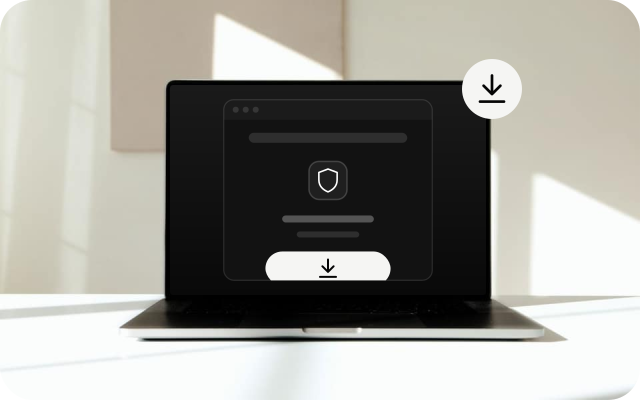
กดปุ่มดาวน์โหลดด้านบนเพื่อบันทึก vpnclient.exe ดาวน์โหลด VPNclient จากลิงก์ทางการเท่านั้น เพราะแอป VPN มองเห็นข้อมูลที่ส่งผ่านทั้งหมดของคุณ
ขั้นที่ 2
เปิดไฟล์และตอบข้อความของ Windows
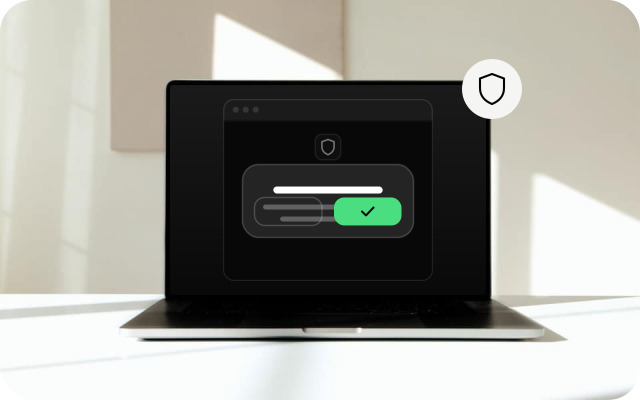
เปิดไฟล์จากโฟลเดอร์ Downloads หาก SmartScreen แจ้งว่า Windows ปกป้องพีซีของคุณไว้ ให้เลือก "More info" (ข้อมูลเพิ่มเติม) แล้วเลือก "Run anyway" (เรียกใช้ต่อไป) แต่ทำเฉพาะกับไฟล์จากลิงก์ทางการเท่านั้น เมื่อ User Account Control ถาม ให้เลือก "Yes" (ใช่)
ขั้นที่ 3
ติดตั้งให้เสร็จ
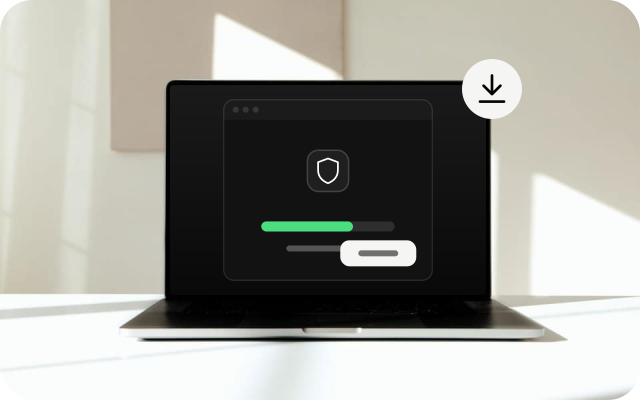
ทำตามตัวติดตั้ง ใช้ตำแหน่งเริ่มต้นได้เลย หากมีข้อความให้ติดตั้งอะแดปเตอร์เครือข่ายหรือไดรเวอร์ ให้กดอนุญาต เพราะ VPN ต้องใช้ จากนั้นเปิด VPNclient จากเมนู Start
ขั้นที่ 4
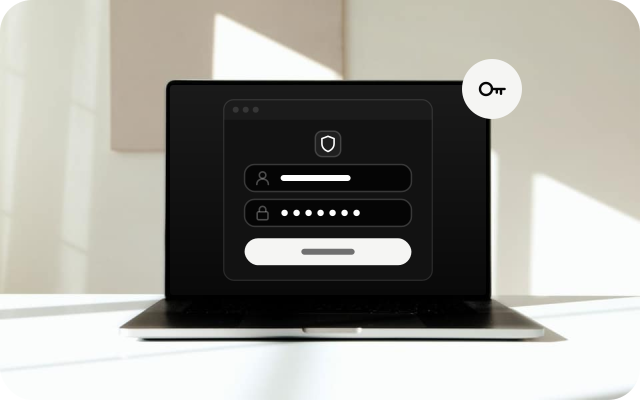
เข้าสู่ระบบ
เปิด My Pass ในเบราว์เซอร์ คัดลอกชื่อผู้ใช้ไปวางในแอป แล้วทำแบบเดียวกันกับรหัสผ่าน การคัดลอกช่วยลดความผิดพลาดจากการพิมพ์ ในแอปไม่มีการสมัครสมาชิก
ขั้นที่ 5
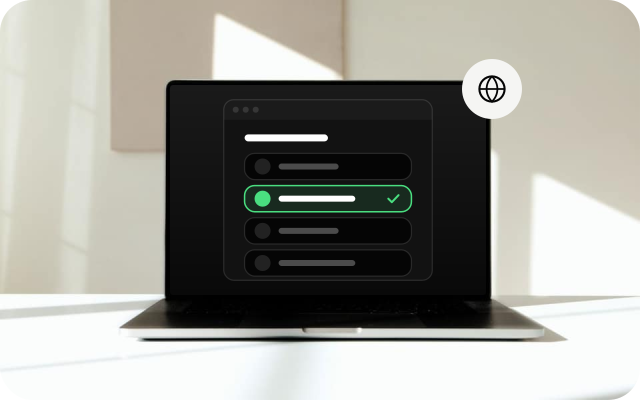
เลือกตำแหน่ง
หากแอปแสดงรายการตำแหน่ง ให้เลือกหนึ่งรายการ ถ้าไม่แน่ใจ ใช้ค่าเริ่มต้นของแอปได้เลย
ขั้นที่ 6
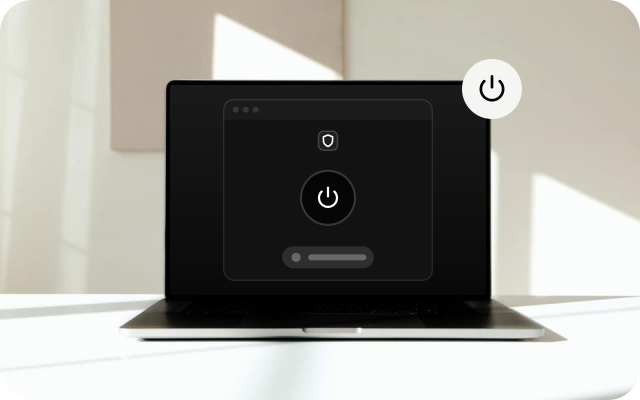
เชื่อมต่อ
คลิกปุ่มเชื่อมต่อ แล้วรอไม่กี่วินาทีจนแอปแสดงว่าเชื่อมต่อแล้ว ใช้การตั้งค่าอื่นตามค่าเริ่มต้น เว้นแต่ทีมช่วยเหลือของเราขอให้เปลี่ยน
เช็กว่าใช้งานได้
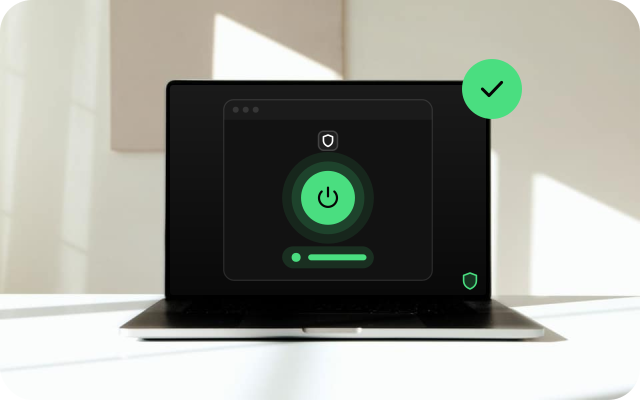
- ตอนปิด VPN ให้ค้นหาคำว่า "what is my IP" ในเบราว์เซอร์ แล้วจดที่อยู่ไว้ จากนั้นเชื่อมต่อ โหลดหน้าเดิมอีกครั้งแล้วเปรียบเทียบ ที่อยู่ควรต่างจากเดิม
- เปิดเว็บไซต์ที่คุณใช้ทุกวันสองสามแห่งเพื่อดูว่าโหลดได้
- หากเว็บไซต์ทำงานแปลก ๆ ให้ล้างแคชของเบราว์เซอร์หรือลองใช้หน้าต่างส่วนตัว
หากมีปัญหา
- ตัวติดตั้งไม่เริ่มทำงาน เช็กว่าดาวน์โหลดเสร็จสมบูรณ์ และคุณใช้บัญชีผู้ดูแลระบบอยู่ แล้วดาวน์โหลดจากลิงก์ทางการอีกครั้ง
- โปรแกรมป้องกันไวรัสบล็อกแอป ตรวจสอบว่าไฟล์มาจากลิงก์ทางการ แล้วจึงอนุญาต อย่าปิดโปรแกรมป้องกันไวรัส
- เข้าสู่ระบบไม่ได้ คัดลอกชื่อผู้ใช้และรหัสผ่านจาก My Pass อีกครั้ง และเช็กว่าไม่มีช่องว่างที่ต้นหรือท้าย ตรวจดูด้วยว่า Pass ของคุณยังใช้งานได้
- เชื่อมต่อแล้วแต่ไม่มีอะไรโหลด ตัดการเชื่อมต่อ รีสตาร์ตพีซี แล้วเชื่อมต่อใหม่ ลองเปลี่ยนตำแหน่งหากแอปมีรายการให้เลือก
- มี VPN อื่นทำงานอยู่ ปิดแอป VPN อื่นทั้งหมด รวมถึง VPN ของที่ทำงาน แล้วเชื่อมต่อใหม่
ความช่วยเหลือเพิ่มเติม
อุปกรณ์อื่น
เลือกอุปกรณ์อื่นเพื่อดูคู่มือติดตั้ง