
ดาวน์โหลด
Chromebook
Chromebook ใช้ VPNclient เวอร์ชัน Android จาก Google Play ซึ่งซัพพลายเออร์ของเรายืนยันแล้วสำหรับ Android โดย Chromebook ของคุณต้องใช้ Google Play ได้
ดาวน์โหลดจากลิงก์นี้หรือแอปสโตร์ของอุปกรณ์เท่านั้น
อุปกรณ์นี้ใช้ VPNclient เวอร์ชัน Android จาก Google Play ซึ่งซัพพลายเออร์ของเรายืนยันแล้ว ลงชื่อเข้าใช้ด้วยชื่อผู้ใช้และรหัสผ่าน VPN จาก My Pass
ควรรู้ก่อน
วิธีนี้ต้องใช้ Google Play บน Chromebook ของคุณได้ ซึ่งขึ้นอยู่กับรุ่นและเวอร์ชัน ChromeOS
ChromeOS มีการตั้งค่า VPN ของตัวเองใน การตั้งค่า แล้วเลือกเครือข่าย สิ่งที่มีให้ขึ้นอยู่กับเวอร์ชัน
Chromebook ของโรงเรียนหรือที่ทำงานมักมีผู้ดูแลจัดการอยู่ ผู้ดูแลอาจบล็อกแอปหรือการเปลี่ยนแปลง VPN ให้ถามผู้ดูแลก่อน และปฏิบัติตามข้อจำกัดของผู้ดูแล
ก่อนเริ่ม
Pass ที่ยังใช้งานได้ เปิด My Pass แล้วเช็กว่ามีวันเหลืออยู่
ชื่อผู้ใช้และรหัสผ่าน VPN จาก My Pass ซึ่งไม่ใช่อีเมลที่ใช้กับเว็บไซต์ XPASS
Chromebook ส่วนตัว หรือได้รับอนุญาตจากผู้ดูแลระบบหากเครื่องมีผู้จัดการอยู่
เปิด Google Play Store ไว้ในการตั้งค่าของ Chromebook
ติดตั้งและเชื่อมต่อ
ขั้นที่ 1
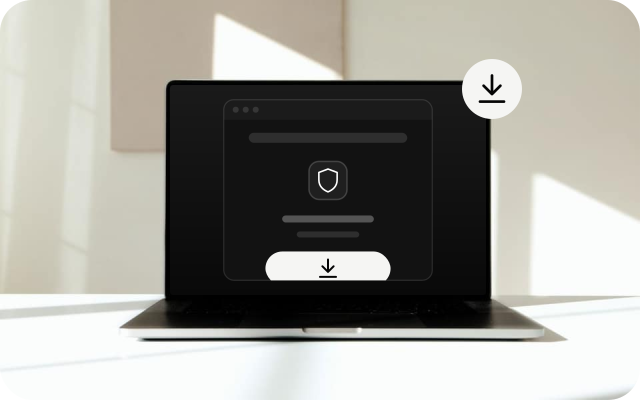
เช็กว่ามี Google Play
เปิด Settings แล้วมองหา Google Play Store หากไม่มีหรือปิดอยู่ แปลว่าทางนี้ใช้กับ Chromebook ของคุณไม่ได้
ขั้นที่ 2
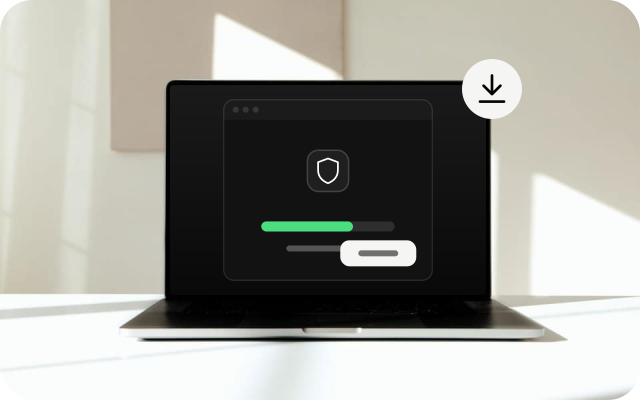
ติดตั้งแอป Android
ใช้ลิงก์ Google Play ด้านบนเพื่อติดตั้ง VPNclient ซึ่งเป็นแอปฟรีตัวเดียวกับที่ระบุไว้สำหรับ Android ติดตั้งจากลิงก์ทางการหรือ Google Play เท่านั้น
ขั้นที่ 3
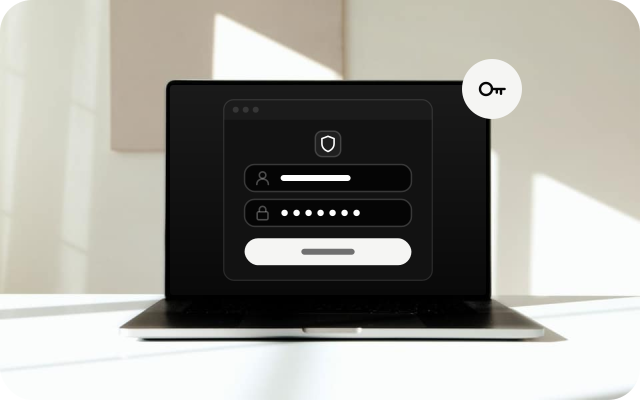
เปิดแอปและเข้าสู่ระบบ
เปิดแอปแล้วเข้าสู่ระบบด้วยชื่อผู้ใช้และรหัสผ่านจาก My Pass ในแอปไม่มีการสมัครสมาชิก
ขั้นที่ 4
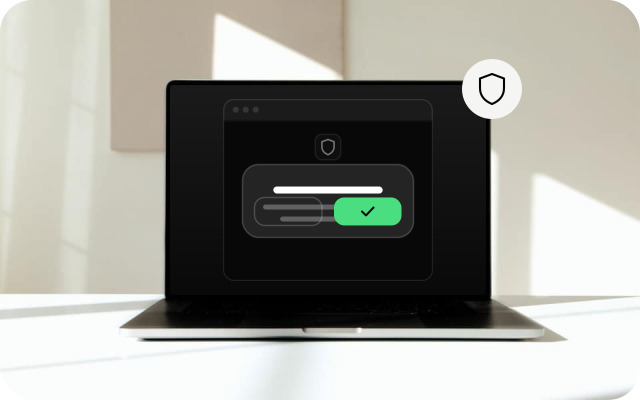
อนุญาตคำขอเชื่อมต่อ
เมื่อเชื่อมต่อครั้งแรก ChromeOS อาจขอสิทธิ์ตั้งค่าการเชื่อมต่อ VPN เช็กว่าระบุชื่อแอป VPN ที่คุณติดตั้ง แล้วจึงอนุญาต
ขั้นที่ 5
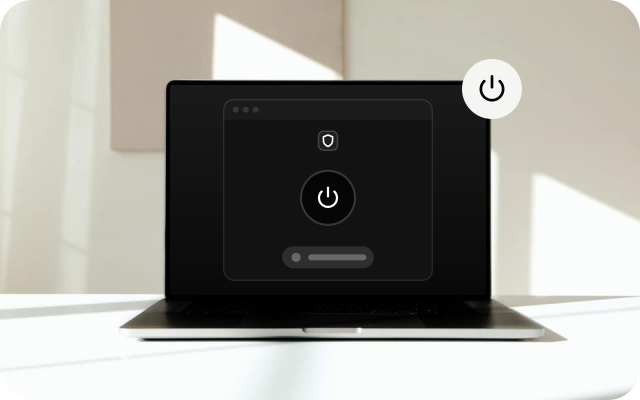
เชื่อมต่อ
กดปุ่มเชื่อมต่อ แล้วรอจนแอปแสดงว่าเชื่อมต่อแล้ว
คู่มือติดตั้งที่เกี่ยวข้อง
เช็กว่าใช้งานได้
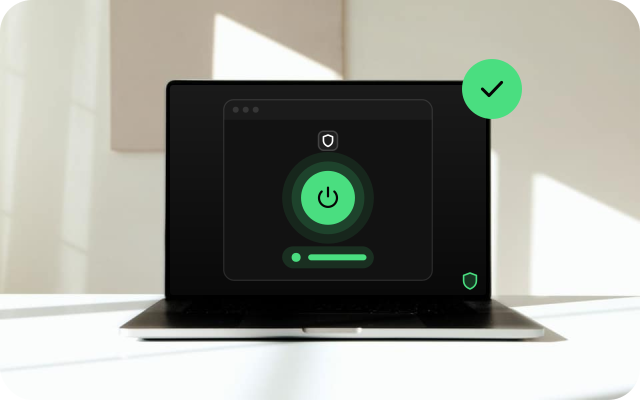
- ดูสถานะ VPN ในแผงเครือข่ายที่มุมขวาล่างของหน้าจอ
- ตอนปิด VPN ให้ค้นหาคำว่า "what is my IP" ในเบราว์เซอร์ แล้วจดที่อยู่ไว้ จากนั้นเชื่อมต่อ โหลดหน้าเดิมอีกครั้งแล้วเปรียบเทียบ ที่อยู่ควรต่างจากเดิม
- หากที่อยู่ไม่เปลี่ยน แปลว่าข้อมูลไม่ได้ผ่าน VPN อย่าเพิ่งเชื่อใจ VPN นั้น
หากมีปัญหา
- ติดตั้งแอปไม่ได้หรือเปิดแอปไม่ขึ้น Chromebook ไม่ได้รันแอป Android ได้ทุกแอป ทางนี้อาจไม่เหมาะกับรุ่นของคุณ
- ไม่มีตัวเลือก VPN หรือกดไม่ได้ อาจมีโรงเรียนหรือที่ทำงานจัดการเครื่องอยู่ ให้ถามผู้ดูแลระบบ
- เข้าสู่ระบบไม่ได้ คัดลอกชื่อผู้ใช้และรหัสผ่านจาก My Pass อีกครั้ง และเช็กว่าไม่มีช่องว่างที่ต้นหรือท้าย ตรวจดูด้วยว่า Pass ของคุณยังใช้งานได้
- เชื่อมต่อแล้วแต่ไม่มีอะไรโหลด ตัดการเชื่อมต่อ รีสตาร์ต Chromebook แล้วเชื่อมต่อใหม่
- ไม่ได้ผลเลย ใช้ Pass ของคุณบน Android, Windows, Mac, iPhone หรือ iPad ซึ่งยืนยันแล้ว หรือติดต่อทีมช่วยเหลือของเรา
ความช่วยเหลือเพิ่มเติม
อุปกรณ์อื่น
เลือกอุปกรณ์อื่นเพื่อดูคู่มือติดตั้ง