
ดาวน์โหลด
Mac
ติดตั้ง VPNclient แอปฟรีจากซัพพลายเออร์ VPN ของเรา บน Mac ของคุณ ดาวน์โหลดไฟล์ดิสก์อิมเมจ ย้ายแอปไปไว้ในโฟลเดอร์ Applications ตอบข้อความของ macOS เข้าสู่ระบบ แล้วเชื่อมต่อ
ดาวน์โหลดจากลิงก์นี้หรือแอปสโตร์ของอุปกรณ์เท่านั้น

ซัพพลายเออร์ VPN ของเรายืนยันแล้วว่าแอป VPNclient ฟรีใช้กับอุปกรณ์นี้ได้ เข้าสู่ระบบด้วยชื่อผู้ใช้และรหัสผ่าน VPN จาก My Pass
ก่อนเริ่ม
Pass ที่ยังใช้งานได้ เปิด My Pass แล้วเช็กว่ามีวันเหลืออยู่
ชื่อผู้ใช้และรหัสผ่าน VPN จาก My Pass ซึ่งไม่ใช่อีเมลที่ใช้กับเว็บไซต์ XPASS
รหัสผ่านที่ใช้เข้า Mac ของคุณ macOS จะขอรหัสนี้เมื่อแอปเพิ่มการตั้งค่าเครือข่าย
ปิดแอป VPN อื่นก่อน การเปิด VPN สองตัวพร้อมกันมักทำให้ใช้งานไม่ได้ทั้งคู่
ติดตั้งและเชื่อมต่อ
ขั้นที่ 1
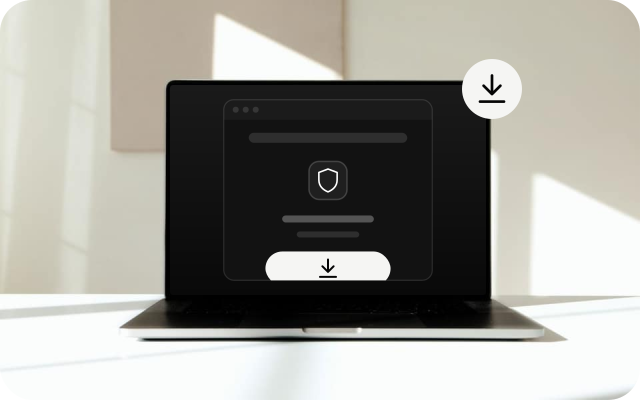
ดาวน์โหลดดิสก์อิมเมจ
กดปุ่มดาวน์โหลดด้านบนเพื่อบันทึก vpnclient.dmg ใช้ไฟล์นี้ ไม่ใช่รายการใน App Store ซึ่งทำมาสำหรับ iPad ดาวน์โหลดจากลิงก์ทางการเท่านั้น
ขั้นที่ 2
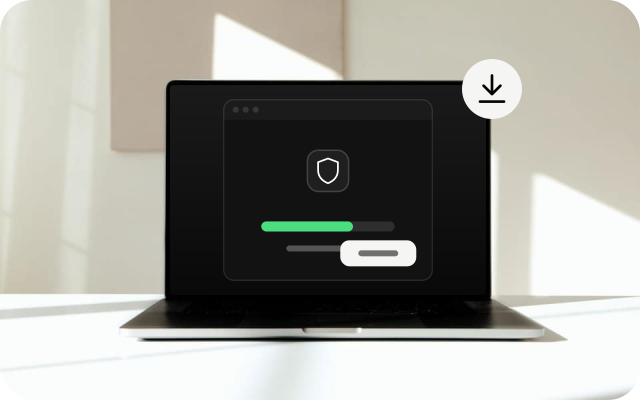
ย้ายแอปไปไว้ใน Applications
ดับเบิลคลิก vpnclient.dmg แล้วลากไอคอน VPNclient ไปไว้ในโฟลเดอร์ Applications เมื่อเสร็จแล้วให้ eject ดิสก์อิมเมจ
ขั้นที่ 3
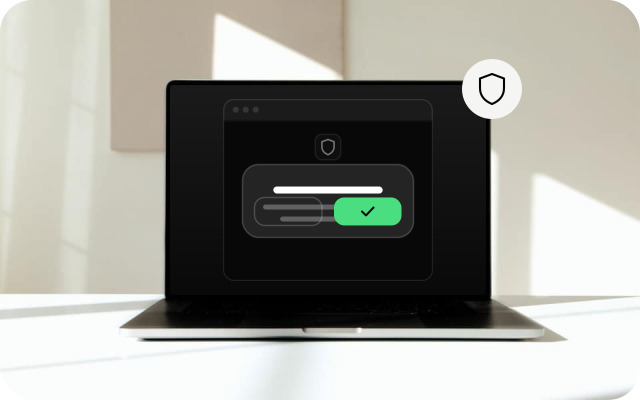
เปิดแอปและอนุมัติข้อความที่ขึ้นมา
เปิด VPNclient จาก Applications หาก macOS แจ้งว่าแอปนี้ดาวน์โหลดมาจากอินเทอร์เน็ต ให้เลือก "Open" (เปิด) แต่ทำเฉพาะกับไฟล์จากลิงก์ทางการเท่านั้น หาก macOS บล็อกไว้ ให้เปิด System Settings ไปที่ Privacy & Security แล้วเลือก "Open Anyway" เมื่อเชื่อมต่อครั้งแรก macOS อาจถามว่าจะอนุญาตการตั้งค่า VPN หรือไม่ ให้อนุมัติด้วยรหัสผ่าน Mac หรือ Touch ID
ขั้นที่ 4
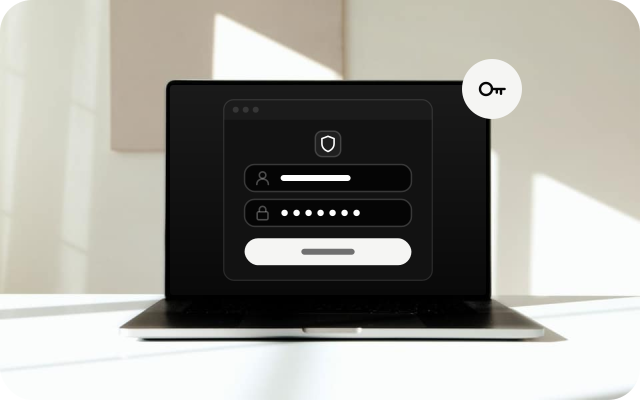
เข้าสู่ระบบ
เปิด My Pass ในเบราว์เซอร์ คัดลอกชื่อผู้ใช้ไปวางในแอป แล้วทำแบบเดียวกันกับรหัสผ่าน ในแอปไม่มีการสมัครสมาชิก
ขั้นที่ 5
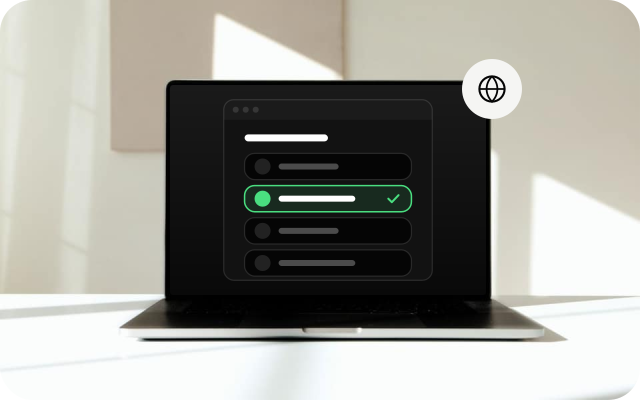
เลือกตำแหน่ง
หากแอปแสดงรายการตำแหน่ง ให้เลือกหนึ่งรายการ ถ้าไม่แน่ใจ ใช้ค่าเริ่มต้นของแอปได้เลย
ขั้นที่ 6
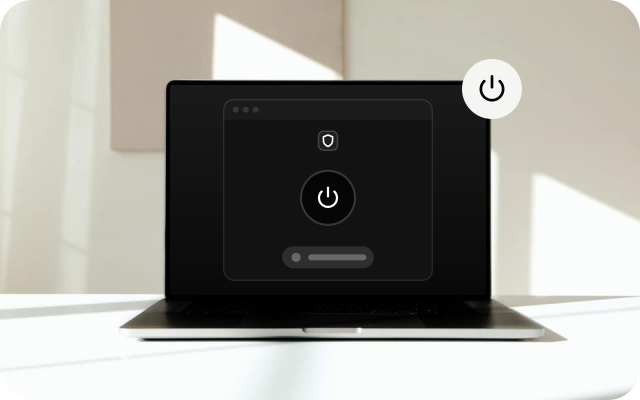
เชื่อมต่อ
คลิกปุ่มเชื่อมต่อ แล้วรอจนแอปแสดงว่าเชื่อมต่อแล้ว ใช้การตั้งค่าอื่นตามค่าเริ่มต้น เว้นแต่ทีมช่วยเหลือของเราขอให้เปลี่ยน
เช็กว่าใช้งานได้
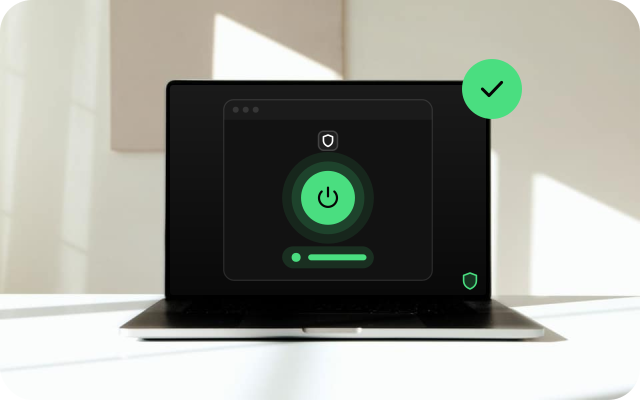
- ตอนปิด VPN ให้ค้นหาคำว่า "what is my IP" ในเบราว์เซอร์ แล้วจดที่อยู่ไว้ จากนั้นเชื่อมต่อ โหลดหน้าเดิมอีกครั้งแล้วเปรียบเทียบ ที่อยู่ควรต่างจากเดิม
- เปิดเว็บไซต์ที่คุณใช้ทุกวันสองสามแห่งเพื่อดูว่าโหลดได้
- หากเว็บไซต์ทำงานแปลก ๆ ให้ล้างแคชของเบราว์เซอร์หรือลองใช้หน้าต่างส่วนตัว
หากมีปัญหา
- macOS ไม่ยอมเปิดแอป ตรวจสอบว่าไฟล์มาจากลิงก์ทางการ แล้วใช้ "Open Anyway" ใน Privacy & Security
- การเชื่อมต่อถูกบล็อก อนุมัติข้อความขอตั้งค่า VPN ด้วยรหัสผ่าน Mac ของคุณ หากคุณปิดข้อความนั้นไป ให้ปิดแอปแล้วเปิดใหม่ จากนั้นเชื่อมต่ออีกครั้ง
- เข้าสู่ระบบไม่ได้ คัดลอกชื่อผู้ใช้และรหัสผ่านจาก My Pass อีกครั้ง และเช็กว่าไม่มีช่องว่างที่ต้นหรือท้าย ตรวจดูด้วยว่า Pass ของคุณยังใช้งานได้
- เชื่อมต่อแล้วแต่ไม่มีอะไรโหลด ตัดการเชื่อมต่อ รีสตาร์ต Mac แล้วเชื่อมต่อใหม่ ลองเปลี่ยนตำแหน่งหากแอปมีรายการให้เลือก
- มี VPN อื่นทำงานอยู่ ปิดแอป VPN อื่นทั้งหมด รวมถึง VPN ของที่ทำงาน แล้วเชื่อมต่อใหม่
ความช่วยเหลือเพิ่มเติม
อุปกรณ์อื่น
เลือกอุปกรณ์อื่นเพื่อดูคู่มือติดตั้ง