
ดาวน์โหลด
Chrome
VPNclient ไม่มีส่วนขยายสำหรับเบราว์เซอร์ วิธีที่รองรับในการใช้ VPN กับ Chrome คือแอปบนคอมพิวเตอร์ Windows, Mac หรือ Linux ซึ่งครอบคลุม Chrome และทุกอย่างบนคอมพิวเตอร์ของคุณ
VPNclient ไม่มีส่วนขยายสำหรับเบราว์เซอร์ วิธีที่รองรับคือแอปบนคอมพิวเตอร์ Windows, Mac หรือ Linux ซึ่งครอบคลุมเบราว์เซอร์นี้และทุกแอปบนคอมพิวเตอร์ของคุณ ลงชื่อเข้าใช้ด้วยชื่อผู้ใช้และรหัสผ่าน VPN จาก My Pass
ควรรู้ก่อน
ส่วนขยายเบราว์เซอร์ปกป้องเฉพาะข้อมูลภายในเบราว์เซอร์นั้น ส่วนแอปบนคอมพิวเตอร์ครอบคลุมอีเมล แอปแชต และแอปอื่นทั้งหมดด้วย
ส่วนขยายอ่านหน้าเว็บที่คุณเปิดได้ ติดตั้งเฉพาะจากผู้เผยแพร่ที่ไว้ใจได้ และจาก Chrome เว็บสโตร์อย่างเป็นทางการเท่านั้น
XPASS ไม่ได้ลิงก์ไปยังส่วนขยาย Chrome ใด ๆ และข้อมูลใน My Pass ใช้กับแอป VPNclient
หากยังต้องการลองส่วนขยายของบุคคลที่สาม ให้ตรวจสอบผู้เผยแพร่ รีวิว และสิทธิ์ที่ขอก่อน
ก่อนเริ่ม
Pass ที่ยังใช้งานได้ เปิด My Pass แล้วเช็กว่ามีวันเหลืออยู่
ชื่อผู้ใช้และรหัสผ่าน VPN จาก My Pass ซึ่งไม่ใช่อีเมลที่ใช้กับเว็บไซต์ XPASS
พีซี Windows หรือ Mac หากคุณต้องการใช้แอปบนเดสก์ท็อปที่ครอบคลุม Chrome
ติดตั้งและเชื่อมต่อ
ขั้นที่ 1
เลือกแอปหรือส่วนขยาย
เพื่อให้ครอบคลุมมากที่สุด ให้ติดตั้งแอปบนเดสก์ท็อปสำหรับคอมพิวเตอร์ของคุณ แอปนี้ครอบคลุม Chrome และทุกแอปอื่น
ขั้นที่ 2
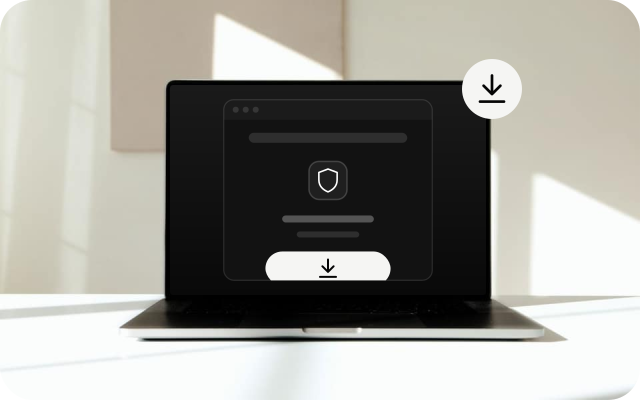
ติดตั้งแอปบนเดสก์ท็อป
เปิดคู่มือติดตั้งสำหรับ Windows หรือ Mac ที่ลิงก์ไว้ด้านล่าง แต่ละหน้ามีลิงก์ดาวน์โหลดทางการและขั้นตอนของตัวเอง
ขั้นที่ 3
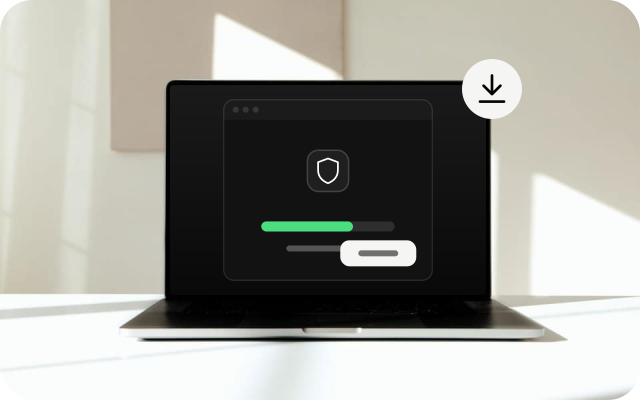
เข้าสู่ระบบ
เข้าสู่ระบบในแอปด้วยชื่อผู้ใช้และรหัสผ่าน VPN จาก My Pass
ขั้นที่ 4
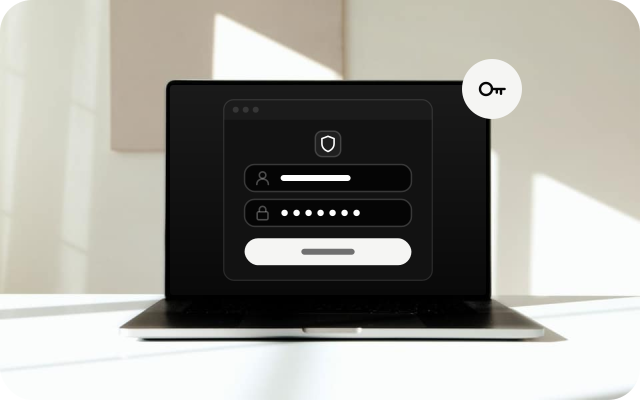
เชื่อมต่อ แล้วใช้ Chrome
เชื่อมต่อในแอป จากนั้นเปิดหรือโหลด Chrome ใหม่ Chrome จะใช้ VPN ร่วมกับส่วนอื่นของคอมพิวเตอร์คุณ
คู่มือติดตั้งที่เกี่ยวข้อง
เช็กว่าใช้งานได้
- ตอนปิด VPN ให้ค้นหาคำว่า "what is my IP" ใน Chrome แล้วจดที่อยู่ไว้ จากนั้นเชื่อมต่อ โหลดหน้าเดิมอีกครั้งแล้วเปรียบเทียบ ที่อยู่ควรต่างจากเดิม
- หากคุณใช้ส่วนขยายแทน ให้เช็กว่าเปิดใช้งานอยู่ และอย่าลืมว่าแอปอื่นยังใช้การเชื่อมต่อปกติของคุณ
- เปิดเว็บไซต์ที่คุณใช้ทุกวันสองสามแห่งเพื่อดูว่าโหลดได้
หากมีปัญหา
- Chrome ยังแสดงที่อยู่เดิมของคุณ โหลดหน้าใหม่ หรือปิด Chrome แล้วเปิดใหม่หลังเชื่อมต่อ
- เว็บไซต์ยังจำตำแหน่งเดิมของคุณ ล้างแคชของเบราว์เซอร์หรือลองใช้หน้าต่างส่วนตัว
- ส่วนขยายขอให้สมัครสมาชิก XPASS ไม่ได้ลิงก์ไปยังส่วนขยายใด ๆ จึงอย่ากรอกข้อมูลจาก My Pass เว้นแต่คุณไว้ใจผู้เผยแพร่
- หน้าเว็บหยุดโหลดหลังเชื่อมต่อ ตัดการเชื่อมต่อ รีสตาร์ต Chrome แล้วเชื่อมต่อใหม่
- ไม่ได้ผลเลย ใช้แอป Windows หรือ Mac ซึ่งซัพพลายเออร์ของเรายืนยันแล้ว หรือติดต่อทีมช่วยเหลือของเรา
ความช่วยเหลือเพิ่มเติม
อุปกรณ์อื่น
เลือกอุปกรณ์อื่นเพื่อดูคู่มือติดตั้ง