
ดาวน์โหลด
iPhone และ iPad
ติดตั้ง VPNclient แอปฟรีจากซัพพลายเออร์ VPN ของเรา จาก App Store บน iPhone หรือ iPad ของคุณ เข้าสู่ระบบด้วยชื่อผู้ใช้และรหัสผ่านจาก My Pass อนุญาตการตั้งค่า VPN แล้วเชื่อมต่อ
ดาวน์โหลดจากลิงก์นี้หรือแอปสโตร์ของอุปกรณ์เท่านั้น
ซัพพลายเออร์ VPN ของเรายืนยันแล้วว่าแอป VPNclient ฟรีใช้กับอุปกรณ์นี้ได้ เข้าสู่ระบบด้วยชื่อผู้ใช้และรหัสผ่าน VPN จาก My Pass
ก่อนเริ่ม
Pass ที่ยังใช้งานได้ เปิด My Pass แล้วเช็กว่ามีวันเหลืออยู่
ชื่อผู้ใช้และรหัสผ่าน VPN จาก My Pass ซึ่งไม่ใช่อีเมลที่ใช้กับเว็บไซต์ XPASS
iOS หรือ iPadOS เวอร์ชัน 15.6 ขึ้นไป App Store จะแสดงแอปเฉพาะบนเวอร์ชันที่รองรับ
ปิดแอป VPN อื่นก่อน การเปิด VPN สองตัวพร้อมกันมักทำให้ใช้งานไม่ได้ทั้งคู่
ติดตั้งและเชื่อมต่อ
ขั้นที่ 1
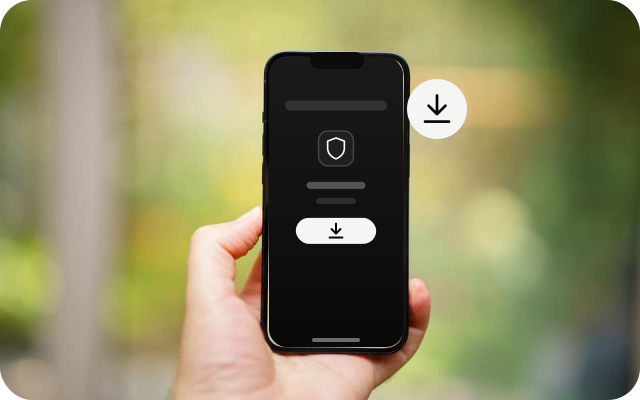
รับแอปจาก App Store
กดปุ่มด้านบน หรือค้นหา VPNClient ใน App Store แอปจะแสดงในชื่อ VPNClient - Secured VPN แตะ "Get" (รับ)
ขั้นที่ 2
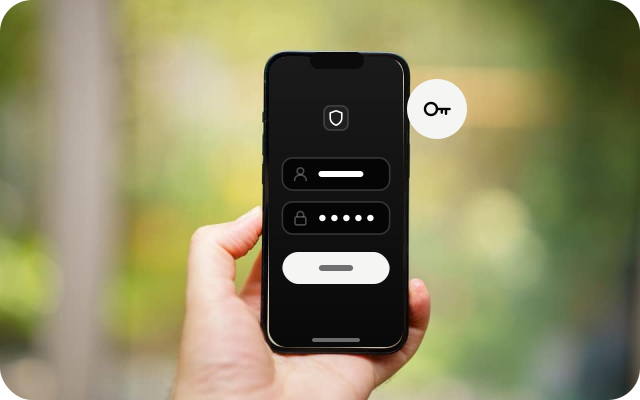
เปิดแอปและเข้าสู่ระบบ
เปิดแอปแล้วเข้าสู่ระบบด้วยชื่อผู้ใช้และรหัสผ่านจาก My Pass คัดลอกแล้ววางเพื่อลดความผิดพลาดจากการพิมพ์ ใส่ที่อยู่เซิร์ฟเวอร์ก็ต่อเมื่อแอปถามเท่านั้น
ขั้นที่ 3
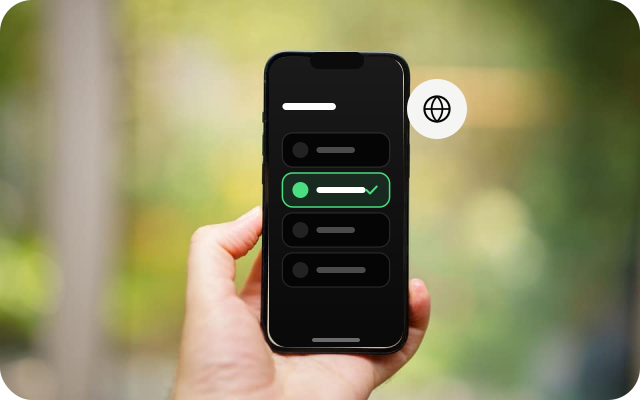
เลือกตำแหน่ง
หากแอปแสดงรายการตำแหน่ง ให้เลือกหนึ่งรายการ ถ้าไม่แน่ใจ ใช้ค่าเริ่มต้นของแอปได้เลย
ขั้นที่ 4
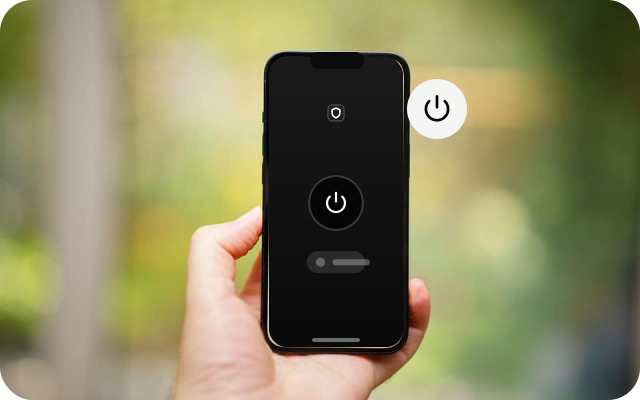
แตะเชื่อมต่อ
แตะปุ่มเชื่อมต่อ ครั้งแรก iOS จะถามว่าแอปนี้เพิ่มการตั้งค่า VPN ได้หรือไม่
ขั้นที่ 5
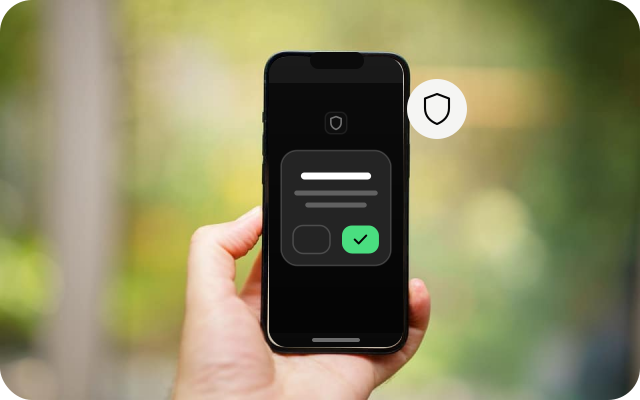
อนุญาตการตั้งค่า VPN
แตะ "Allow" (อนุญาต) แล้วยืนยันด้วย Face ID, Touch ID หรือรหัสผ่านเครื่อง ข้อความอาจต่างกันไปตามเวอร์ชัน iOS รอจนแอปแสดงว่าเชื่อมต่อแล้ว
เช็กว่าใช้งานได้
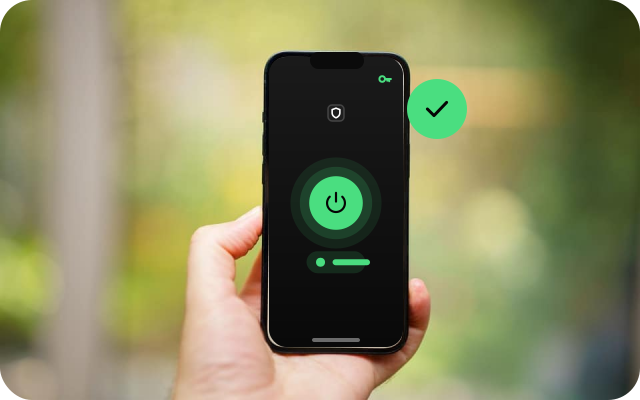
- เมื่อ VPN ทำงาน มักมีป้าย VPN ปรากฏในแถบสถานะ
- ตอนปิด VPN ให้ค้นหาคำว่า "what is my IP" ในเบราว์เซอร์ แล้วจดที่อยู่ไว้ จากนั้นเชื่อมต่อ โหลดหน้าเดิมอีกครั้งแล้วเปรียบเทียบ ที่อยู่ควรต่างจากเดิม
- เปิดแอปหรือเว็บไซต์ที่คุณใช้ทุกวันสองสามรายการเพื่อดูว่าโหลดได้
หากมีปัญหา
- คุณแตะ "Don't Allow" (ไม่อนุญาต) ไปโดยไม่ตั้งใจ ปิดแอป เปิดใหม่ แล้วแตะเชื่อมต่อ เพื่อให้ข้อความขึ้นมาอีกครั้ง
- เข้าสู่ระบบไม่ได้ คัดลอกชื่อผู้ใช้และรหัสผ่านจาก My Pass อีกครั้ง และเช็กว่าไม่มีช่องว่างที่ต้นหรือท้าย ตรวจดูด้วยว่า Pass ของคุณยังใช้งานได้
- เชื่อมต่อแล้วแต่ไม่มีอะไรโหลด ปิดแล้วเปิด VPN ใหม่ หรือรีสตาร์ตเครื่อง ลองเปลี่ยนตำแหน่งหากแอปมีรายการให้เลือก
- App Store ไม่แสดงแอป เช็กว่า iOS หรือ iPadOS ของคุณเป็นเวอร์ชัน 15.6 ขึ้นไป
- มี VPN อื่นทำงานอยู่ ปิด VPN นั้นใน "Settings" (การตั้งค่า) แล้วเชื่อมต่อใหม่
อุปกรณ์อื่น
เลือกอุปกรณ์อื่นเพื่อดูคู่มือติดตั้ง