如何在 Android TV、Google TV 和 Fire TV 上设置 VPN
分步说明:允许电视安装官方 VPNclient 电视应用,安全完成安装,用 My Pass 上的信息登录并连接。
阅读约 8 分钟更新于 2026年10月15日作者:XPASS Editorial Team
本指南介绍如何在运行 Android TV、Google TV 或 Fire TV 的电视或电视盒子上,通过VPNclient 电视应用使用 XPASS。这个电视应用专为大屏幕设计,可以用遥控器操作。由于它从官方链接安装,而不是从电视应用商店安装,所以会多几个步骤,但每一步都很简单。请预留十五分钟左右。
这个应用没有 XPASS 标志,也没有注册页面,这是正常的:你的账户已经创建好,应用只需要你的 VPN 登录信息。不同电视品牌和系统版本的菜单名称有所差异,下文路径在你的设备上可能稍有不同。
开始之前
- 确认通行证已交付。在手机或电脑上打开 My Pass,查看状态为有效并且还有剩余天数。
- 在 My Pass 页面打开 查看安全登录信息 并保持页面打开。你需要在电视上输入用户名和密码,把它们放在眼前会方便很多。
- 确认设备运行的系统。Android TV 和 Google TV 可在“设置 > 系统 > 关于”中查看。Fire TV 设备的设置中会显示 Fire TV,并使用亚马逊应用商店(Amazon Appstore)。部分较新的 Fire TV 机型(例如 Fire TV Stick 4K Select)运行亚马逊的 Vega OS,而不是基于 Android 的 Fire OS,可能无法从文件安装应用,因此本指南可能不适用于它们。如果你使用这类机型,请联系我们的支持团队。
- 确认电视已联网并更新到最新版本。
如果找不到登录信息,请阅读 登录信息在哪里。
下文步骤中使用的官方电视应用链接是:适用于 Android TV、Google TV 和 Fire TV 的 VPNclient。请准确抄下,因为你需要用遥控器输入它。

第 1 步(Fire TV):允许 Downloader 安装应用
- 在 Fire TV 主屏幕上打开应用商店或搜索,找到名为 Downloader 的免费应用并安装。
- 打开“设置 > My Fire TV > 开发者选项”。
- 如果看不到开发者选项,打开“设置 > My Fire TV > 关于”,选择设备名称七次,直到提示你已成为开发者,然后返回。
- 在开发者选项中选择 安装未知应用,将 Downloader 设为开启。部分旧型号只有一个名为“来自未知来源的应用”的设置。
完成后直接跳到第 2 步。
第 1 步(Android TV 和 Google TV):允许一个应用安装文件
- 从电视应用商店安装一个可以打开网页链接的下载器或文件管理器应用。在可用的地区,很多人使用名为 Downloader 的应用。
- 打开“设置 > 应用 > 安全与限制 > 未知来源”(部分型号为“设置 > 隐私 > 安全与限制”),只为这一个应用开启。
- 如果在 Google TV 上找不到这个选项,先开启开发者选项:打开“设置 > 系统 > 关于”,选择 Android TV 操作系统版本 七次,直到出现提示,然后再查看。
第 2 步:安装 VPNclient 电视应用
- 打开你刚刚授权的下载应用。
- 选择地址栏或 URL 输入框,按上文所写准确输入官方链接,包括大写字母:vpnclient.app/apk/VPNClient-TV-New.apk
- 选择 Go 或下载按钮,等待文件下载完成。
- 电视询问是否安装应用时,选择 安装。安装完成后选择“完成”而不是“打开”,以便先做好收尾工作。
- 如果下载应用询问是否删除已下载的文件,选择删除。已安装的应用不受影响。
现在把权限关回去:回到第 1 步中的设置,为下载应用关闭安装未知应用的权限。这样可以防止电视以后被意外安装应用。
不要从其他网站、视频教程或“修改版”文件在电视上安装 VPN 应用。VPN 应用能看到电视的全部流量,所以必须来自官方链接。
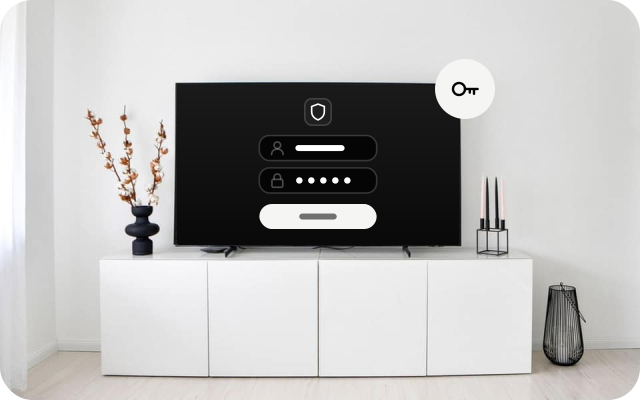
第 3 步:打开应用并登录
- 从应用行中打开 VPNclient。在 Fire TV 上,请查看“你的应用和频道”或应用图标;在 Google TV 上,打开“应用”后选择“查看全部”。
- 选择用户名输入框,用屏幕键盘输入 My Pass 上的 用户名。
- 选择密码输入框,输入 密码。用遥控器输入比较慢,请仔细核对大小写字母和符号。如果你的手机可以充当电视键盘,就用手机输入。
- 选择登录按钮。
第 4 步:接受连接请求并连接
- 如果应用提供位置列表,打开列表并选择一个位置。离你较近的位置通常速度最快。不确定时,保留应用的默认设置即可。
- 选择连接按钮。
- 第一次连接时,电视会显示 连接请求,说明该应用想要建立一个可以监控网络流量的 VPN 连接。选择 确定。
- 等待应用显示已连接。
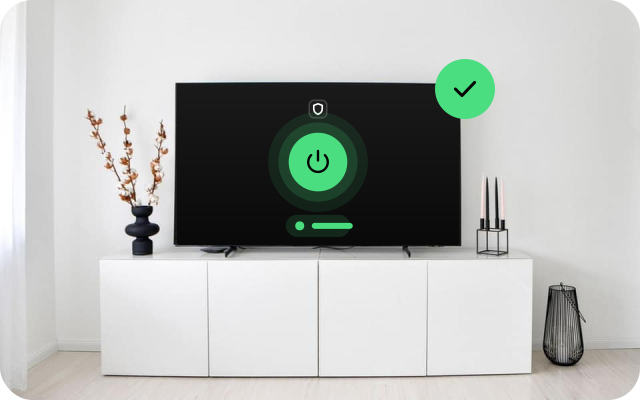
除非我们的客服建议更改,否则请保留应用默认的连接设置。现在你可以按主页键,打开你的视频应用,VPN 会在后台继续运行。
确认 VPN 正常工作
- 如果电视有网页浏览器,分别在关闭和开启 VPN 时搜索“what is my IP”,对比两个地址。
- 如果没有浏览器,打开一两个视频应用,确认视频可以流畅播放。
- 部分视频服务检测到 VPN 时会限制显示的内容。这是服务方的决定,不是你的设置有问题。
更多检测方法,请阅读 如何检查 VPN 是否正常工作。

关闭 VPN
打开 VPNclient,再次选择连接按钮即可断开。重启电视也可能结束连接。更多方法请参阅 如何关闭 VPN。
无法使用时
- 下载没有开始。 逐个字母核对链接,包括大写字母,并确认电视已联网。
- 电视阻止安装。 你所用应用的安装未知应用权限处于关闭状态。只为这个应用开启,安装后再关闭。
- 主屏幕上找不到应用。 在完整的应用列表中查找,或搜索 VPNclient。
- 登录失败。 慢慢重新输入用户名和密码,核对每一个大写字母,并确认通行证仍然有效。
- 已连接但无法播放。 断开连接,重启电视后重新连接。如果应用提供位置选择,可以换一个位置试试。
- 通行证已过期。 通行证无效时应用无法连接,可在 My Pass 续期。
更多解决方法请参阅 VPN 无法连接。
局限与注意事项
VPN 会加密电视与 VPN 服务之间的流量,并向你使用的服务隐藏你的 IP 地址。但它不能让你完全匿名,不能解锁所有视频内容库,在网速较慢时还可能降低速度。请及时更新电视和应用,不安装应用时保持未知应用权限关闭,也不要安装来源不明的应用。
总结
允许一个下载应用安装文件,从官方电视链接安装 VPNclient,再把这项权限关闭,用 My Pass 上的用户名和密码登录,接受连接请求并连接。之后你的视频应用就会通过 VPN 运行。以后需要更多时长时,可以查看 价格页面 或在 My Pass 续期。
常见问题
本指南适用于哪些电视?
运行 Android TV 或 Google TV 的电视和电视盒子,以及亚马逊 Fire TV 设备。使用其他系统的智能电视无法安装这个应用。
为什么要通过链接安装,而不是电视应用商店?
VPNclient 电视应用以安装文件的形式发布在其自己的网站上。你先允许电视上的一个应用安装文件,从官方链接安装,然后再把这项权限关闭。
这样安装应用安全吗?
只要文件来自本指南中的官方链接就是安全的。不要从其他网站安装 VPN 应用,也不要安装修改版,完成后请关闭安装未知应用的权限。
登录时用哪个用户名和密码?
使用 My Pass 页面上显示的 VPN 用户名和密码。它们不是你在 XPASS 网站使用的邮箱,应用内也没有注册功能。
可以用手机代替遥控器输入密码吗?
很多 Android TV 和 Google TV 设备可以通过手机上的 Google TV 应用输入文字,部分遥控器也带有麦克风或键盘。否则请小心使用屏幕键盘。