
VPN Authentication Failed คืออะไรและแก้อย่างไร
อธิบายว่าข้อความ Authentication Failed บอกอะไรเรา แยกปัญหารหัสผ่าน พาสหมดอายุ และเวลาเครื่องผิดออกจากกัน พร้อมลำดับแก้ที่ทำได้เองภายในสิบนาที
อ่าน 10 นาทีอัปเดตเมื่อ 15 ต.ค. 2569โดย XPASS Editorial Team
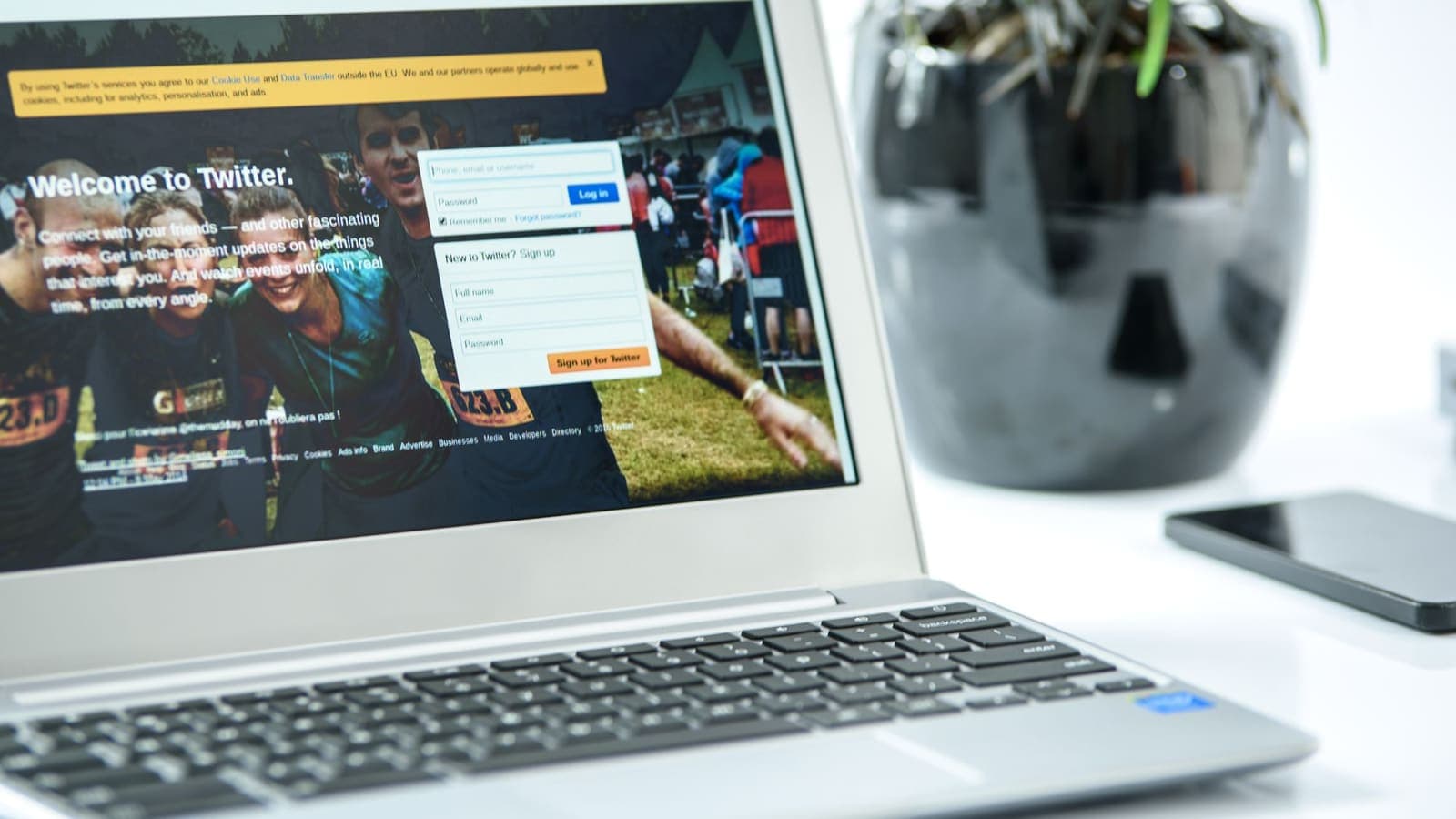
กดเชื่อมต่อ หน้าจอหมุนอยู่สองสามวินาที แล้วแอปก็ขึ้นข้อความว่า "Authentication Failed", "Invalid credentials" หรือ "Login error" หลายคนเห็นแล้วรู้สึกว่าตันทางแล้ว แต่จริง ๆ ข้อความนี้เป็นหนึ่งในข้อความที่มีประโยชน์ที่สุดที่แอป VPN จะบอกเราได้ เพราะมันแปลว่าอุปกรณ์ของคุณติดต่อเซิร์ฟเวอร์ VPN ได้สำเร็จแล้ว อินเทอร์เน็ตและเส้นทางไปหาเซิร์ฟเวอร์ทำงานปกติ สิ่งเดียวที่พลาดคือขั้นตอนที่เซิร์ฟเวอร์ตัดสินว่าจะรับคุณหรือไม่
บทความนี้เจาะเฉพาะช่วงเวลานั้น อธิบายว่าเซิร์ฟเวอร์ตรวจอะไร ทำไมจึงปฏิเสธ แยกสาเหตุที่พบบ่อย 7 ข้อออกจากกันอย่างไร และมีลำดับขั้นตอนสั้น ๆ ที่แก้ได้เกือบทุกกรณีภายในสิบนาที หากปัญหาของคุณคือแอปไม่ได้รับคำตอบเลย ให้อ่าน VPN เชื่อมต่อไม่ได้ แก้ทีละขั้น ก่อน เพราะอาการหมดเวลากับอาการยืนยันตัวตนไม่ผ่านต้องแก้คนละทาง
Authentication Failed บอกอะไรเราบ้าง
การเชื่อมต่อ VPN ทุกครั้งมีสองช่วงที่เกี่ยวข้องกับเรื่องนี้ ช่วงแรกคือแอปกับเซิร์ฟเวอร์เปิดช่องทางและตกลงวิธีป้องกันช่องทางนั้น ช่วงที่สองคือเซิร์ฟเวอร์ถามว่าคุณเป็นใคร ช่วงแรกเป็นเรื่องเครือข่ายและการเข้ารหัส ช่วงที่สองเป็นเรื่องตัวตน การยืนยันตัวตนอาจใช้ชื่อผู้ใช้กับรหัสผ่าน ใบรับรอง คีย์ที่ตกลงกันไว้ล่วงหน้า โทเค็น หรือผสมกัน คำว่า Authentication Failed หมายถึงช่วงที่สองจบลงด้วยการปฏิเสธ
ข้อสรุปที่ใช้ได้ทันทีคือ เมื่อเซิร์ฟเวอร์ตอบกลับมาแล้ว คุณเลิกสงสัย Wi-Fi เราเตอร์ และผู้ให้บริการอินเทอร์เน็ตได้ และไม่ต้องไล่เปลี่ยนตำแหน่งเซิร์ฟเวอร์เพื่อหวังว่าที่ใดที่หนึ่งจะผ่าน เพราะทุกตำแหน่งตรวจบัญชีเดียวกัน การเปลี่ยนตำแหน่งจะช่วยก็ต่อเมื่อปัญหาเกิดกับเซิร์ฟเวอร์เครื่องใดเครื่องหนึ่งโดยเฉพาะ ซึ่งพบน้อยและมักขึ้นข้อความอีกแบบหนึ่ง
มาตรฐานอินเทอร์เน็ตก็แยกสองขั้นนี้ชัดเจน ใน IKEv2 ที่อธิบายไว้ใน RFC 7296 ฝ่ายหนึ่งจะตกลงคีย์ก่อนแล้วจึงพิสูจน์ตัวตนกันในขั้นถัดไป ความล้มเหลวของขั้นหลังจึงถูกรายงานแยกจากการติดต่อกันไม่ได้ ส่วนการเชื่อมต่อแบบ TLS ก็ตรวจใบรับรองก่อนจะถึงการตรวจผู้ใช้ คุณไม่จำเป็นต้องอ่านมาตรฐานเหล่านี้เพื่อแก้ปัญหา แต่รู้ไว้ว่าทำไมถ้อยคำของข้อความจึงสำคัญ
ตารางนี้ช่วยอ่านข้อความที่พบบ่อย
| ข้อความในแอป | มักหมายถึง | ควรดูอะไรก่อน |
|---|---|---|
| Invalid username or password | คู่ชื่อผู้ใช้กับรหัสผ่านถูกปฏิเสธ | การพิมพ์ การคัดลอก ประเภทของรหัสที่ใช้ |
| Account expired / No active plan | เซิร์ฟเวอร์รู้จักคุณ แต่สิทธิ์สิ้นสุดแล้ว | วันหมดอายุของพาสและการต่ออายุ |
| Certificate หรือ Identity error | แอปไม่เชื่อใจเซิร์ฟเวอร์ หรือกลับกัน | วันที่เวลาของเครื่อง และเวอร์ชันของแอป |
| Too many attempts / Account locked | เซิร์ฟเวอร์พักบัญชีเพราะผิดซ้ำหลายครั้ง | รอสักพัก แล้วลองใหม่อย่างระวัง |
| Login failed แบบไม่ระบุรายละเอียด | ได้ทุกข้อข้างต้น | ไล่ตามรายการตรวจด้านล่าง |

สาเหตุที่พบบ่อยทั้งเจ็ดข้อ
สาเหตุที่ 1: ใช้รหัสผ่านผิดประเภท
สาเหตุที่พบบ่อยที่สุดฟังดูง่ายแต่ค่อนข้างน่าหงุดหงิด คือพิมพ์รหัสที่ถูกต้อง แต่ใส่ผิดที่ หลายบริการมีข้อมูลสองชุดแยกกัน ชุดแรกใช้เข้าเว็บไซต์หรือหน้าลูกค้า ชุดที่สองใช้ให้แอปเข้าสู่อุโมงค์ VPN สองชุดนี้อาจหน้าตาต่างกันมาก ชุดหนึ่งเป็นอีเมล อีกชุดเป็นชื่อสั้น ๆ ที่ระบบสร้างให้
สำหรับ XPASS กฎชัดเจน แอป VPNclient ซึ่งเป็นแอปฟรี ต้องใช้ชื่อผู้ใช้และรหัสผ่าน VPN ที่แสดงในหน้า My Pass ของคุณ แอปไม่รับอีเมลที่ใช้ตอนชำระเงิน และไม่ใช้ลิงก์เข้าสู่ระบบแบบครั้งเดียวที่เปิดหน้า My Pass ถ้าคุณพิมพ์อีเมลลงไป แอปก็จะบอกว่า Authentication Failed ซึ่งถูกต้องแล้ว หากจำไม่ได้ว่าข้อมูลอยู่ตรงไหน อ่าน ข้อมูลเข้าสู่ระบบ VPN อยู่ที่ไหน ซึ่งอธิบายด้วยว่าทำไมข้อมูลนี้จึงไม่ถูกส่งทางอีเมล
ลองไล่ตามรายการนี้
- คุณพิมพ์อีเมลของเว็บไซต์ลงในแอปอยู่หรือเปล่า ถ้าใช่ ให้เปลี่ยนเป็นชื่อผู้ใช้ VPN
- คุณใช้รหัสที่ตั้งเองหรือไม่ รหัสผ่าน VPN อาจเป็นรหัสที่ระบบสร้างให้
- หลังจากเข้าแอปครั้งล่าสุด มีการรีเซ็ตหรือออกรหัสใหม่หรือไม่ ถ้ามี ข้อมูลที่แอปจำไว้ก็เป็นของเก่า
สาเหตุที่ 2: พิมพ์หรือคัดลอกผิด
รหัสผ่านที่ระบบสร้างให้ถูกออกแบบมาให้เดายาก ซึ่งทำให้พิมพ์ผิดง่ายด้วย ตัวการที่พบบ่อยคือตัวอักษรที่หน้าตาคล้ายกัน เช่น ตัว I พิมพ์ใหญ่กับ l พิมพ์เล็ก เลข 0 กับตัว O และเลข 1 ในฟอนต์บางแบบที่ดูเหมือน l บนแป้นพิมพ์มือถือยังมีอีกสองเรื่อง คือระบบแก้คำอัตโนมัติและการขึ้นต้นตัวพิมพ์ใหญ่อัตโนมัติ ซึ่งอาจเปลี่ยนตัวอักษรแรกของชื่อผู้ใช้โดยคุณไม่ทันสังเกต หรือแป้นพิมพ์อาจเติมช่องว่างท้ายคำที่วาง
วิธีตัดประเด็นนี้ออกทีละขั้น
- เปิดหน้า My Pass บนหน้าจอที่ใหญ่กว่า เช่นโน้ตบุ๊ก แล้วอ่านข้อมูลช้า ๆ
- ใช้การคัดลอกและวางแทนการพิมพ์เอง คัดลอกชื่อผู้ใช้แล้ววาง จากนั้นคัดลอกรหัสผ่านแล้ววาง
- หลังวางแล้ว ลบช่องว่างท้ายข้อความ แอปจดบันทึกและแป้นพิมพ์หลายตัวมักเติมให้
- ถ้าแอปมีไอคอนแสดงรหัสผ่าน ให้กดแล้วเทียบทีละตัวอักษร
- ถ้าใช้ทีวีหรือคอนโซลที่พิมพ์ด้วยรีโมต ให้พิมพ์ช้า ๆ และตรวจแต่ละช่องก่อนกดยืนยัน เพราะแป้นพิมพ์บนรีโมตมักตกหล่นหรือซ้ำตัวอักษร
จุดนี้ควรหยุดรอด้วย ถ้าลองไปแล้วสองครั้ง ครั้งที่สามด้วยข้อมูลเดิมก็จะผิดเหมือนเดิมและอาจทำให้บัญชีถูกพักชั่วคราว แก้ข้อมูลที่กรอกให้ถูกก่อนแล้วค่อยลอง
สาเหตุที่ 3: พาสหมดอายุหรือยังไม่เริ่มใช้งาน
บริการแบบเติมวันมีวันเริ่มและวันสิ้นสุด สำหรับ XPASS ระยะเวลาของพาสเริ่มนับเมื่อระบบสร้างบัญชี VPN ตอนส่งมอบ ไม่ใช่ตอนที่คุณเชื่อมต่อครั้งแรก และพาสจะหมดลงเองเมื่อครบวัน หลังจากนั้นเซิร์ฟเวอร์ยังรู้จักชื่อผู้ใช้ แต่ไม่ยอมรับอีกแล้ว ซึ่งมักแสดงเป็น Authentication Failed หรือข้อความทำนองว่าบัญชีหมดอายุ
ถามตัวเองสามข้อ
- ซื้อพาสเมื่อไหร่ และพาสมีกี่วัน ให้นับจากวันที่ส่งมอบ
- หน้า My Pass ยังแสดงว่าพาสใช้งานอยู่หรือไม่ และเหลืออีกกี่วัน
- เพิ่งซื้อพาสใหม่หรือเปล่า พาสที่เพิ่งส่งมอบอาจใช้เวลาไม่กี่นาทีกว่าจะขึ้น และหน้าคำสั่งซื้อแสดงสถานะ
ถ้าพาสหมดแล้ว วิธีแก้คือต่ออายุ การต่ออายุจะเพิ่มวันใหม่ต่อจากวันที่เหลืออยู่ ดังนั้นต่อก่อนหมดเล็กน้อยก็ไม่ทำให้วันหายไป คู่มือ พาส VPN หมดอายุอย่างไร แสดงวิธีดูวันสิ้นสุด และ วิธีต่ออายุพาส VPN พาไปทีละขั้นตอนจนถึงการชำระเงิน
สาเหตุที่ 4: วันที่ เวลา หรือเขตเวลาของเครื่องผิด
ข้อนี้ทำให้หลายคนงง เพราะรหัสผ่านถูกทุกตัวอักษร การเชื่อมต่อแบบเข้ารหัสอาศัยใบรับรอง และใบรับรองใช้ได้เฉพาะระหว่างสองวันที่กำหนด ถ้าโทรศัพท์หรือคอมพิวเตอร์เข้าใจว่าวันนี้เป็นอีกวันหนึ่ง แอปอาจตัดสินว่าใบรับรองของเซิร์ฟเวอร์ยังไม่ถึงเวลาใช้หรือหมดอายุไปแล้ว รหัสแบบใช้ครั้งเดียวบางชนิดก็ต้องให้นาฬิกาตรงกันด้วย จึงเป็นเหตุผลที่รหัสยืนยันแบบอิงเวลาใช้ไม่ได้เมื่อนาฬิกาเดินเพี้ยน
สถานการณ์ที่เจอบ่อยมีสี่แบบ คือมือถือที่ปิดเครื่องไว้นานหลายสัปดาห์แล้วเพิ่งเปิด โน้ตบุ๊กที่แบตหมดจนนาฬิกาเพี้ยน เครื่องที่ตั้งวันที่เองเพื่อทดสอบอะไรบางอย่าง และการเดินทางข้ามเขตเวลาโดยปิดเวลาอัตโนมัติไว้
วิธีแก้ใช้เวลาไม่ถึงหนึ่งนาที
- เปิดการตั้งค่าวันที่และเวลา
- เปิดวันที่และเวลาอัตโนมัติ รวมทั้งเขตเวลาอัตโนมัติ
- รอสักครู่ให้นาฬิกาอัปเดต หรือปิดแล้วเปิดตัวเลือกนั้นอีกครั้ง
- เปิดแอป VPN ใหม่แล้วลองอีกครั้ง
หากอยากเข้าใจว่าทำไมเวลาจึงสำคัญต่อการยืนยันตัวตนดิจิทัล แนวปฏิบัติ NIST SP 800-63B พูดถึงตัวยืนยันแบบอิงเวลาและแบบใช้ครั้งเดียว และอ่านเพิ่มเรื่อง การยืนยันตัวตนสองขั้นตอน เพื่อดูว่าเวลาถูกใช้ในทางปฏิบัติอย่างไร
สาเหตุที่ 5: ข้อมูลเก่าที่แอปจำไว้
แอปจำสิ่งที่คุณกรอกครั้งล่าสุด ซึ่งสะดวกจนกว่าจะมีอะไรเปลี่ยน ถ้าคุณได้รับข้อมูลใหม่ หรือเคยวางค่าที่ผิดแล้วแอปบันทึกไว้ แอปก็จะส่งคู่เดิมซ้ำและได้ข้อความเดิมซ้ำ หน้าจอเหมือนเดิมทุกครั้ง จึงเข้าใจผิดได้ง่ายว่ากำลังลองใหม่ ทั้งที่จริงเป็นการทำผิดซ้ำ
วิธีล้างทีละขั้น
- ออกจากระบบในแอป ถ้าแอปมีตัวเลือกออกจากระบบหรือรีเซ็ต
- ปิดแอปให้สนิท ไม่ใช่แค่ส่งไปพื้นหลัง
- เปิดใหม่และกรอกข้อมูลใหม่ โดยวางจาก My Pass
- ถ้าแอปยังเก็บคู่เก่า ให้ลบโปรไฟล์หรือการเชื่อมต่อที่บันทึกไว้แล้วเพิ่มใหม่
- ขั้นสุดท้ายคือถอนการติดตั้งแล้วติดตั้งใหม่จากลิงก์ทางการในหน้า ดาวน์โหลด จากนั้นเข้าสู่ระบบครั้งเดียว
ทำตามลำดับนี้ ถ้าติดตั้งใหม่ก่อน คุณจะทิ้งข้อมูลที่ใช้ดูได้ว่าอะไรเปลี่ยนไป
สาเหตุที่ 6: ลองผิดหลายครั้งเกินไป
บริการจำนวนมากป้องกันการเดารหัสด้วยการพักบัญชี เมื่อกรอกผิดหลายครั้งในเวลาสั้น ๆ เซิร์ฟเวอร์อาจปฏิเสธทุกครั้งชั่วคราว แม้แต่ครั้งที่กรอกถูก ฝั่งเราจึงรู้สึกไม่ยุติธรรม เพราะพิมพ์ถูกแล้วก็ยังโดนปฏิเสธ การพักมักหายไปเองหลังไม่กี่นาทีจนถึงราวหนึ่งชั่วโมง ขึ้นกับบริการ
สิ่งที่ช่วยได้
- หยุดลองซ้ำ ทุกครั้งที่ลองเพิ่มอาจต่อเวลาพัก
- รออย่างน้อยสิบห้านาที แล้วลองครั้งเดียวโดยวางข้อมูลจาก My Pass
- ถ้าใช้เครือข่ายร่วมกับคนอื่น เช่นโรงแรมหรือหอพัก การกรอกผิดของคนอื่นอาจดูเหมือนเป็นของคุณ เมื่อเครือข่ายแสดงที่อยู่เดียวให้ภายนอก ลองสลับไปใช้อินเทอร์เน็ตมือถือหนึ่งครั้งเพื่อดูว่าใช่เหตุนี้หรือไม่
- ถ้าผ่านไปหนึ่งชั่วโมงแล้วยังถูกปฏิเสธทั้งที่แน่ใจว่าข้อมูลถูก ให้ติดต่อฝ่ายสนับสนุนพร้อมเวลาที่ลองและข้อความที่แอปแสดง
สาเหตุที่ 7: แอปเก่าเกินไปหรือโปรไฟล์เสียหาย
แอปเปลี่ยนวิธีคุยกับเซิร์ฟเวอร์ได้เรื่อย ๆ แอปที่ไม่ได้อัปเดตมานานอาจใช้วิธีที่เซิร์ฟเวอร์ไม่รับแล้ว และโปรไฟล์ที่นำเข้ามานานก็อาจชี้ไปยังสิ่งที่เปลี่ยนไปแล้ว สัญญาณคืออาการเริ่มในวันใดวันหนึ่งทั้งที่คุณไม่ได้เปลี่ยนอะไร และอุปกรณ์อื่นที่ใช้แอปเวอร์ชันใหม่เชื่อมต่อได้ปกติ
การทดสอบเทียบกันได้ผลมากกว่าการเปลี่ยนค่าใด ๆ ถ้ามีอุปกรณ์เครื่องที่สอง ให้ติดตั้งแอปเวอร์ชันล่าสุดแล้วเข้าสู่ระบบด้วยข้อมูลชุดเดียวกัน ถ้าเครื่องที่สองเชื่อมต่อได้ แสดงว่าบัญชีไม่มีปัญหา เครื่องแรกต้องอัปเดตหรือติดตั้งใหม่ ถ้าทั้งสองเครื่องล้มเหลว ปัญหาอยู่ที่บัญชี ข้อมูลที่กรอก หรือพาส
ตรวจระบบปฏิบัติการด้วย การอัปเดตระบบครั้งใหญ่อาจรีเซ็ตสิทธิ์ที่ให้แอป VPN สร้างการเชื่อมต่อ บน Android ระบบจะถามให้อนุญาตการเชื่อมต่อ VPN บน iPhone และ iPad จะมีการเพิ่มโปรไฟล์ บน Windows และ macOS อาจมีหน้าต่างขออนุญาตจากระบบ ถ้าแอปดูเหมือนเริ่มทำงานแต่ระบบไม่แสดงไอคอน VPN ให้ตรวจสิทธิ์ก่อนโทษรหัสผ่าน คู่มือสำหรับ Android และ iPhone กับ iPad บอกว่าควรตรวจอะไรบนแต่ละระบบ
ลำดับแก้ปัญหาสิบนาที
ถ้าไม่อยากอ่านทุกสาเหตุ ให้ทำตามลำดับนี้ เรียงจากถูกและมีโอกาสมากที่สุดไปหาขั้นที่รบกวนมากที่สุด
- อ่านข้อความ จดถ้อยคำที่แน่นอนและเวลา ถ่ายภาพหน้าจอถ้าข้อความยาว
- เปิด My Pass ยืนยันว่าพาสยังใช้งานอยู่ และดูชื่อผู้ใช้กับรหัสผ่าน VPN
- วาง ไม่ใช่พิมพ์ คัดลอกทั้งสองค่าไปวางในแอป และลบช่องว่างท้าย
- ลองครั้งเดียว ลองแบบสะอาดเพียงครั้งเดียว
- ตรวจวันที่และเวลา ตั้งให้เป็นอัตโนมัติทั้งคู่
- รอสิบห้านาที ถ้าล้มเหลวมาแล้วสามครั้งขึ้นไป
- ออกจากระบบ ปิดแอป แล้วเข้าใหม่
- ทดสอบบนอุปกรณ์อื่น หรือเครือข่ายอื่น เช่นอินเทอร์เน็ตมือถือ เพื่อแยกว่าปัญหาอยู่ที่บัญชีหรืออุปกรณ์
- อัปเดตหรือติดตั้งแอปใหม่ จากแหล่งทางการ
- ติดต่อฝ่ายสนับสนุน พร้อมเวลา อุปกรณ์ เวอร์ชันแอป และข้อความที่ขึ้น
สังเกตสิ่งที่รายการนี้ไม่มี คือการเปลี่ยนตำแหน่งเซิร์ฟเวอร์ การรีสตาร์ตเราเตอร์ และการล้าง DNS สิ่งเหล่านั้นเหมาะกับอาการอื่น และเสียเวลาเปล่าในกรณีนี้
สถานการณ์จริงสามแบบ
นักเรียนที่ใส่อีเมลแทนชื่อผู้ใช้ น้องมายซื้อพาสผ่านเว็บไซต์ แล้วติดตั้งแอปบนมือถือ เธอพิมพ์อีเมลที่ใช้ชำระเงินกับรหัสที่ตั้งไว้ตอนสมัครเว็บ แอปขึ้น Authentication Failed ซ้ำ ๆ สามครั้ง จนเธอสงสัยว่าพาสเสีย พอเปิดหน้า My Pass แล้วคัดลอกชื่อผู้ใช้กับรหัสผ่าน VPN มาวาง ครั้งแรกก็ผ่าน ปัญหาคือใช้ข้อมูลผิดชุด ไม่ใช่เซิร์ฟเวอร์
พนักงานที่เดินทางต่างประเทศ คุณต้นปิดโน้ตบุ๊กไว้สองสัปดาห์ เมื่อเปิดที่สนามบินแล้วพยายามเชื่อมต่อ ก็ขึ้นข้อผิดพลาดเรื่องใบรับรอง ทั้งที่เขาแน่ใจว่ารหัสถูก ปรากฏว่านาฬิกาของเครื่องเพี้ยนไปเพราะปิดเวลาอัตโนมัติ พอเปิดตัวเลือกวันที่และเวลาอัตโนมัติ การเชื่อมต่อก็กลับมาทันที
ครอบครัวที่กรอกผิดเกินไป คุณแม่ของนุ่นพิมพ์รหัสผิดไปแปดครั้งด้วยแป้นพิมพ์ทีวี เมื่อนุ่นช่วยตรวจ ข้อมูลก็ถูกแล้วแต่ยังถูกปฏิเสธ เพราะบัญชีถูกพักชั่วคราว พวกเขารอราวครึ่งชั่วโมง วางข้อมูลจากหน้า My Pass ที่เปิดบนโน้ตบุ๊ก แล้วลองครั้งเดียว คราวนี้ผ่าน
ทั้งสามกรณีมีบทเรียนเดียวกัน คือเปลี่ยนทีละอย่าง อย่าลองสุ่มหลายอย่างพร้อมกัน

ข้อผิดพลาดที่ทำให้ปัญหาไม่หายสักที
- พิมพ์อีเมลของเว็บไซต์แทนชื่อผู้ใช้ VPN
- วางข้อความแล้วมีช่องว่างติดมา โดยเฉพาะจากแอปจดบันทึก
- ลองซ้ำสิบครั้งติดกันจนบัญชีถูกพัก
- ไล่เปลี่ยนตำแหน่งเซิร์ฟเวอร์ ราวกับเซิร์ฟเวอร์เป็นต้นเหตุ
- สันนิษฐานว่าพาสยังใช้ได้โดยไม่เปิด My Pass ดู
- ใช้ภาพหน้าจอของข้อมูลเก่าหลังจากมีการเปลี่ยนแปลง
- ส่งภาพหน้าจอข้อมูลเข้าสู่ระบบให้เพื่อนหรือโพสต์ในแชตสาธารณะ ควรปฏิบัติต่อชื่อผู้ใช้และรหัสผ่านเหมือนรหัสผ่านอื่น ๆ
ข้อควรระวังด้านความปลอดภัยระหว่างแก้ปัญหา
อย่านำรหัสผ่าน VPN ไปวางในเว็บไซต์ที่อ้างว่าช่วย "ตรวจสอบ" ให้ ฝ่ายสนับสนุนไม่จำเป็นต้องขอรหัสผ่านของคุณเพื่อช่วยแก้ปัญหา เพราะดูฝั่งบัญชีได้เอง อย่าส่งภาพหน้าจอที่มีข้อมูลเข้าสู่ระบบเข้ากลุ่มแชต ถ้าสงสัยว่ามีคนอื่นเห็นข้อมูลแล้ว ให้สอบถามฝ่ายสนับสนุนว่ามีทางเลือกอะไรบ้าง และถ้ามีข้อความที่อ้างว่ามาจาก VPN ให้คุณ "ยืนยันการเข้าสู่ระบบ" ผ่านลิงก์ ให้ถือว่าเป็นความพยายามฟิชชิง แล้วเปิด My Pass เองจากเว็บไซต์ทางการ คำแนะนำของ CISA ว่าด้วยการสังเกตฟิชชิงระบุสัญญาณไว้ และบทความ วิธีสังเกตเว็บไซต์ฟิชชิง ของเราก็อธิบายสิ่งที่ควรดู
สรุป
Authentication Failed แปลว่าเซิร์ฟเวอร์ติดต่อได้แล้วแต่ปฏิเสธการยืนยันตัวตน คุณจึงวางเรื่องเครือข่ายไว้ก่อนและโฟกัสที่ข้อมูลเข้าสู่ระบบ เรียงตามโอกาสที่พบ ให้ตรวจประเภทของรหัสที่ใช้ การพิมพ์และการวางผิด พาสยังใช้งานอยู่หรือไม่ นาฬิกาของเครื่อง ข้อมูลเก่าที่แอปจำไว้ การลองผิดซ้ำหลายครั้ง และแอปที่เก่าเกินไป เปิด My Pass วางแทนการพิมพ์ ลองครั้งเดียว และเปลี่ยนทีละอย่างเท่านั้น
หากต้องการพาสใหม่หรือเพิ่มวัน ดูได้ที่หน้าราคาตามสะดวก
คำถามที่พบบ่อย
VPN Authentication Failed แปลว่าอะไร
แปลว่าแอปติดต่อเซิร์ฟเวอร์ VPN ได้แล้ว อินเทอร์เน็ตและเส้นทางไปหาเซิร์ฟเวอร์จึงปกติ แต่เซิร์ฟเวอร์ไม่ยอมรับข้อมูลยืนยันตัวตนที่ส่งไป สาเหตุที่พบบ่อยคือชื่อผู้ใช้หรือรหัสผ่านผิด บัญชีหมดอายุ หรือข้อมูลที่แอปส่งไม่ตรงกับที่เซิร์ฟเวอร์คาดไว้
Authentication Failed ต่างจากเชื่อมต่อไม่ได้เพราะหมดเวลา (timeout) อย่างไร
ต่างกันมาก timeout คือเซิร์ฟเวอร์ไม่ตอบกลับเลย ส่วน Authentication Failed คือเซิร์ฟเวอร์ตอบกลับมาแล้วปฏิเสธ วิธีแก้จึงไม่เหมือนกัน ควรอ่านข้อความให้ชัดก่อนไปแก้ค่าเครือข่าย
ทำไมรหัสผ่านที่ใช้ในเว็บไซต์ถึงใช้ในแอป VPN ไม่ได้
หลายบริการแยกข้อมูลเข้าสู่ระบบของเว็บไซต์ออกจากข้อมูลของการเชื่อมต่อ VPN สำหรับ XPASS แอป VPNclient ต้องใช้ชื่อผู้ใช้และรหัสผ่าน VPN ที่แสดงในหน้า My Pass ไม่ใช่อีเมลหรือลิงก์เข้าสู่ระบบของเว็บไซต์
นาฬิกาในมือถือทำให้ขึ้น Authentication Failed ได้หรือไม่
ได้ การตรวจใบรับรองและรหัสแบบใช้ครั้งเดียวบางชนิดต้องอาศัยเวลาที่ถูกต้อง ถ้าวันที่หรือเวลาคลาดเคลื่อนไปมาก การจับมืออาจล้มเหลวทั้งที่รหัสผ่านถูก
ลองใหม่ได้กี่ครั้งก่อนบัญชีจะถูกล็อก
ขึ้นอยู่กับบริการ บางระบบพักบัญชีชั่วคราวเมื่อกรอกผิดหลายครั้ง ควรหยุดหลังลอง 2-3 ครั้ง ตรวจข้อมูลทีละตัวอักษร แล้วค่อยลองใหม่
เกี่ยวกับผู้เขียน

Bob Kanokphon Thongdee
- ผู้ก่อตั้ง XPASS VPN
- ผู้ร่วมก่อตั้ง eSIMonline.asia
- ประสบการณ์ด้านการตลาดออนไลน์มากกว่า 7 ปี
- ผู้ก่อตั้ง Cojourney Visa และ Cojourney Travel
ต้องใช้ VPN ช่วงเดินทางหรือช่วงงานยุ่ง?
XPASS ขายแพ็กเกจแบบเติมเงินตามจำนวนวัน จ่ายครั้งเดียว ไม่มีการต่ออายุอัตโนมัติ
ดูแพ็กเกจอ่านต่อ

คู่มือตามอุปกรณ์
ข้อมูลล็อกอิน VPN ของฉันอยู่ที่ไหน
ชื่อผู้ใช้และรหัสผ่านแสดงเฉพาะใน My Pass หลังเข้าสู่ระบบ ดูวิธีเปิดหน้า คัดลอกข้อมูล แก้ปัญหาล็อกอินวน และสิ่งที่ต้องทำเมื่อไม่เห็นข้อมูล
อ่าน 8 นาที

แก้ปัญหา
VPN เชื่อมต่อไม่ได้ แก้ได้ทีละขั้น
ลำดับการตรวจที่ชัดเจนเมื่อ VPN เชื่อมต่อไม่ได้ ตั้งแต่สถานะพาส ข้อมูลล็อกอิน Wi-Fi และเน็ตมือถือ สิทธิ์ของแอป ไฟร์วอลล์ แอปที่ชนกัน ไปจนถึงข้อความผิดพลาด
อ่าน 8 นาที

คู่มือตามอุปกรณ์
พาส VPN หมดอายุอย่างไร
พาสแบบเติมเงินไม่ต่ออายุเอง ดูว่าพาสของคุณหมดเมื่อไร เวลาแสดงที่ไหน และการต่ออายุก่อนหรือหลังหมดต่างกันอย่างไร
อ่าน 4 นาที
คู่มือความเป็นส่วนตัว
การยืนยันตัวตนสองขั้นตอน (2FA) คืออะไร
การยืนยันตัวตนสองขั้นตอนขอหลักฐานชุดที่สองนอกจากรหัสผ่าน รหัสผ่านที่ถูกขโมยเพียงอย่างเดียวจึงไม่พอ ดูว่าแต่ละวิธีต่างกันอย่างไรและเริ่มต้นอย่างไร
อ่าน 9 นาที

แก้ปัญหา
วิธีตรวจสอบว่า VPN ทำงานอยู่หรือไม่
VPN อาจแสดงว่าเชื่อมต่อแล้วแต่ไม่ได้ทำหน้าที่จริง ใช้การตรวจเหล่านี้ยืนยันว่าข้อมูลผ่าน VPN และแก้กรณี IP ไม่เปลี่ยน
อ่าน 7 นาที