开着 VPN 会让 iPhone 更费电吗?
VPN 会让 iPhone 多做一点工作,但多数情况下影响很小。学会在自己的手机上测量,并处理真正异常的耗电。
阅读约 9 分钟更新于 2026年10月15日作者:XPASS Editorial Team
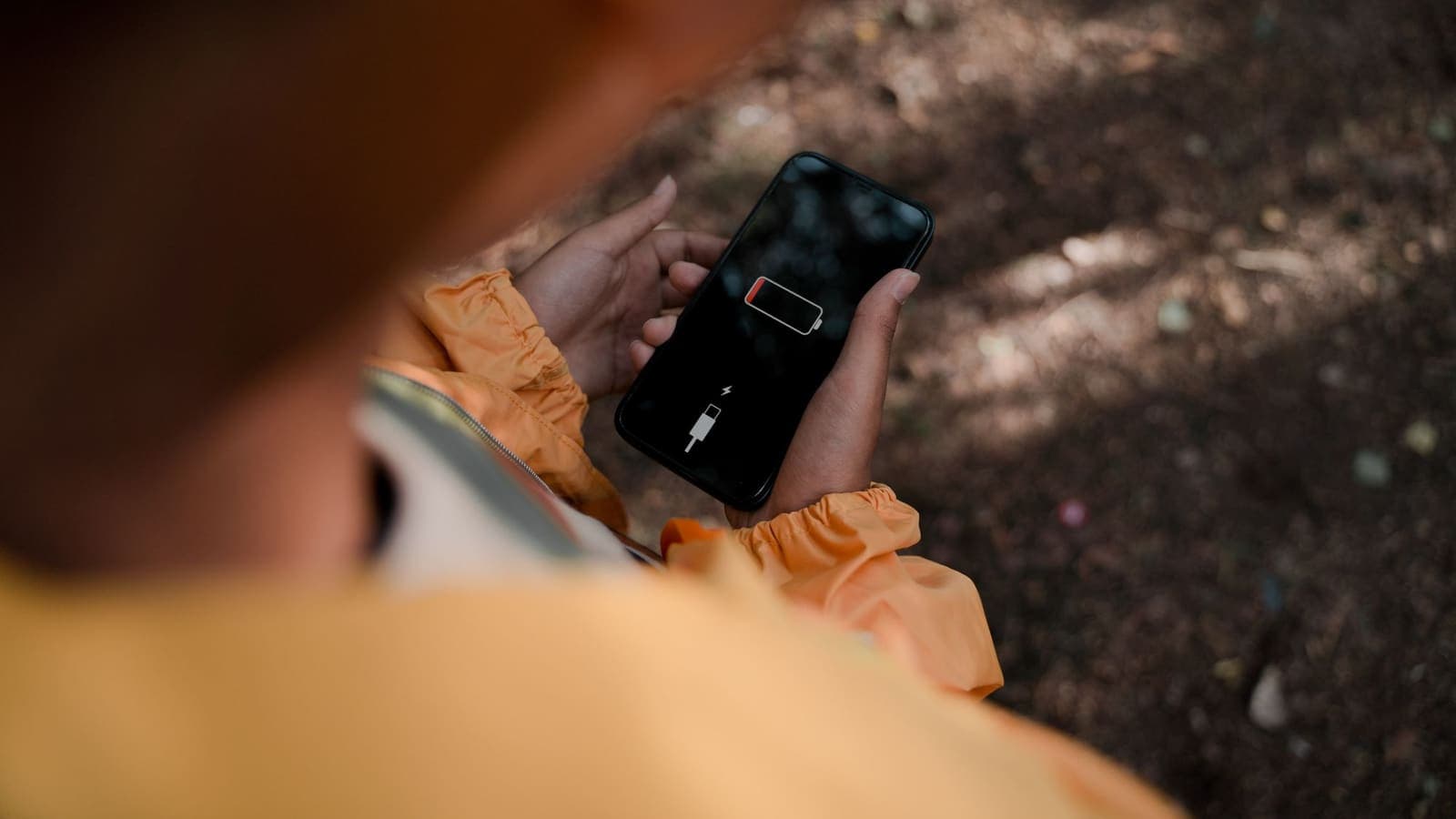
几乎每个在 iPhone 上装了 VPN 的人,迟早都会盯着电池图标想:是不是新装的应用在偷偷耗电?坦率地说,VPN 确实会让手机多做一些工作,但在连接正常时,额外开销通常很小;真正出现明显掉电的情况,几乎总有一个具体、可以解决的原因。这篇文章专门讲 iPhone:电量花在哪里、怎样在自己的手机上实测而不是凭感觉猜,以及哪些习惯真正有用。
如果你想先看适用于所有设备的通用说明,可以读 VPN 会耗电吗。本文更具体,会用到 iOS 自带的“电池”页面和低电量模式,并按真实场景展开,从早高峰通勤到一周的出差旅行。
简短回答:开销很小,而且可以测量
VPN 连接后,iPhone 要多做四件事:给发出的每个数据包加密,给收到的每个数据包解密,在两个方向上都加一层额外的包头,并定期发送很小的保活消息,避免隧道被中间设备关掉。新款 iPhone 的芯片有专门的加密硬件,所以前两件事耗电很少。更大的一部分开销通常在无线电上:封装让经过 Wi-Fi 或蜂窝网络的字节略微增多,保活消息也会让无线电短暂醒来。
实际上,认真测量过的人多半发现,日常使用中几乎感觉不到差别。一部晚上本来剩 30% 电量的手机,开着 VPN 一整天,可能剩 27% 或 28%。这不是保证值,结果取决于 iPhone 型号、电池老化程度、信号强弱和你上网做的事。但它给出了一个合理的预期:小而稳定的开销,而不是电量突然崩塌。
如果掉电比这快得多,就把它当作一个症状。有什么东西让手机比单纯加密更忙,本文后面会告诉你如何找出来。
额外的电量花在哪里
把开销拆开来看很有帮助,因为每一项的解决办法都不同。
加密运算。 由处理器完成。在任何近年的 iPhone 上,这都是最小的一块,而且只有数据真正在流动时才运行。屏幕关闭、放着不动的手机几乎不会在这里耗电。
多出来的字节。 每个数据包都带有几十字节的隧道开销。如果你看一小时视频,这点开销只是一个大数字里的一小部分,无线电会多开一点点时间。这一块随你的使用量增长。
保活流量。 隧道会每隔一段时间发一条很小的消息,避免路由器或防火墙关闭长时间安静的连接。每条消息都会让无线电短暂醒来。在蜂窝网络上累积几个小时后会更明显,因为蜂窝无线电回到休眠状态比 Wi-Fi 慢。
反复重连。 这是造成戏剧性掉电的那一种。如果连接不断掉线再重试,手机就要反复握手、寻找路径,让无线电和处理器一直忙。每分钟重连一次的 VPN,耗电可能远高于安静保持连接的 VPN。
信号质量。 这不是 VPN 的错,但会把所有开销放大。信号弱时,手机会提高发射功率,并重传丢失的数据包。同样的 VPN 流量,在地下停车场比在阳台上更费电。
所以,当你听到“VPN 把电池搞垮了”,很多时候真相是:反复重连或信号弱,恰好和 VPN 同时存在。VPN 成了最显眼的嫌疑人。
自己动手:三天对比测试
网上的说法不如你自己的手机有参考价值,因为电池表现取决于型号和电池老化程度。一个简单的测试可以给你一个可信的数字。
开始之前。 每天早上充到相同电量,在相同时间拔掉充电器。尽量保持作息稳定,避开要连续几小时导航或拍视频的日子,因为这些会盖过其他一切影响。
第 1 天,关闭 VPN。 正常使用手机。晚上打开“设置”,进入“电池”,记下剩余电量百分比和亮屏时间。亮屏时间很重要,因为屏幕开得更久的一天,自然更费电。
第 2 天,全天开启 VPN。 重复同样的日程,从早到晚保持 VPN 连接,记录同样的两个数字。
第 3 天,再次关闭 VPN。 这是为了防止偶然因素,比如工作特别忙的一天,或者后台正好在更新系统。
然后比较“每小时亮屏消耗的电量百分比”,而不是总百分比。如果第 1 天和第 3 天接近,第 2 天只低一点点,说明 VPN 开销很小,可以放心。如果第 2 天低很多,就去“电池”页面找原因。
读懂“电池”页面。 “电池”下面的列表显示每个应用在最近 24 小时或 10 天内的占比。在支持的 iOS 版本上,可以点击切换“活动”和“电池用量”视图。不同 iOS 版本的文字会有变化,请把本文的名称当作参考。你要看的是:VPN 应用在列表里是否排得靠前,而你几乎没打开过它。如果是,说明连接很可能在后台反复重试,这是最常见的真实问题。
一个好习惯是连续两三周在每周同一天检查。单独一天说明不了多少,因为系统更新或信号特别差的日子都会扭曲结果。
Wi-Fi 与蜂窝数据:开销在哪里更明显
同一个 VPN,在不同的底层网络上耗电不同。
| 场景 | 手机的行为 | 对电量的典型影响 |
|---|---|---|
| 家里或办公室的强 Wi-Fi | 流量是短促的突发,无线电很快休眠 | 几乎察觉不到 |
| 咖啡馆或机场的拥挤公共 Wi-Fi | 网络拥挤时需要重传 | 小到中等 |
| 蜂窝信号强 | 无线电为保活醒来,其余时间休眠 | 小 |
| 蜂窝信号弱 | 无线电大功率发射并重试 | 中等到明显 |
| 在 Wi-Fi 和蜂窝之间频繁切换 | 每次切换隧道都要重建 | 切换频繁时为中等 |
最后一行值得特别留意。出门时,手机会断开 Wi-Fi 并改用蜂窝网络,隧道必须在新路径上重建。如果你走过车站,经过好几个接入点,隧道可能重建多次。每次重建都要花一点电,一整天都这样的手机会明显感觉到。如果你坐地铁或火车,途经信号时有时无的区段,开销会比坐在办公桌前、网络稳定的人高。
关于网络切换如何影响隧道,可以看 如何提升 VPN 连接稳定性。
能改变结果的设置
有几项你自己能控制的选择会改变 VPN 的耗电量。具体有哪些取决于应用和 iOS 版本,请以你屏幕上实际看到的为准。
不需要时就关掉。 在家里、用信任的网络、没有敏感操作时,几乎没有理由开着隧道。很多人只在公共 Wi-Fi、出行和工作时开启,其余时间关闭。
重任务尽量用 Wi-Fi。 要下载大更新或看长视频时,尽量在无线电开销较低的 Wi-Fi 下进行。如果需要 VPN 就开着,但更省电的网络会有帮助。
检查“后台 App 刷新”。 在“设置”的“通用”里,可以控制哪些应用允许后台刷新。一直在同步的应用会让隧道一直忙碌。这不是在怪 VPN,而是解释了为什么 VPN 看起来整天都在工作。
合理使用低电量模式。 低电量模式会减少后台活动,但不会关闭已连接的 VPN。副作用是手机唤醒后,可能要稍等片刻才能恢复隧道。如果你发现有短暂停顿,原因就在这里,属于正常现象。
保持应用默认设置。 VPNclient 应用里可能有协议设置。除非客服建议,否则请保持默认;没有理由地改动可能让连接不稳定,而不稳定的连接对电池最不友好。
更新应用和 iOS。 更新会修复重连类问题。有时新版本里一行改动,就能消除看似神秘的耗电问题。我们的 iPhone VPN 设置说明 介绍了 iOS 网络设置里你会看到的选项。
什么时候耗电是问题的信号
下面这些情况应当视为需要处理的问题,而不是正常开销。
- VPN 应用在“电池”列表里排名很靠前,但你很少打开它。 连接很可能在反复重试。
- 手机在口袋里发热。 发热意味着处理器或无线电在忙。无法稳定下来的隧道是可能的原因。
- VPN 状态在“已连接”和“未连接”之间自己来回切换。 每次切换都会重新握手。
- 只在某一个网络下掉电很快。 如果换了另一个 Wi-Fi 后症状消失,问题在那个网络,而不是 VPN。
- 电池健康度偏低。 容量衰减较多的电池在任何额外负载下掉电都更快。VPN 是看得见的额外负载,但真正原因是电池老化。在支持的机型上,你可以在“设置”的“电池”里看到最大容量数值。
可以按下面的顺序尝试:
- 断开连接,等十秒,再重新连接。
- 在蜂窝数据和 Wi-Fi 之间切换,看看耗电是否改变。
- 关闭 VPN 应用后重新打开。
- 重启 iPhone,这能清除很多后台状态。
- 更新 VPN 应用和 iOS。
- 在 iPhone 的网络设置中删除 VPN 配置,然后用 My Pass 页面上的用户名和密码重新登录。删除任何东西之前,先确认你手上有这些信息。
- 如果仍然耗电,联系客服,并说明机型、iOS 版本和你已尝试的步骤。
完整的排查流程见 如何排查 iPhone 和 iPad 上的 VPN 问题。
三个真实场景
通勤族。 小美每天单程坐五十分钟地铁,用蜂窝数据听音乐、看消息、读新闻。地铁每经过信号盲区,她的隧道就要重建,到公司时手机已经发热。当她在地铁上关掉 VPN、到公司再打开后,下午的电量好多了。她决定只在车站的公共 Wi-Fi 和工作时使用 VPN。
旅行者。 大卫在国外待一周,依赖酒店 Wi-Fi、机场 Wi-Fi 和当地流量卡,一天要切换好多次网络。他在最需要的酒店和机场 Wi-Fi 下开着 VPN,走路看地图时关掉,因为导航本身已经很耗电。他带了一个小充电宝,这本来也是要带的。关于出行时如何选择使用 VPN 的时机,可以参考 出行时如何选择 VPN。
学生。 小诺在图书馆学习,校园网络稳定,手机大部分时间在充电。对她来说,VPN 的开销几乎看不见。更值得问的是她在那里是否真的需要 VPN,于是她决定只在校外的公共网络上使用。
三个人的规律是一样的:对电量的影响,更多取决于网络是否稳定、手机多久要重建一次隧道,而不是 VPN 本身。
局限与常见误区
下面几点帮助你避免下错结论。
- 不要比较亮屏时间差异很大的两天。 一定要用“每小时亮屏消耗的百分比”,否则你会把一整天视频会议的耗电算到 VPN 头上。
- 不要因为同一周装了 VPN,就认定新出现的耗电问题来自 VPN。 系统更新、新装的应用或炎热的天气也可能是真正原因。
- 不要为了省几个百分点而关掉有用的保护。 如果你在公共 Wi-Fi 上查邮件或网银,这点电量是合理的代价。想了解这种保护何时重要,可以看 公共 Wi-Fi 安全。
- 不要期待 VPN 让电池更耐用。 VPN 不会减少手机的工作量。如果某天开着 VPN 反而更省电,那一定是别的因素变了。
- 不要纠结于微小的差异。 一天里一两个百分点的差别,属于正常波动。
如果应用有自动重连功能,它可以帮助稳定性,但每次重连仍然耗电,所以频繁重连是需要找原因的信号,而不是值得庆祝的功能。如果应用总是掉线,请看 VPN 断开后如何重新连接。
总结
VPN 确实会让 iPhone 多耗一点电,但连接健康时,这个开销小而稳定。快速掉电的情形几乎都来自反复重连、信号弱或后台应用繁忙,你可以通过三天对比测试并查看“电池”页面找出是哪一种。网络值得保护时就开着 VPN,不需要时就关掉,保持应用和 iOS 为最新版本,并把无法解释的掉电当作需要排查的问题,而不是正常代价。
常见问题
为什么打开 VPN 后 iPhone 掉电变快了?
手机要对每个数据包加密、封装,还要维持隧道不断开,这会多用一点处理器和无线电。连接健康时差别很小。如果掉电明显加快,通常是连接反复重连、信号太弱,或者有应用在后台忙碌。
怎么判断是不是 VPN 应用在耗电?
打开“设置”,进入“电池”,对比最近 24 小时和最近 10 天的应用耗电列表。如果 VPN 应用排在前面,而你几乎没打开过它,说明它的连接可能在后台反复重试。
低电量模式会把 VPN 关掉吗?
不会。低电量模式不会断开已连接的 VPN,但会减少后台活动,所以手机休眠后唤醒时,隧道恢复可能稍慢一点。
开着 VPN 时,用蜂窝数据比 Wi-Fi 更费电吗?
通常是的。蜂窝信号弱时无线电要加大功率并重发数据,VPN 的额外开销又叠加在上面。信号好的地方差距很小。
VPN 应该整天开着吗?
不一定。在公共 Wi-Fi、出行或工作时开着比较合适;在家里用自己信任的网络、又不需要时,可以关掉。
关于作者

Bob Kanokphon Thongdee
- XPASS VPN 创始人
- eSIMonline.asia 联合创始人
- 7 年以上网络营销经验
- Cojourney Visa 与 Cojourney Travel 创始人