
VPN 断开时如何重新连接
VPN 连接偶尔会断开。这里是一套冷静、有序的做法,帮你安全地重新上线并找出原因。
阅读约 5 分钟更新于 2026年10月15日作者:XPASS Editorial Team

VPN 连接偶尔都会断开:Wi-Fi 出现波动,手机从路由器切换到移动信号,或笔记本电脑从睡眠中唤醒。重要的是你怎么应对:既要尽快重新上线,又不能让敏感操作在这期间暴露。
本指南给出 VPN 断开瞬间的简短处理流程,随后按顺序列出可能的原因。请使用 My Pass 页面 上列出的应用或连接配置。菜单名称因操作系统版本和厂商而异,如果和你的不同,请寻找相近的措辞。
立即该做的事
- 暂停敏感操作。 在确认 VPN 恢复之前,不要进行网上银行、登录重要账号或发送私人文件。
- 检查网络是否还能用。 加载一个普通网页。如果什么都打不开,说明网络本身断了。如果网页能打开,你的流量可能正在 VPN 之外传输。
- 查看 VPN 状态。 打开应用或系统的 VPN 状态,看是显示已断开、正在连接还是已连接。
- 重新连接。 在应用中点击连接。如果卡在“正在连接”超过一分钟左右,请取消后再试。
- 验证。 把 IP 查询网站显示的公网 IP 与关闭 VPN 时看到的对比。步骤见 如何检查 VPN 是否正常工作。

如果第一次重新连接不成功
请按可能性从高到低依次检查。
- 通行证已过期。 打开 My Pass 页面 查看到期日期。有效期从 VPN 账号创建时开始计算。如果已结束,请 续期通行证;新天数会叠加在剩余天数之上。
- 网络变化或需要登录。 在公共 Wi-Fi 上,登录页面可能已让你退出。打开浏览器,完成登录页面,然后重新连接。参阅 在公共 Wi-Fi 上连接。
- 信号弱。 靠近路由器或窗边。尝试在 Wi-Fi 与手机流量之间切换。
- 会话陈旧。 彻底关闭应用,等待十秒,重新打开并再次连接。
- 换一种连接方式。 如果 My Pass 页面列出了多种,试试另一种。
- 切换飞行模式。 开启十秒再关闭,以重置无线模块。
- 重启设备。 这能清除大多数残留的网络问题。
- 更新。 安装系统和 VPN 应用待安装的更新。
如需针对具体平台的步骤,请查看 Android 和 iPhone 与 iPad 的指南。
VPN 为什么会断开
了解常见原因有助于预防下一次。
| 情形 | 常见原因 | 有效做法 |
|---|---|---|
| 刚切换 Wi-Fi 与手机流量之后 | 设备获得了新的网络地址 | 等几秒后重新连接 |
| 锁屏或设备休眠之后 | 省电功能暂停了应用 | 允许应用在后台活动 |
| 在酒店或咖啡馆大约每小时一次 | 登录页面让你退出了 | 重新登录该页面,再重新连接 |
| 信号弱时随机出现 | 数据包丢失,连接超时 | 靠近路由器,测试其他网络 |
| 更新之后 | 设置或配置被重置 | 重新连接,必要时重新添加配置 |
想进一步预防,请参阅 如何提升 VPN 连接稳定性。
掉线期间保护自己
一些应用和操作系统提供“断网保护”(kill switch)或类似功能,在 VPN 未连接时阻止互联网流量。是否提供以及如何使用,取决于 My Pass 页面上列出的应用或连接方式,以及设备的系统设置。我们的文章 什么是 VPN kill switch 对这一概念作了一般性说明。除非你已在设置中确认,否则不要默认自己有这项保护。
无论有没有,好习惯都会有帮助:
- 打开敏感应用之前,先看一眼 VPN 状态指示。
- 每次掉线之后,对仍打开的会话保持谨慎,并在做任何私人操作前先重新连接。
- 只要可能,处理敏感事务时优先选择可信的网络。
一个简单的例子
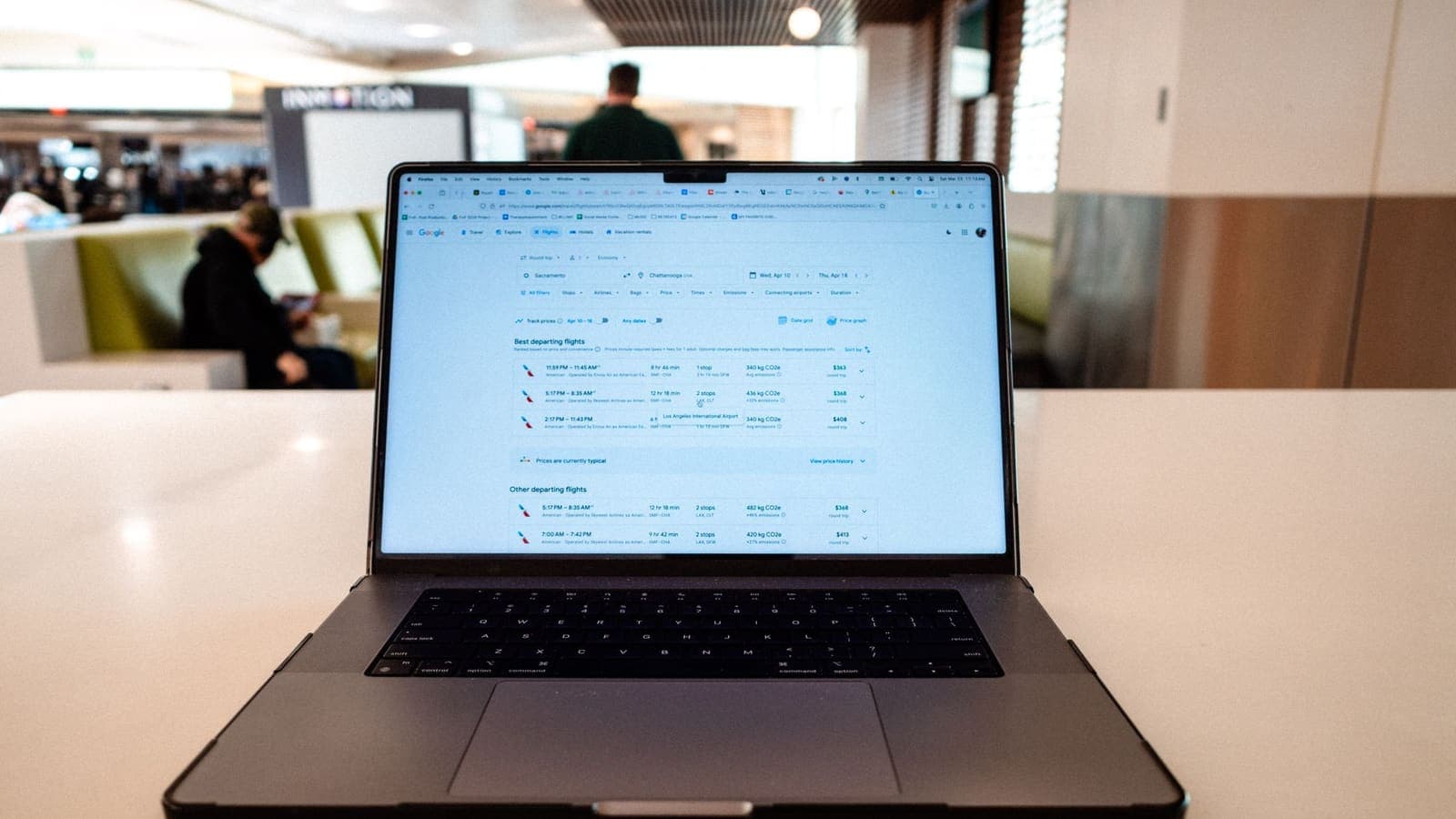
你在机场办公时,视频通话卡住了。你先暂停手头的事,检查机场 Wi-Fi 是否还能加载网页,并看到 VPN 状态显示已断开。你重新连接,失败了两次。你打开浏览器,发现机场的登录页面要求你再次登录。之后 VPN 立刻连上了,快速对比 IP 也显示它在正常工作。
局限与注意事项
- 重新连接无法撤销 VPN 断开期间通过普通连接传输的内容。
- 网络变化时的短暂掉线是正常的。在稳定网络上频繁掉线则需要排查。
- 不要在一个封锁 VPN 流量的网络上连续反复重试,请换一个网络。
- 求助时切勿分享你的密码。
何时联系支持团队
如果通行证有效但 VPN 在不止一个网络上无法重新连接,或者一天内无明显原因多次掉线,请通过 账户支持 或 联系页面 联系我们。请附上设备、系统版本、连接方式、网络类型、发生时间以及显示的提示。
总结
暂停敏感操作,检查网络,重新连接,并验证公网 IP。若不成功,请依次检查通行证、网络、信号、应用和设备。更多相关指南,请查看 帮助中心。
常见问题
VPN 断开时我应该先做什么?
先暂停敏感操作,检查网络是否仍可用,然后重新连接 VPN,并确认公网 IP 已变化后再继续。
VPN 掉线时我的流量会暴露吗?
如果没有启用断网保护(kill switch)或类似功能,应用可能会继续通过普通连接传输。每次掉线都应视为暂停敏感任务的理由,直到重新连接。
为什么 VPN 有时会自己重新连接?
有些应用和操作系统会在短暂中断(例如网络切换)后自动重试连接。请查看状态确认它已经恢复。
重新连接会消耗我的通行证吗?
不会。通行证的天数固定,从 VPN 账号创建时开始计算,重新连接不会额外消耗时间。


