
วิธีใช้ VPN กับ Roku ผ่าน Router
เครื่อง Roku รัน VPN เองไม่ได้ คู่มือนี้พาวางแผนผ่านเราเตอร์ คำนวณความเร็วที่ต้องใช้ ตั้งค่าตามลำดับที่ถูกต้อง และแก้ปัญหาที่มักเกิด
อ่าน 10 นาทีอัปเดตเมื่อ 15 ต.ค. 2569โดย XPASS Editorial Team
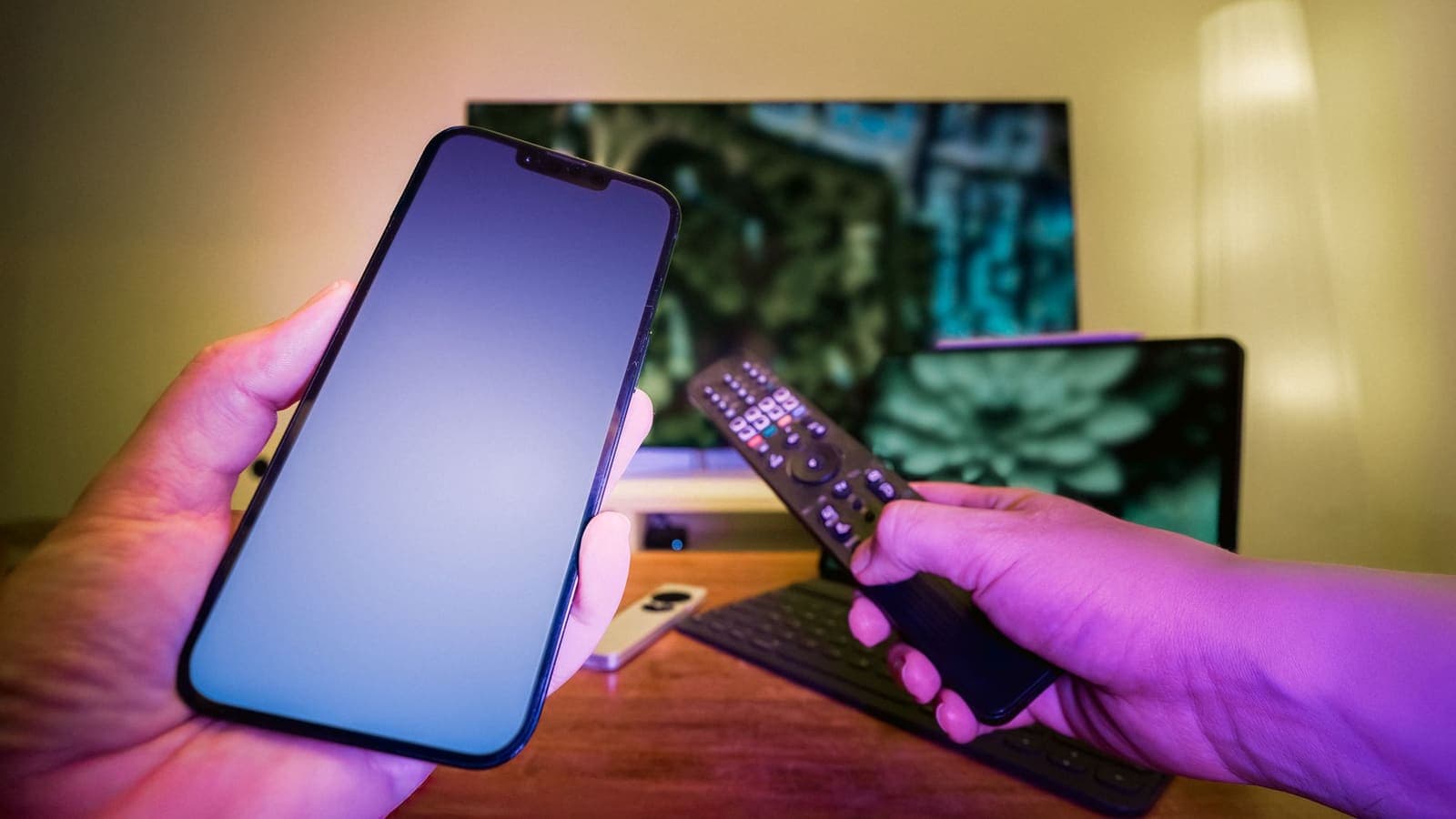
Roku ขึ้นชื่อเรื่องความเรียบง่าย เสียบ เชื่อม Wi-Fi ล็อกอิน แล้วดูได้เลย แต่ความเรียบง่ายนั้นมีราคา แพลตฟอร์มของ Roku เป็นระบบปิด ไม่มีทางเพิ่มการเชื่อมต่อ VPN ในหน้าตั้งค่า และไม่มีแอป VPN ทั่วไปให้ติดตั้ง ถ้าต้องการให้เครื่อง Roku อยู่หลัง VPN อุโมงค์ต้องมาจากที่อื่น ซึ่งในบ้านส่วนใหญ่หมายถึงเราเตอร์
คู่มือนี้เป็นคู่มือวางแผนพอๆ กับคู่มือตั้งค่า VPN บนเราเตอร์เป็นโครงการที่ใช้ได้ดีเมื่อคำนวณขนาดมาถูกต้อง และแย่เมื่อไม่ทำ เราจึงเริ่มจากตัวเลขและสิ่งที่ต้องตรวจ จากนั้นไล่ขั้นตอนตั้งค่าตามลำดับที่ช่วยให้เจอปัญหาเร็ว และปิดด้วยการแก้ปัญหา เราไม่รับรองว่าช่องใดจะทำงานอย่างไร และไม่แนะนำวิธีหลบกฎของบริการใดๆ
ทำไม Roku ต้องใช้เราเตอร์ (หรืออุปกรณ์ที่คล้ายกัน)
ไคลเอนต์ VPN สร้างอุโมงค์เข้ารหัสจากอุปกรณ์ไปยังเซิร์ฟเวอร์ VPN โทรศัพท์ คอมพิวเตอร์ และแพลตฟอร์มทีวีบางตัวให้ติดตั้งไคลเอนต์นั้นได้ แต่ Roku ไม่ได้ ตัวเครื่องรันระบบปฏิบัติการของ Roku เองและมีช่อง (channel คือคำที่ Roku ใช้เรียกแอป) แต่ไม่มีไคลเอนต์ VPN ทั่วไปในร้านช่อง ส่วนหน้าตั้งค่าเครือข่ายให้แค่เชื่อมเครือข่าย ดูสัญญาณ และรันการตรวจสอบการเชื่อมต่อ
จึงเหลือวิธีให้ Roku มีเส้นทาง VPN ไม่กี่แบบ
- เราเตอร์ที่รันอุโมงค์ นี่คือหัวข้อหลักของคู่มือนี้ Roku เชื่อม Wi-Fi ของเราเตอร์หรือเสียบสาย แล้วเราเตอร์พาทราฟฟิกผ่านอุโมงค์
- คอมพิวเตอร์ที่แชร์การเชื่อมต่อ VPN ใช้ได้กับการพักสั้นๆ แต่คอมพิวเตอร์ต้องเปิดค้างไว้ ดูพื้นหลังและข้อแลกเปลี่ยนใน ตั้งค่า VPN บนเราเตอร์
- อุปกรณ์ตัวที่สองบนเส้นทาง เช่นทราเวลเราเตอร์วางระหว่างเครือข่ายโรงแรมกับ Roku
แอปของลูกค้า XPASS คือ VPNclient มีสำหรับ iPhone, iPad, Android, Windows, macOS, Linux และ Android TV, Google TV, Fire TV ไม่มีสำหรับ Roku เราเตอร์จึงเป็นจุดควบคุมในกรณีนี้

ขั้นที่ศูนย์ ตรวจว่า VPN บนเราเตอร์เป็นไปได้จริง
ก่อนซื้ออะไรหรือเปิดหน้าแอดมินใด ตอบสี่ข้อนี้
- เราเตอร์มีโหมดไคลเอนต์ VPN ไหม เราเตอร์จำนวนมากมีฟีเจอร์เซิร์ฟเวอร์ VPN ไว้เข้าถึงบ้านจากข้างนอก ซึ่งเป็นคนละอย่าง ให้หาคำว่า VPN client หรือเทียบเท่าในเมนูแอดมินหรือสเปกสินค้า สิ่งที่ควรดูในเราเตอร์ VPN ไล่ฟีเจอร์ที่สำคัญไว้ให้
- ชนิดการเชื่อมต่อที่เราเตอร์รองรับตรงกับแพ็กเกจหรือไม่ หน้า My Pass แสดงข้อมูลการตั้งค่าและวิธีเชื่อมต่อของแพ็กเกจ เราไม่ระบุที่นี่ว่ามีโปรโตคอลใดบ้าง หน้านั้นคือแหล่งอ้างอิงของคุณ หากเราเตอร์กับแพ็กเกจไม่มีวิธีร่วมกัน เราเตอร์ตัวนั้นทำ VPN ไม่ได้
- เราเตอร์แรงพอไหม การเข้ารหัสและถอดรหัสวิดีโอใช้แรงงาน เราเตอร์ที่ซีพียูไม่แรงมักทำความเร็วผ่านอุโมงค์ได้เพียงส่วนหนึ่งของความเร็วปกติ
- คุณควบคุมเราเตอร์ได้ไหม ในห้องเช่า หอพัก หรือบ้านแชร์ คุณอาจเปลี่ยนเราเตอร์ไม่ได้ กรณีนั้นให้ดูทราเวลเราเตอร์ที่พกเอง หรืออุปกรณ์อื่นเช่นกล่อง Streaming ที่ใช้ระบบ Android ซึ่งรันแอป VPN ได้
ถ้าข้อใดตอบว่าไม่ คุณประหยัดแรงไปมาก ถ้าตอบว่าใช่ทั้งหมด ไปต่อ
คำนวณงบความเร็วก่อนเริ่ม
ความเร็วคือจุดที่ VPN บนเราเตอร์ทำให้ผิดหวังบ่อยที่สุด และเลี่ยงได้ด้วยการคิดเลขก่อน ตัวเลขด้านล่างเป็นค่าประมาณสำหรับวางแผนเท่านั้น ให้ตรวจข้อกำหนดของแอปที่คุณใช้จริง
แอป Streaming มักแนะนำราว 3 ถึง 5 Mbps สำหรับความละเอียดมาตรฐาน ราว 5 ถึง 10 Mbps สำหรับ HD และราว 15 ถึง 25 Mbps สำหรับ 4K ให้ถือเป็นตัวเลขต่อหนึ่ง Stream
ลองดูตัวอย่าง บ้านของคุณสมศักดิ์มี Roku Ultra ในห้องนั่งเล่นเล่น 4K, Roku แบบสติ๊กในห้องนอนเล่น HD และโทรศัพท์สองเครื่องท่องเว็บ
- Roku ห้องนั่งเล่น 25 Mbps
- Roku ห้องนอน 10 Mbps
- โทรศัพท์สองเครื่อง ใช้เบาๆ รวม 5 Mbps
- เผื่อไว้สำหรับวิดีโอคอลหรือการอัปเดต 10 Mbps
รวมเป็น 50 Mbps ในช่วงที่ใช้หนักที่สุด ถ้าหน้าแอดมินของเราเตอร์หรือการทดสอบแสดงว่าผ่านอุโมงค์ได้เพียงราว 40 Mbps Stream หนึ่งในนั้นจะตกคุณภาพช่วงพีค ทางเลือกคือลดคุณภาพของ Stream 4K อัปเกรดเราเตอร์ หรือปล่อย Roku ห้องนั่งเล่นไว้นอกอุโมงค์บนเครือข่ายปกติ ถ้าไม่ได้คำนวณ พวกเขาคงคิดแค่ว่า VPN "แย่"
วิธีวัดความเร็วของอุโมงค์ ให้ทดสอบความเร็วจากโน้ตบุ๊กที่ต่อเราเตอร์โดยเปิด VPN ในช่วงเวลาที่คุณจะดูจริง ดูแนวคิดเรื่องความสัมพันธ์ระหว่างเราเตอร์กับความเร็วได้ที่ ความเร็วของเราเตอร์ VPN และมุมมองกว้างขึ้นใน ทำไม VPN ช้า
เลือกรูปแบบการวางระบบ
มีสามรูปแบบที่พบบ่อย ต่างกันที่ว่าใครผ่านอุโมงค์
| รูปแบบ | วิธีทำงาน | เหมาะกับ | สิ่งที่ต้องระวัง |
|---|---|---|---|
| ทั้งบ้านผ่านอุโมงค์ | เราเตอร์ส่งทุกอุปกรณ์ผ่าน VPN | บ้านที่อยากคลุมทุกอย่าง | ถ้าเราเตอร์อ่อน ทุกอุปกรณ์จะช้า |
| Roku บนเครือข่ายเฉพาะ | Wi-Fi เครือข่ายที่สองบนเราเตอร์ผ่านอุโมงค์ อุปกรณ์อื่นใช้เครือข่ายปกติ | บ้านที่มีอุปกรณ์หลากหลายและมี Roku หนึ่งหรือสองเครื่อง | เราเตอร์ทุกรุ่นไม่ได้รองรับสองเครือข่ายที่มีเส้นทางต่างกัน |
| เฉพาะบางอุปกรณ์ | เราเตอร์ระบุว่าอุปกรณ์ใดใช้อุโมงค์ | บ้านที่แต่ละอุปกรณ์มีที่อยู่คงที่ | ต้องให้ Roku ได้ที่อยู่ภายในเดิมเสมอ |
ถ้าเราเตอร์ให้เลือกอุปกรณ์ที่ผ่านอุโมงค์ได้ บทความ split tunneling บนเราเตอร์ อธิบายแนวคิด การกำหนดที่อยู่ภายในคงที่ให้ Roku ในเราเตอร์ทำให้การเลือกเชื่อถือได้ เพราะเราเตอร์จำมันได้ทุกครั้ง
ตั้งค่าตามลำดับที่หาปัญหาได้เร็ว
การตั้งค่า VPN บนเราเตอร์ล้มเหลวอย่างสับสนเมื่อเปลี่ยนหลายอย่างพร้อมกัน ใช้ลำดับนี้เพื่อให้แต่ละขั้นพิสูจน์ขั้นก่อนหน้า
- ทดสอบ Roku โดยไม่มี VPN รันการตรวจสอบการเชื่อมต่อจากหน้าตั้งค่าเครือข่าย เล่นวิดีโอสั้นๆ และจดคุณภาพ นี่คือเส้นฐานของคุณ
- อัปเดตเฟิร์มแวร์เราเตอร์ จากช่องทางทางการของผู้ผลิตเท่านั้น ทำก่อนตั้งค่าอะไร
- สำรองการตั้งค่าปัจจุบันของเราเตอร์ ถ้าหน้าแอดมินมีให้ หากมีอะไรพัง คุณย้อนกลับสู่สภาพที่ใช้ได้
- เตรียมข้อมูล VPN ล็อกอินหน้า My Pass และคัดลอกข้อมูลการตั้งค่าที่หน้านั้นแสดงสำหรับแพ็กเกจ อย่านำไปวางที่อื่นนอกจากหน้าแอดมินของเราเตอร์
- ใส่การตั้งค่า VPN ในส่วนไคลเอนต์ VPN ของเราเตอร์ ชื่อเมนูต่างกันตามยี่ห้อและเฟิร์มแวร์ ให้ทำตามเอกสารของเราเตอร์เอง
- เริ่มอุโมงค์และดูหน้าสถานะ รอให้ขึ้นว่าเชื่อมต่อแล้วก่อนแตะ Roku
- ตรวจจากมุมมองของเราเตอร์ จากโน้ตบุ๊กที่ต่อเราเตอร์ ยืนยันว่าท่องเว็บได้ หากต้องการวิธีตรวจ คู่มือ ตรวจสอบว่า VPN ทำงานอยู่หรือไม่ มีวิธีง่ายๆ
- เชื่อม Roku แล้วรันการตรวจสอบการเชื่อมต่อ ถ้าผ่าน เล่นวิดีโอสั้นเดียวกับขั้นที่ 1 แล้วเปรียบเทียบ
- เปิด kill switch หรือฟีเจอร์เทียบเท่า ถ้าเราเตอร์มี เพื่อไม่ให้เมื่ออุโมงค์หลุดทราฟฟิกวิ่งออกทางการเชื่อมต่อปกติแบบเงียบๆ บทความ kill switch ของเราเตอร์ อธิบายความหมายของตัวเลือก
- จดสิ่งที่เปลี่ยน อีกหกเดือนจะไม่มีใครจำได้
การตั้งค่าของ Roku เองที่เกี่ยวข้อง
คุณไม่ได้ตั้ง VPN บน Roku แต่การตั้งค่าบางอย่างมีผลกับผลลัพธ์
- ตั้งค่าเครือข่าย ใช้ตัวเลือกตั้งค่าการเชื่อมต่อเพื่อเลือกเครือข่ายที่ถูกต้อง ถ้าสร้างเครือข่ายเฉพาะสำหรับ Roku ให้แน่ใจว่าเชื่อมกับอันนั้น ไม่ใช่อันเก่า
- ความแรงสัญญาณ หน้าเครือข่ายแสดงสัญญาณ สัญญาณแย่ดูเหมือนปัญหา VPN แต่ไม่ใช่ ย้ายเครื่อง ใช้ตัวขยาย หรือใช้สายถ้ารุ่นมีพอร์ต
- ตรวจสอบการเชื่อมต่อ รันการทดสอบและแสดงว่าเครื่องถึงเราเตอร์และอินเทอร์เน็ตหรือไม่ ใช้ทุกครั้งหลังเปลี่ยนอะไร
- อัปเดตซอฟต์แวร์ อัปเดตเครื่องเสมอ เพราะการอัปเดตแก้บั๊กเครือข่าย
- วันและเวลา เวลาผิดทำให้การเชื่อมต่อปลอดภัยล้มเหลว
ถ้า Roku ใช้สายได้ ให้เลือกสาย Wi-Fi บวกอุโมงค์เพิ่มแหล่งความหน่วงสองจุด สายตัดไปหนึ่งจุด

ปัญหาที่พบบ่อยและสาเหตุที่มักเป็น
- Roku ไม่ขึ้นการเชื่อมต่อหลังเริ่มอุโมงค์ ดูหน้าสถานะ VPN ของเราเตอร์ ถ้าขึ้นว่าไม่เชื่อมต่อ สาเหตุอยู่ที่การตั้งค่า VPN หรือแพ็กเกจ ไม่ใช่ Roku ดู VPN เชื่อมต่อไม่ได้
- เชื่อมต่อแล้วแต่ช่องไม่โหลด เราเตอร์อาจส่งทราฟฟิกเข้าอุโมงค์ที่ใช้ไม่ได้ รีสตาร์ท VPN บนเราเตอร์ แล้วรีสตาร์ทเราเตอร์ แล้วรีสตาร์ท Roku ดู VPN เชื่อมต่อแล้วแต่ไม่มีอินเทอร์เน็ต
- กระตุกตลอดช่วงเย็น งบความเร็วของคุณอาจบางไป ทดสอบความเร็วผ่านอุโมงค์ ดูว่าอะไรอื่นใช้เครือข่ายอยู่ ลองตำแหน่งเซิร์ฟเวอร์อื่น และพิจารณาว่าเราเตอร์แรงพอไหม
- ช่องร้องเรียนเรื่องการเชื่อมต่อ บริการบางแห่งตอบสนองต่อทราฟฟิก VPN ต่างออกไป อย่าลองซ้ำๆ ย้าย Roku เครื่องนั้นไปเครือข่ายปกติถ้ารูปแบบของคุณทำได้ และติดต่อฝ่ายสนับสนุนของบริการผ่านช่องทางทางการ
- อุปกรณ์อื่นพังด้วย ในรูปแบบทั้งบ้าน อุโมงค์ที่เสียกระทบทุกคน นี่คือเหตุผลของเครือข่ายเฉพาะ
- อุปกรณ์ในบ้านหายไป ถ้า VPN กับบ้านใช้ช่วงที่อยู่ส่วนตัวเดียวกันตามที่นิยามใน RFC 1918 อุปกรณ์อาจหากันไม่เจอ ให้เปลี่ยนช่วงภายในของเราเตอร์เป็นอย่างอื่น
- ปัญหา passthrough หรือไฟร์วอลล์ เราเตอร์บางรุ่นต้องเปิดฟีเจอร์ VPN passthrough สำหรับอุปกรณ์อื่นที่รัน VPN เอง บทความ VPN passthrough ของเราเตอร์ อธิบายไว้
ข้อจำกัดและความคาดหวังที่ตรงไปตรงมา
VPN บนเราเตอร์ปกป้องทราฟฟิกระหว่างเราเตอร์กับเซิร์ฟเวอร์ VPN มันไม่หยุดให้ Roku หรือผู้ทำช่องบันทึกวิธีที่คุณใช้บริการ ไม่เปลี่ยนสิ่งที่แอปรู้จากบัญชีของคุณ และไม่รับประกันว่าช่องหรือรายการใดจะทำงานแบบใดแบบหนึ่ง บริการมีกฎของตัวเอง และ VPN ไม่อยู่เหนือกฎหรือกฎหมาย เราไม่ให้คำแนะนำเรื่องการหลีกเลี่ยงข้อจำกัดใดๆ
มีข้อจำกัดเชิงปฏิบัติด้วย VPN บนเราเตอร์เพิ่มจุดที่อาจล้มเหลวให้เครือข่ายบ้าน ถ้าอุโมงค์พัง ทุกอย่างหลังมันได้รับผลกระทบ และเพิ่มงานบำรุงรักษา เพราะเฟิร์มแวร์เราเตอร์ต้องอัปเดตและการตั้งค่าต้องระวัง ลองชั่งว่าคุณสนใจแค่ไหนเมื่อเทียบกับทางที่ง่ายกว่า เช่นกล่อง Streaming ที่รันแอป VPN สำหรับข้อแลกเปลี่ยนของสองแนวทาง อ่าน VPN บนเราเตอร์เทียบกับแอป VPN
ข้อผิดพลาดที่ควรเลี่ยง
- ซื้อเราเตอร์ก่อนตรวจว่ามีโหมดไคลเอนต์และชนิดการเชื่อมต่อที่แพ็กเกจของคุณใช้ได้
- ข้ามการทดสอบเส้นฐาน จนไม่รู้ว่า VPN เปลี่ยนอะไร
- ส่งทุกอุปกรณ์ผ่านเราเตอร์อ่อนแล้วโทษ VPN
- ปล่อย Roku ไว้บนเครือข่ายเก่าหลังสร้างเครือข่ายเฉพาะ
- ลืมจองที่อยู่ภายในให้อุปกรณ์ที่เลือกส่งผ่านอุโมงค์
- เปลี่ยนเราเตอร์ การตั้งค่า VPN และ Roku ทั้งหมดในเย็นเดียว
สรุป
Roku รัน VPN เองไม่ได้ อุโมงค์จึงต้องมาจากเราเตอร์หรืออุปกรณ์อื่นบนเส้นทาง ตรวจว่าเราเตอร์มีโหมดไคลเอนต์และวิธีที่แพ็กเกจของคุณรองรับ คำนวณงบความเร็ว เลือกรูปแบบ ตั้งค่าตามลำดับที่พิสูจน์ทีละขั้น และทดสอบด้วยวิดีโอสั้นเดียวกันก่อนและหลัง
ถ้าแพ็กเกจแบบเติมเงินที่มีจำนวนวันแน่นอนและไม่ต่ออายุอัตโนมัติเหมาะกับแผนของคุณ ดู หน้าราคา ได้ก่อนเริ่ม
คำถามที่พบบ่อย
ติดตั้งแอป VPN บน Roku หรือ Roku TV ได้ไหม
ไม่ได้ แพลตฟอร์มของ Roku ไม่มีไคลเอนต์ VPN ทั่วไป และหน้าตั้งค่าเครือข่ายก็ไม่มีช่องให้ใส่บัญชี VPN เมื่อตัวเครื่องสร้างอุโมงค์เองไม่ได้ ต้องให้อุปกรณ์ที่อยู่ด้านหน้าสร้างให้ ซึ่งส่วนใหญ่คือเราเตอร์
เราเตอร์ต้องมีอะไรบ้าง
ต้องมีโหมดไคลเอนต์ VPN ชนิดการเชื่อมต่อที่ตรงกับที่แพ็กเกจของคุณรองรับ และกำลังประมวลผลพอสำหรับเข้ารหัสวิดีโอที่ดู หน้า My Pass แสดงวิธีเชื่อมต่อของแพ็กเกจ ให้เทียบกับเมนูของเราเตอร์ก่อนซื้อหรือเปลี่ยนอะไร
ทุกอุปกรณ์ในบ้านจะผ่าน VPN หมดไหม
โดยปกติใช่ เพราะเราเตอร์ส่งทราฟฟิกทั้งหมดผ่านอุโมงค์ เราเตอร์บางรุ่นเลือกส่งเฉพาะบางอุปกรณ์ หรือให้ Roku มีเครือข่ายของตัวเองได้ ตรวจตัวเลือกของเราเตอร์ก่อนเริ่มเพื่อเลือกรูปแบบที่เหมาะ
ทำไม Roku แจ้งว่าเข้าอินเทอร์เน็ตไม่ได้หลังตั้งค่าเราเตอร์
อุโมงค์อาจล่ม DNS ของเราเตอร์อาจผิด หรือช่วงที่อยู่ภายในบ้านอาจชนกับ VPN ให้ดูหน้าสถานะ VPN ของเราเตอร์ก่อน แล้วรันการตรวจสอบการเชื่อมต่อของ Roku จากนั้นรีสตาร์ทเราเตอร์และ Roku ตามลำดับนั้น
ต้องมีความเร็วเท่าไรจึง Stream ผ่าน VPN ได้
แอป Streaming มักแนะนำไม่กี่ Mbps สำหรับความละเอียดมาตรฐาน มากขึ้นสำหรับ HD และมากขึ้นอีกสำหรับ 4K ให้บวกการใช้งานอื่นในบ้าน แล้วเทียบกับความเร็วที่เราเตอร์ส่งผ่านอุโมงค์ได้จริง ซึ่งมักต่ำกว่าความเร็วปกติ
แหล่งอ้างอิง
เกี่ยวกับผู้เขียน

Bob Kanokphon Thongdee
- ผู้ก่อตั้ง XPASS VPN
- ผู้ร่วมก่อตั้ง eSIMonline.asia
- ประสบการณ์ด้านการตลาดออนไลน์มากกว่า 7 ปี
- ผู้ก่อตั้ง Cojourney Visa และ Cojourney Travel
ต้องใช้ VPN ช่วงเดินทางหรือช่วงงานยุ่ง?
XPASS ขายแพ็กเกจแบบเติมเงินตามจำนวนวัน จ่ายครั้งเดียว ไม่มีการต่ออายุอัตโนมัติ
ดูแพ็กเกจอ่านต่อ
คู่มือตามอุปกรณ์
วิธีตั้งค่า VPN บน Router ทั้งบ้าน
คู่มือภาพรวมสำหรับใช้ VPN บน Router ที่ไม่ผูกกับเฟิร์มแวร์ใด ตรวจอะไรก่อน ตั้งค่าอย่างไร ตั้ง DNS และ kill switch Router พกพา และวิธีแก้ปัญหา
อ่าน 7 นาที
คู่มือตามอุปกรณ์
เลือก Router สำหรับ VPN ต้องดูสเปกอะไร
เราเตอร์ที่รัน VPN ให้ทั้งบ้านต้องการมากกว่า Wi-Fi แรง บทความนี้รวมสเปกและฟีเจอร์ที่สำคัญ พร้อมเช็กลิสต์ที่ใช้ได้ตอนเลือกซื้อ
อ่าน 10 นาที
คู่มือตามอุปกรณ์
ทำไม VPN บน Router ถึงช้า และแก้อย่างไร
VPN บนเราเตอร์มักช้ากว่า VPN บนโน้ตบุ๊กเครื่องเดียวกัน บทความนี้อธิบายสาเหตุเฉพาะของเราเตอร์ และวิธีวัดว่าเป็นข้อไหน
อ่าน 10 นาที
คู่มือตามอุปกรณ์
ป้องกันข้อมูลรั่วเมื่อ VPN บน Router หลุด
แอปบนมือถือยังเตือนได้เมื่ออุโมงค์หลุด แต่ Router ไม่เตือนใคร บทความนี้อธิบายวิธีให้ Router ตัดการเชื่อมต่อแทนการปล่อยข้อมูลออกทางปกติ พร้อมวิธีทดสอบ
อ่าน 10 นาที

พื้นฐาน VPN
VPN บน Router กับแอป VPN แบบไหนเหมาะกับบ้านคุณ
ควรติดตั้ง VPN ที่เราเตอร์หรือที่แต่ละอุปกรณ์ บทความนี้เทียบสองแบบในเรื่องความเร็ว อุปกรณ์สมาร์ตโฮม เมชไวไฟ split tunneling และความสะดวกในชีวิตประจำวัน
อ่าน 10 นาที