
วิธีแก้ VPN Error 691 ตรวจชื่อผู้ใช้และรหัสผ่าน
Error 691 แปลว่าเข้าถึงเซิร์ฟเวอร์ได้แล้วแต่ถูกปฏิเสธการลงชื่อเข้าใช้ ดูว่าทำไมรหัสผ่านที่ดูเหมือนถูกยังล้มเหลว และกรอกให้สะอาดอย่างไร
อ่าน 9 นาทีอัปเดตเมื่อ 15 ต.ค. 2569โดย XPASS Editorial Team

Error 691 เป็นข้อผิดพลาด VPN บน Windows ตัวเดียวที่เกี่ยวกับ "คุณ" จริง ๆ Windows แจ้งว่าการเข้าถึงถูกปฏิเสธเพราะชื่อผู้ใช้หรือรหัสผ่านไม่ถูกต้อง การเชื่อมต่อไปถึงเซิร์ฟเวอร์แล้ว ซึ่งเป็นข่าวดี และจากนั้นเซิร์ฟเวอร์ก็บอกว่าไม่
ส่วนที่น่าแปลกคือ 691 ปรากฏบ่อยแค่ไหนทั้งที่ผู้ใช้เห็นว่ารหัสผ่านถูกต้องแล้ว บทความนี้พูดถึงช่องว่างตรงนั้น ดูวิธีเล็ก ๆ ที่มองข้ามง่ายซึ่งทำให้การลงชื่อเข้าใช้ที่ดูถูกล้มเหลว บอกว่าบัตรผ่านแบบเติมเงินใช้ล็อกอินตัวไหนกันแน่ และพาไปกรอกใหม่ให้สะอาดซึ่งช่วยกำจัดสาเหตุส่วนใหญ่ในครั้งเดียว ถ้าต้องการภาพรวมที่วาง 691 เทียบกับ 809 และ 789 ดูข้อผิดพลาด VPN บน Windows ที่พบบ่อย ส่วนที่นี่เราอยู่กับ VPN Error 691
691 พิสูจน์อะไร และไม่ได้พิสูจน์อะไร
เริ่มจากอ่านข้อความสั้น ๆ Windows รายงานว่าการเข้าถึงถูกปฏิเสธเพราะชื่อผู้ใช้และ/หรือรหัสผ่านไม่ถูกต้องบนโดเมน ในทางปฏิบัติถ้อยคำนี้ครอบคลุมมากกว่ารหัสผ่านผิด
- พิสูจน์ว่าเข้าถึงเซิร์ฟเวอร์ได้ เครือข่าย เราเตอร์ และไฟร์วอลล์ไม่ใช่ปัญหา ซึ่งแยก 691 ออกจาก Error 809 คุณไม่ต้องทดสอบฮอตสปอตหรือรีสตาร์ตเราเตอร์
- พิสูจน์ว่ามีการพยายามลงชื่อเข้าใช้ มีบางอย่างถูกส่งไปยังเซิร์ฟเวอร์ในฐานะชื่อผู้ใช้และรหัสผ่าน แต่สิ่งที่ส่งไปตรงกับที่คุณตั้งใจหรือไม่ เป็นอีกคำถาม
- ไม่ได้พิสูจน์ว่ารหัสผ่านที่เก็บไว้ผิด รหัสผ่านที่ถูกต้องแต่ถูกส่งไปพร้อมช่องว่างซ่อนอยู่ ในรูปแบบผิด หรือด้วยการตั้งค่าที่ผิด ก็ยังล้มเหลว
- ไม่ได้บอกสาเหตุ เซิร์ฟเวอร์ตอบแค่ว่าปฏิเสธ เซิร์ฟเวอร์ที่ดีจะไม่เปิดเผยว่าชื่อผู้ใช้หรือรหัสผ่านฝั่งใดผิด
ข้อสุดท้ายมีเหตุผลด้านความปลอดภัย ถ้าบอกคนแปลกหน้าว่าฝั่งไหนผิดก็จะช่วยให้เดารหัสได้ หมายความว่าคุณต้องตรวจทั้งสองฝั่งด้วยตัวเอง
VPN ใช้ล็อกอินตัวไหน
นี่คือสาเหตุที่พบบ่อยที่สุดในกลุ่มลูกค้าบัตรผ่านแบบเติมเงิน จึงมาก่อน รอบ ๆ บัตรผ่านหนึ่งใบมีล็อกอินสามแบบแยกกัน และสับสนได้ง่าย
| ล็อกอิน | ใช้ที่ไหน | ใช่ล็อกอิน VPN หรือไม่ |
|---|---|---|
| อีเมลและลิงก์ลงชื่อเข้าใช้ครั้งเดียว | เว็บไซต์ XPASS เพื่อเปิดบัญชีของคุณ | ไม่ใช่ |
| ข้อมูลบัตรและคำสั่งซื้อ | ตอนชำระเงิน | ไม่ใช่ |
| ชื่อผู้ใช้และรหัสผ่าน VPN | การเชื่อมต่อ VPN หรือแอป | ใช่ แสดงในหน้า My Pass |
ล็อกอิน VPN ปรากฏเฉพาะใน My Pass หลังจากคุณลงชื่อเข้าใช้เว็บไซต์ เพื่อความปลอดภัยจะไม่ส่งทางอีเมลเลย ถ้าหาไม่เจอ หาข้อมูลล็อกอินได้ที่ไหนอธิบายวิธีเข้าถึง ถ้าคุณพิมพ์ที่อยู่อีเมลเป็นชื่อผู้ใช้ VPN หรือใช้รหัสผ่านที่ตั้งไว้กับบริการอื่น เซิร์ฟเวอร์จะจับคู่ไม่ได้และตอบ 691 ทุกครั้ง
ตรวจใน My Pass ด้วยว่าบัตรผ่านถูกส่งมอบแล้วและยังใช้งานอยู่ บัตรผ่านที่หมดอายุเซิร์ฟเวอร์จะไม่รับอีกต่อไป และอาการดูเหมือนรหัสผ่านผิดทุกประการ เวลาหมดอายุแสดงเป็น UTC ซึ่งอาจต่างจากเวลาท้องถิ่นของคุณหลายชั่วโมง ถ้าหมดอายุไปแล้ว การต่ออายุบัตรผ่านจะนำวันใหม่ไปบวกกับเวลาที่เหลืออยู่ และหลังต่ออายุให้ใช้ข้อมูลที่ My Pass แสดง
หกวิธีที่รหัสผ่านถูกต้องแต่ยังล้มเหลว
เมื่อมั่นใจแล้วว่าใช้ล็อกอินถูกตัว ให้มองหาสิ่งเหล่านี้ ซึ่งอธิบายเรื่อง "แต่ฉันพิมพ์ถูกแล้ว" ได้เกือบทั้งหมด
| สาเหตุ | เกิดอะไรขึ้น | ตัวอย่าง | วิธีแก้ |
|---|---|---|---|
| ภาษาแป้นพิมพ์ | วิธีป้อนข้อมูลถูกตั้งเป็นอีกภาษา | แป้นไทยพิมพ์ ฟ แทน a รหัสผ่านบนหน้าจอจึงดูเหมือนถูกแต่ที่จริงต่างกัน |
สลับเป็น English ก่อนพิมพ์ หรือใช้การวางแทน |
| Caps Lock หรือปุ่มค้าง | ตัวพิมพ์ใหญ่เล็กเปลี่ยน | Pass7k ถูกส่งเป็น pASS7K |
ดูไฟบนแป้นพิมพ์ หรือใช้การวาง |
| ช่องว่างที่มองไม่เห็น | การคัดลอกติดช่องว่างที่หัวหรือท้าย | รหัสผ่านที่วางจากแอปแชตมีช่องว่างท้าย | คัดลอกใหม่จาก My Pass เลือกเฉพาะข้อความ |
| ตัวอักษรหน้าตาคล้ายกัน | สองตัวอักษรดูเหมือนกัน | O พิมพ์ใหญ่กับเลขศูนย์ l พิมพ์เล็กกับ I พิมพ์ใหญ่ | คัดลอก อย่าพิมพ์ใหม่ |
| เครื่องหมายอัตโนมัติ | แอปแชตหรือโปรแกรมพิมพ์เอกสารเปลี่ยนอักขระ | อะพอสทรอฟีตรงกลายเป็นแบบโค้ง | คัดลอกตรงจาก My Pass |
| ข้อมูลเก่าที่จำไว้ | Windows จำรายการเก่าไว้ | คุณเปลี่ยนหรือต่ออายุแล้วแต่ค่าเก่ายังค้างอยู่ | ลบรายการแล้วเพิ่มใหม่ |
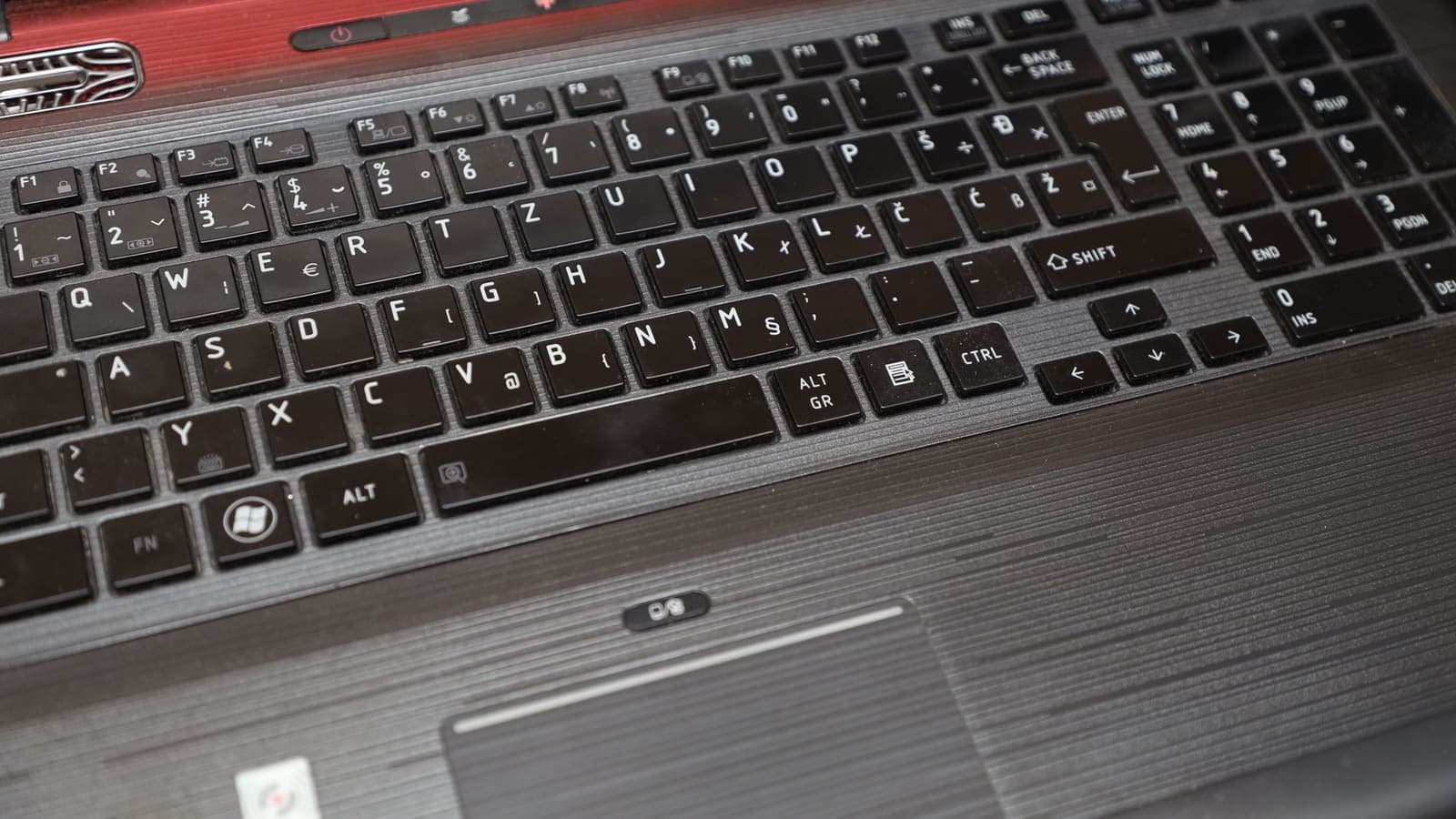
กรณีภาษาแป้นพิมพ์ควรพูดแยกสำหรับผู้ใช้ชาวไทย เพราะมองข้ามง่ายมาก รหัสผ่านที่พิมพ์ตอนที่แป้นไทยทำงานอยู่จะออกมาเป็นตัวอักษรไทย ซึ่งในช่องที่ซ่อนข้อความคุณอ่านไม่ได้จึงดูแปลกไม่ออก ถ้าช่องรหัสผ่านแสดงเป็นจุด คุณไม่มีทางเห็นเลย ให้ตรวจตัวบ่งชี้ภาษาบนแถบงาน สลับเป็น English ด้วยปุ่มลัดที่เครื่องของคุณใช้ แล้วพิมพ์ใหม่ ดีกว่านั้นคืออย่าพิมพ์ใหม่ ให้วางแทน
กรอกข้อมูลใหม่ให้สะอาด ทีละขั้นตอน
แทนที่จะปรับทีละช่อง ให้รีเซ็ตทั้งรายการครั้งเดียว วิธีนี้ล้างช่องว่างซ่อน ค่าเก่า และความผิดพลาดเรื่องภาษาแป้นพิมพ์ในรอบเดียว
- เปิด My Pass ในเบราว์เซอร์ แล้วแสดงข้อมูล VPN
- คัดลอกชื่อผู้ใช้ ใช้ปุ่มคัดลอกถ้ามี ถ้าเลือกเอง ให้เลือกเฉพาะตัวอักษรและไม่เอาส่วนรอบข้าง
- ตรวจใน Notepad วางลงในหน้าต่าง Notepad เปล่า ดูว่ามีช่องว่างก่อนหรือหลังข้อความหรือไม่ กด End เพื่อดูว่าเคอร์เซอร์อยู่ตรงไหน เทียบกับหน้าเว็บ แล้วปิดโดยไม่บันทึก
- เปิด Settings > Network & internet > VPN เลือกการเชื่อมต่อของคุณ แล้วเลือก Advanced options > Edit
- วางชื่อผู้ใช้ ลงในช่อง user name จากนั้นวางรหัสผ่านด้วยวิธีเดียวกัน
- บันทึกแล้วเชื่อมต่อ ถ้า Windows ถามให้ลงชื่อเข้าใช้อีก ให้วางอีกครั้งแทนการพิมพ์
- ถ้ายังไม่ผ่าน ให้ลบรายการ VPN ด้วย Remove เพิ่มใหม่ตั้งแต่ต้น และวางทั้งสองค่าลงในรายการใหม่ วิธีนี้ล้างข้อมูลที่ Windows จำไว้กับรายการเก่า
ขั้นตอนนี้ใช้เวลาสองสามนาทีและแก้กรณี 691 ได้เป็นส่วนใหญ่ ถ้ายังไม่เคยสร้างรายการ คู่มือตั้งค่า Windows แสดงกระบวนการทั้งหมด
ประเภทการลงชื่อเข้าใช้ และตัวเลือกที่เปลี่ยนสิ่งที่ถูกส่ง
Windows มีการตั้งค่าบางอย่างที่เปลี่ยนสิ่งที่ส่งไปเซิร์ฟเวอร์อย่างเงียบ ๆ ตรวจในหน้า Advanced options > Edit เดียวกัน
- Type of sign-in info สำหรับบัตรผ่านแบบเติมเงินทั่วไปควรเป็น User name and password ถ้าตั้งเป็นอย่างอื่น เช่น ใบรับรองหรือรหัสผ่านครั้งเดียว เซิร์ฟเวอร์จะไม่ได้รับสิ่งที่คาดหวัง
- Remember my sign-in info ถ้าติ๊กไว้ Windows อาจใช้ค่าเก่าที่บันทึกไว้ซ้ำ ลองยกเลิกติ๊กหนึ่งครั้ง เชื่อมต่อ ใส่ข้อมูลใหม่ แล้วค่อยติ๊กกลับถ้าต้องการ
- Use Windows sign-in name and password โปรไฟล์ของบริษัทบางแบบส่งชื่อบัญชี Windows ของคุณโดยอัตโนมัติ กับบัตรผ่านส่วนตัวนี่ผิด ให้แน่ใจว่าการเชื่อมต่อใช้ข้อมูล VPN ไม่ใช่บัญชี Windows
- Include Windows logon domain ตัวเลือกนี้ใส่โดเมนหน้าชื่อผู้ใช้ เหมาะกับเครือข่ายบริษัท สำหรับชื่อผู้ใช้ของบัตรผ่านให้ปิดไว้
- VPN type ประเภทที่ไม่ถูกต้องทำให้การยืนยันตัวตนล้มเหลวแบบแปลก ๆ ได้ ถ้าหน้าบัญชีระบุวิธีใดให้ใช้วิธีนั้น ไม่เช่นนั้นปล่อยเป็น Automatic
Windows บางรุ่นยังมีหน้าคุณสมบัติเครือข่ายแบบคลาสสิกรุ่นเก่าที่เปิดตัวเลือกการยืนยันตัวตน เช่น ชนิดของโปรโตคอลรหัสผ่าน การเปลี่ยนค่าเหล่านี้โดยไม่มีเหตุผลอาจทำให้การเชื่อมต่อที่ใช้ได้พัง เว้นแต่หน้าบัญชีของคุณระบุการตั้งค่าเฉพาะ ให้คงค่าเริ่มต้นไว้
เหตุผลฝั่งบัญชี หมดอายุ การส่งมอบ และการล้มเหลวซ้ำ
เมื่อข้อมูลสะอาดและตั้งค่าถูกแล้ว สาเหตุอาจอยู่ฝั่งบัญชี
- ยังไม่ได้ส่งมอบ หลังชำระเงิน บัญชี VPN จะถูกสร้างอัตโนมัติ ถ้าหน้าคำสั่งซื้อยังแสดงว่ารอดำเนินการ ข้อมูลยังใช้ไม่ได้ รอสักครู่แล้วรีเฟรช My Pass
- บัตรผ่านหมดอายุ อายุใช้งานเริ่มนับเมื่อบัญชีถูกสร้าง ไม่ใช่ตอนเชื่อมต่อครั้งแรก ถ้าวันหมดแล้ว เซิร์ฟเวอร์จะปฏิเสธการลงชื่อเข้าใช้
- ข้อมูลเก่าที่ Windows บันทึกไว้ ถ้าคุณเคยตั้งค่าบัตรผ่านใบก่อน รายการที่บันทึกไว้อาจยังเก็บข้อมูลของใบนั้น ให้ใช้สิ่งที่ My Pass แสดงตอนนี้ และลบรายการเก่า
- ถูกปฏิเสธชั่วคราวหลังพยายามผิดหลายครั้ง เซิร์ฟเวอร์บางแห่งชะลอหรือปฏิเสธชั่วคราวเมื่อล้มเหลวซ้ำ ๆ ถ้าคุณลองติดกันหลายครั้ง ให้หยุดสักสองสามนาทีก่อนลองใหม่ให้สะอาด จะได้ไม่กระตุ้นซ้ำ
กรณีเหล่านี้ไม่ต้องทดสอบเครือข่าย ดูที่ My Pass ยืนยันสถานะและวันหมดอายุ แล้วใช้ข้อมูลตรงตามที่แสดง

ปกป้องรหัสผ่านระหว่างแก้ปัญหา
การแก้ปัญหาการลงชื่อเข้าใช้ชวนให้เกิดนิสัยที่เสี่ยงต่อข้อมูลล็อกอิน มีกฎไม่กี่ข้อที่ช่วยให้ปลอดภัย
- วาง ไม่ใช่ถ่ายรูป ภาพหน้าจอของรหัสผ่านจะอยู่ในคลังรูปและอาจซิงก์ไปที่ที่คุณไม่ได้คาดคิด
- ล้างพื้นที่พักข้อความ ถ้าวางลง Notepad เพื่อตรวจ ให้ปิดโดยไม่บันทึก
- อย่าส่งรหัสผ่านให้ใคร รวมถึงฝ่ายสนับสนุน เขาดูคำสั่งซื้อของคุณได้โดยไม่ต้องใช้
- อย่านำรหัสผ่านไปใช้ซ้ำที่อื่น แนวทางเช่น NIST SP 800-63B สนับสนุนความลับที่ไม่ซ้ำและอนุญาตให้วาง นั่นคือเหตุผลที่การวางเป็นนิสัยที่ถูกต้องที่นี่
- ปกป้องบัญชีที่เก็บมัน การลงชื่อเข้าใช้เว็บไซต์คือประตูสู่ My Pass ดูคำแนะนำของ CISA เรื่องการยืนยันตัวตนหลายปัจจัยสำหรับบัญชีอีเมลของคุณ
ถ้าคุณใช้แอป VPNclient ฟรีแทนตัวเชื่อมต่อในตัว Windows กฎเดียวกันนี้ใช้ได้ คือลงชื่อเข้าใช้ด้วยชื่อผู้ใช้และรหัสผ่านจาก My Pass ไม่ใช่อีเมลของเว็บไซต์ หน้าดาวน์โหลดมีลิงก์อย่างเป็นทางการ
เมื่อไรควรติดต่อฝ่ายสนับสนุน และต้องส่งอะไร
ติดต่อฝ่ายสนับสนุนเมื่อบัตรผ่านแสดงว่ายังใช้งานอยู่ คุณกรอกทั้งสองค่าใหม่ด้วยการวาง ลบและสร้างรายการใหม่แล้ว แต่ 691 ยังปรากฏ ส่งอีเมลถึง xpassvpn@gmail.com พร้อมหมายเลขข้อผิดพลาด รุ่น Windows ประเภทการเชื่อมต่อ เวลาที่ลองครั้งล่าสุด และอีเมลที่ใช้ตอนชำระเงิน แจ้งว่าคุณวางข้อมูลจาก My Pass และสร้างรายการใหม่แล้ว เพื่อให้ฝ่ายสนับสนุนข้ามขั้นพื้นฐานได้ อย่าใส่รหัสผ่านมาในข้อความ
สรุป
Error 691 หมายความว่าเซิร์ฟเวอร์ได้ยินคุณแล้วปฏิเสธการลงชื่อเข้าใช้ ดังนั้นเครือข่ายไม่มีปัญหา และข้อมูลล็อกอินคือจุดที่ต้องดู ให้แน่ใจว่าใช้ล็อกอิน VPN จาก My Pass ยืนยันว่าบัตรผ่านถูกส่งมอบและยังใช้งานอยู่ แล้วลบรายการใน Windows และสร้างใหม่ด้วยการวางทั้งสองค่า ตรวจภาษาแป้นพิมพ์ ช่องว่างซ่อน ตัวอักษรที่หน้าตาคล้ายกัน และการตั้งค่าประเภทการลงชื่อเข้าใช้ และเก็บรหัสผ่านไว้กับตัวเองตลอด ถ้าบัตรผ่านหมดอายุ คุณต่ออายุได้จากหน้าราคา
คำถามที่พบบ่อย
VPN Error 691 บน Windows หมายความว่าอะไร
หมายความว่าการเข้าถึงถูกปฏิเสธ เพราะชื่อผู้ใช้หรือรหัสผ่านไม่ถูกยอมรับ หรือบัญชียืนยันตัวตนไม่ได้ การเชื่อมต่อไปถึงเซิร์ฟเวอร์แล้ว แต่เซิร์ฟเวอร์ปฏิเสธการลงชื่อเข้าใช้
Error 691 เกิดได้ไหมทั้งที่รหัสผ่านถูก
เกิดได้ สาเหตุที่พบบ่อยคือช่องว่างที่มองไม่เห็น ตัวอักษรหน้าตาคล้ายกัน ภาษาแป้นพิมพ์ต่างกัน ข้อมูลเก่าที่ Windows จำไว้ ตั้งค่าประเภทการลงชื่อเข้าใช้ผิด ใช้ล็อกอินของเว็บไซต์แทนล็อกอิน VPN หรือบัตรผ่านที่หมดอายุ
ต้องใช้ล็อกอินตัวไหนกับ VPN
ใช้ชื่อผู้ใช้และรหัสผ่าน VPN ที่แสดงในหน้า My Pass ซึ่งต่างจากอีเมลและลิงก์ลงชื่อเข้าใช้ครั้งเดียวที่ใช้กับเว็บไซต์ XPASS
ควรติ๊ก Include Windows logon domain หรือไม่
โดยทั่วไปไม่ควร ตัวเลือกนั้นส่งโดเมนไปพร้อมชื่อผู้ใช้ เหมาะกับเครือข่ายบริษัท สำหรับบัตรผ่าน VPN ส่วนตัวให้ปิดไว้และใช้ชื่อผู้ใช้ตามที่แสดงทุกตัวอักษร
วางรหัสผ่าน VPN ลงใน Notepad เพื่อตรวจ ปลอดภัยหรือไม่
ใช้ตรวจด้วยตาอย่างรวดเร็วบนเครื่องของคุณเองได้ แต่ให้ลบข้อความแล้วปิดหน้าต่างโดยไม่บันทึกทันทีหลังใช้ อย่าบอกรหัสผ่านกับใคร รวมถึงฝ่ายสนับสนุน
แหล่งอ้างอิง
เกี่ยวกับผู้เขียน

Bob Kanokphon Thongdee
- ผู้ก่อตั้ง XPASS VPN
- ผู้ร่วมก่อตั้ง eSIMonline.asia
- ประสบการณ์ด้านการตลาดออนไลน์มากกว่า 7 ปี
- ผู้ก่อตั้ง Cojourney Visa และ Cojourney Travel
ต้องใช้ VPN ช่วงเดินทางหรือช่วงงานยุ่ง?
XPASS ขายแพ็กเกจแบบเติมเงินตามจำนวนวัน จ่ายครั้งเดียว ไม่มีการต่ออายุอัตโนมัติ
ดูแพ็กเกจอ่านต่อ
แก้ปัญหา
แก้ VPN Error บน Windows (809, 789, 691)
คู่มือทีละขั้นสำหรับรหัสข้อผิดพลาด VPN บน Windows ที่พบบ่อย ว่าหมายถึงอะไร สาเหตุปกติของแต่ละรหัส และวิธีแก้ที่ปลอดภัยที่สุดที่ควรลองก่อน
อ่าน 7 นาที

คู่มือตามอุปกรณ์
ข้อมูลล็อกอิน VPN ของฉันอยู่ที่ไหน
ชื่อผู้ใช้และรหัสผ่านแสดงเฉพาะใน My Pass หลังเข้าสู่ระบบ ดูวิธีเปิดหน้า คัดลอกข้อมูล แก้ปัญหาล็อกอินวน และสิ่งที่ต้องทำเมื่อไม่เห็นข้อมูล
อ่าน 8 นาที
คู่มือตามอุปกรณ์
วิธีต่ออายุพาส VPN ของคุณ
การต่ออายุก่อนหมดทำงานอย่างไร ทำไมวันที่เหลือจึงไม่หาย และจะเกิดอะไรขึ้นเมื่อพาสแบบเติมเงินหมดอายุ
อ่าน 4 นาที

คู่มือตามอุปกรณ์
วิธีตั้งค่า VPN บน Windows
ทีละขั้นตอน: ดาวน์โหลดและติดตั้ง VPNclient บน Windows ตอบคำถามความปลอดภัยของ Windows ล็อกอินด้วยข้อมูลจาก My Pass แล้วเชื่อมต่อ
อ่าน 7 นาที
คู่มือตามอุปกรณ์
เริ่มต้นใช้งานพาส XPASS ของคุณ
คู่มือทีละขั้นตอนตั้งแต่ซื้อพาส XPASS แบบเติมเงินล่วงหน้า จนเชื่อมต่อ VPN ในแอป VPNclient ได้เป็นครั้งแรก
อ่าน 7 นาที