
วิธีตั้ง VPN บน Samsung Galaxy
VPN บน Samsung Galaxy ทำงานเหมือน Android ทั่วไป แต่มีค่า One UI ไม่กี่อย่างที่ตัดสินว่า VPN จะเชื่อมต่อค้างอยู่หรือหลุด ดูว่าต้องตรวจอะไรและตามลำดับไหน
อ่าน 9 นาทีอัปเดตเมื่อ 15 ต.ค. 2569โดย XPASS Editorial Team
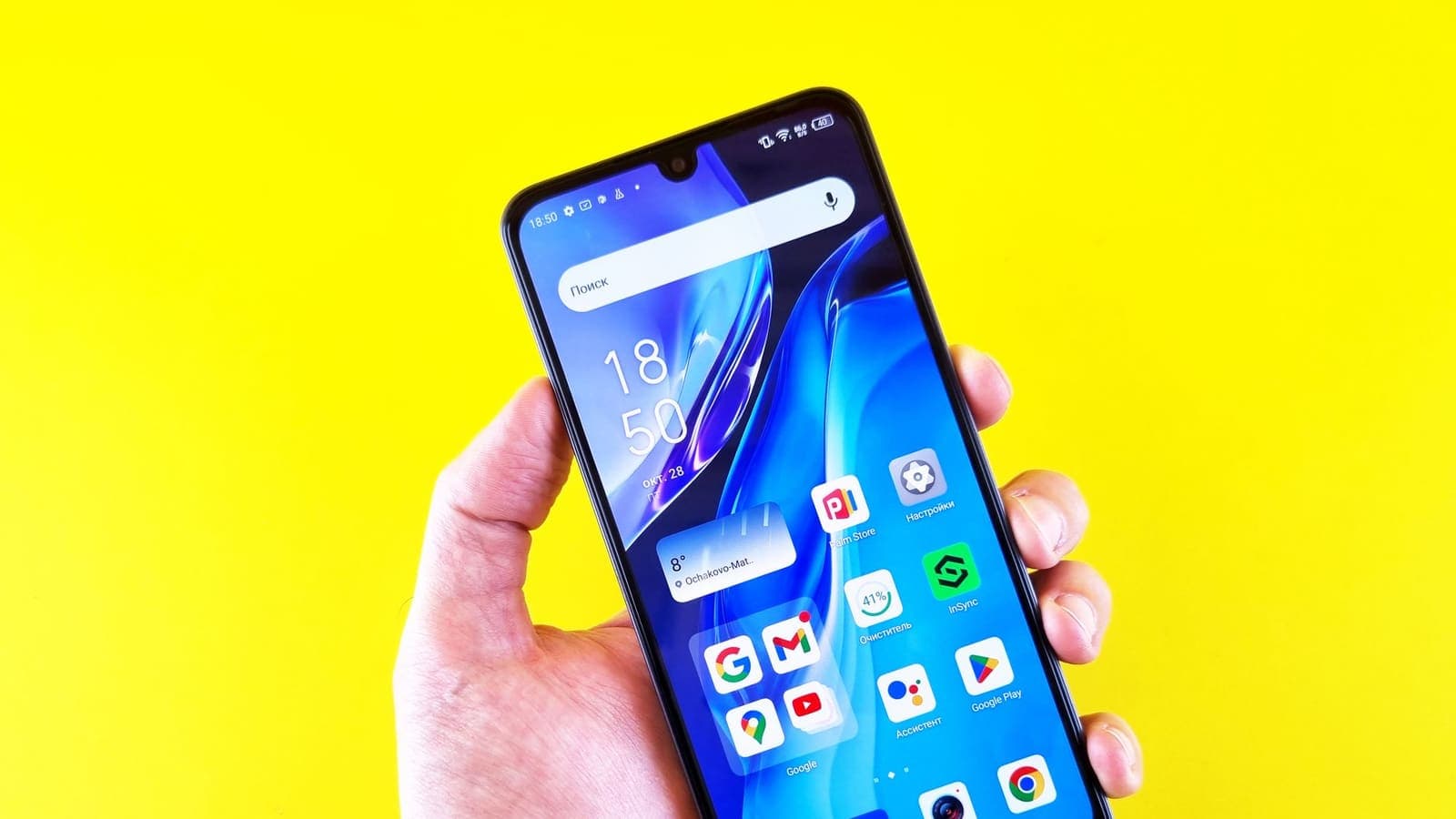
Samsung Galaxy ใช้ Android ดังนั้นแอป VPN จึงทำงานบนเครื่องนี้ใกล้เคียงกับมือถือ Android ทุกรุ่น แอปขอสิทธิ์สร้างการเชื่อมต่อ VPN คุณอนุมัติ แล้วข้อมูลจึงเริ่มไหลผ่านอุโมงค์ สิ่งที่ทำให้ Galaxy ต่างออกไปเล็กน้อยคือ One UI ซึ่งเป็นชั้นของ Samsung ที่ซ้อนอยู่บน Android มีเมนูที่ตั้งชื่อเอง การจัดการแบตเตอรี่ที่เข้มงวดกว่า Android ต้นฉบับ และฟีเจอร์ช่วยเรื่อง Wi-Fi ที่อาจรบกวนอุโมงค์
คู่มือนี้เขียนให้คนที่มีมือถือหรือแท็บเล็ต Galaxy และอยากให้ VPN เชื่อมต่อค้างอยู่ ครอบคลุมการตั้งค่าเริ่มต้นที่เรียบร้อย ค่า One UI ที่ควรตรวจ ความเกี่ยวข้องของ Secure Folder กับส่วนเสริมอื่นๆ ขั้นตอนทดสอบสั้นๆ และตารางแก้ปัญหา สำหรับขั้นตอนทั่วไปที่ใช้กับ Android ทุกรุ่น ให้ใช้ คู่มือตั้งค่า VPN บน Android เป็นพื้นฐาน แล้วบทความนี้เสริมรายละเอียดเฉพาะของ Samsung ชื่อเมนูต่างกันตามเวอร์ชัน One UI และรุ่น ให้ถือเส้นทางด้านล่างเป็นแผนที่ และใช้ช่องค้นหาในการตั้งค่าเมื่อชื่อเปลี่ยนไป
อะไรเหมือนและอะไรต่างบน Galaxy
ระบบเบื้องล่างเป็น Android มาตรฐาน เอกสารทางการของ Android เรื่องการเชื่อมต่อ VPN อธิบายว่าระบบจะขอให้คุณอนุมัติการเชื่อมต่อ VPN และแสดงไอคอนรูปกุญแจที่แถบสถานะเมื่อ VPN ทำงาน ทั้งหมดนี้เหมือนกันบน Galaxy
ความต่างอยู่ที่รอบนอกเป็นหลัก
- ผังเมนู การตั้งค่า VPN อยู่ใต้ หมวดการเชื่อมต่อ ไม่ใช่ เครือข่ายและอินเทอร์เน็ต แบบ Android ต้นฉบับ
- การจัดการแบตเตอรี่ One UI มีฟีเจอร์อย่างการสั่งให้แอปที่ไม่ได้ใช้เข้าโหมดหลับ และรายการแอปหลับลึก หน้าที่ของมันคือประหยัดไฟโดยหยุดแอปเบื้องหลัง ซึ่งตรงข้ามกับสิ่งที่แอป VPN ต้องการ คือการทำงานต่อเนื่อง
- ตัวช่วย Wi-Fi ตัวเลือกที่สลับไปใช้เน็ตมือถือเมื่อ Wi-Fi อ่อน หรือเชื่อมต่อเครือข่ายที่รู้จักโดยอัตโนมัติ อาจทำให้อุโมงค์หลุดชั่วครู่ตอนมือถือเปลี่ยนเครือข่าย
- พื้นที่เสริม Secure Folder, Dual Messenger และโปรไฟล์งาน สร้างพื้นที่แอปแยกกัน ซึ่งพฤติกรรมของ VPN อาจต่างออกไป
- ชั้นความปลอดภัย Auto Blocker การป้องกันบนพื้นฐาน Knox และ Play Protect ล้วนมีผลต่อสิ่งที่ติดตั้งได้และวิธีติดตั้ง
ไม่มีอย่างใดขัดขวางไม่ให้ VPN ทำงาน เพียงแต่สิ่งแรกที่ควรตรวจบน Galaxy คือส่วนเสริม ไม่ใช่ตัวแอป VPN

ตั้งค่า VPN ตามลำดับที่สมเหตุสมผล
- ติดตั้งแอปจากสโตร์ทางการ บน Galaxy ทางหลักคือ Play Store และบางรุ่นมี Galaxy Store ด้วย สำหรับแอปที่ใช้กับ XPASS ดูลิงก์ทางการได้ที่หน้าดาวน์โหลด หลีกเลี่ยงไฟล์จากเว็บทั่วไป บทความ VPN APK กับ Play Store อธิบายเหตุผลไว้
- เปิดแอปและล็อกอิน ด้วยชื่อผู้ใช้และรหัสผ่านจากหน้า My Pass ไม่ใช่อีเมลของเว็บไซต์
- อนุมัติคำขอ VPN Android แสดงข้อความจากระบบขอสิทธิ์สร้างการเชื่อมต่อ อ่านแล้วแตะตกลง ถ้อยคำต่างกันไปตามเวอร์ชัน
- อนุญาตการแจ้งเตือน ของแอปหากแอปขอ VPN ที่แสดงการแจ้งเตือนสถานะไม่ได้ มีโอกาสถูกระบบหยุดมากกว่า
- เลือกตำแหน่งแล้วแตะเชื่อมต่อ ปล่อยการตั้งค่าการเชื่อมต่อของแอปเป็นค่าเริ่มต้น เว้นแต่ฝ่ายสนับสนุนแนะนำเป็นอย่างอื่น
- ยืนยันว่าใช้ได้ ดูไอคอนกุญแจที่แถบสถานะ และเปิดหน้าตรวจ IP ที่อยู่ควรต่างจากที่เห็นก่อนเชื่อมต่อ
หลังจากนี้คุณมี VPN ที่ใช้งานได้แล้ว หัวข้อถัดไปคือการทำให้มันเป็นอย่างนั้นต่อไป
ค่า One UI ที่ควรตรวจ
แบตเตอรี่ เอาข้อจำกัดโหมดหลับออก
นี่คือสาเหตุที่พบบ่อยที่สุดของ VPN ที่หยุดหลังปิดหน้าจอ ไปที่ การตั้งค่า แล้ว แบตเตอรี่ (ชื่ออาจมีคำว่า การดูแลอุปกรณ์) และหาส่วนข้อจำกัดการใช้งานเบื้องหลัง ตรวจว่าแอป VPN ไม่อยู่ในรายการแอปที่หลับหรือแอปที่หลับลึก และหากมีรายการ "แอปที่ไม่หลับอัตโนมัติ" ให้เพิ่มแอป VPN เข้าไป ตั้งการใช้แบตเตอรี่ของแอปเป็นแบบไม่มีข้อจำกัด (Unrestricted)ด้วย หากเห็นตัวเลือกในหน้าข้อมูลแอป
ค่านี้ทำให้เปลืองแบตเล็กน้อย ตามที่อธิบายไว้ในบทความ VPN ทำให้แบตหมดเร็วหรือไม่ แต่ต้นทุนน้อยมากเมื่อเทียบกับการหลุดซ้ำๆ
Always-on VPN และการบล็อกการเชื่อมต่อ
ในหน้าการตั้งค่า VPN ไอคอนเฟืองข้างรายการ VPN มักเปิดตัวเลือก Always-on VPN และ บล็อกการเชื่อมต่อที่ไม่ผ่าน VPN โหมด Always-on ทำให้อุโมงค์เปิดอยู่และเชื่อมต่อใหม่เมื่อหลุด ตัวเลือกบล็อกหยุดไม่ให้ข้อมูลออกเมื่อไม่มีอุโมงค์ มีประโยชน์สำหรับมือถือที่ใช้เครือข่ายสาธารณะ แต่อาจทำให้ไม่มีอินเทอร์เน็ตเมื่ออุโมงค์ล่ม จึงควรอ่านการบล็อกการเชื่อมต่อเมื่อไม่มี VPN บน Androidก่อนเปิด แอปจะปรากฏในรายการ always-on หรือไม่ขึ้นกับว่าแอปรองรับหรือเปล่า
การสลับ Wi-Fi และการเชื่อมต่อใหม่
มือถือ Samsung มีฟีเจอร์ย้ายไปใช้เน็ตมือถือเมื่อ Wi-Fi แย่ และอีกฟีเจอร์ที่เชื่อมต่อเครือข่ายที่บันทึกไว้โดยอัตโนมัติ สะดวกก็จริง แต่ทุกครั้งที่เปลี่ยนเครือข่าย การเชื่อมต่อ VPN จะขาดชั่วครู่ หากอุโมงค์หลุดทุกครั้งที่คุณเดินไปมาในอาคาร ลองปิดตัวเลือกสลับอัตโนมัติในเมนู Wi-Fi ขั้นสูง แล้วดูว่าปัญหาดีขึ้นไหม
ตัวประหยัดอินเทอร์เน็ตและข้อมูลเบื้องหลัง
ตัวประหยัดอินเทอร์เน็ตอาจจำกัดข้อมูลเบื้องหลังของแอป ให้อนุญาตแอป VPN ใช้ข้อมูลได้ขณะเปิดตัวประหยัดอินเทอร์เน็ต หรือปิดไว้ระหว่างแก้ปัญหา
Auto Blocker
One UI รุ่นใหม่มี Auto Blocker ที่บล็อกการติดตั้งแอปจากนอกสโตร์ทางการ หากพยายามติดตั้งไฟล์ที่ดาวน์โหลดมาแล้วถูกปฏิเสธ นี่น่าจะเป็นสาเหตุ แนวทางที่สมเหตุสมผลคือติดตั้งจากสโตร์ หากจำเป็นต้องใช้ไฟล์จริงๆ สำหรับอุปกรณ์ที่เข้าสโตร์ไม่ได้ ให้ผ่อนค่านี้เฉพาะกับไฟล์ที่ตรวจสอบแล้ว และเปิดกลับภายหลัง
Secure Folder, Dual Messenger และโปรไฟล์งาน
มือถือ Galaxy เก็บพื้นที่แอปได้มากกว่าหนึ่งชุด
- Secure Folder เป็นพื้นที่เข้ารหัสที่มีสำเนาแอปของตัวเอง VPN ฝั่งหลักจะครอบคลุมแอปใน Secure Folder หรือไม่ขึ้นกับรุ่นและเวอร์ชัน One UI สมมติไว้ก่อนว่าอาจไม่ครอบคลุมเป็นแนวที่ปลอดภัยที่สุด ตรวจโดยเปิดหน้าตรวจ IP ภายใน Secure Folder ขณะที่ VPN ฝั่งหลักเชื่อมต่ออยู่
- Dual Messenger รันแอปแชตชุดที่สอง โดยทั่วไปใช้การเชื่อมต่อเครือข่ายเดียวกับตัวเครื่องหลัก
- โปรไฟล์งาน ถูกบริหารโดยนายจ้าง กฎ VPN ของมันกำหนดโดยบริษัท และ VPN ส่วนตัวของคุณอาจใช้ไม่ได้ในนั้น อย่าพยายามแก้ทับค่าที่นายจ้างตั้งไว้
หากการตรวจใน Secure Folder แสดงที่อยู่ปกติของคุณ ให้ติดตั้งและล็อกอินแอป VPN ภายใน Secure Folder ด้วย
สถานการณ์ในชีวิตประจำวันบน Galaxy
คนเดินทางด้วยรถไฟ นิดาขึ้นรถไฟทุกวันและต่อ Wi-Fi สาธารณะบนขบวน VPN หลุดทุกครั้งที่รถเข้าอุโมงค์และมือถือสลับไปใช้เน็ตมือถือ เธอปิดตัวเลือกสลับอัตโนมัติ ตรวจว่าแอป VPN ไม่อยู่ในรายการหลับลึก และเปิด Always-on VPN ตอนนี้อุโมงค์เชื่อมต่อใหม่เองภายในไม่กี่วินาทีหลังสัญญาณกลับมา
นักศึกษากับแท็บเล็ต ต้นใช้ Galaxy Tab บน Wi-Fi หอพัก VPN ใช้ได้ดี จนเขาวางแท็บเล็ตทิ้งไว้ชั่วโมงหนึ่ง อุโมงค์ก็หายไป สาเหตุคือรายการแอปที่หลับ หลังจากเอาแอปออกจากรายการ อุโมงค์ก็อยู่รอดตลอดช่วงที่ไม่ได้ใช้งาน
มือถือของครอบครัว คุณแม่ใช้ Galaxy ซีรีส์ A และใช้ Secure Folder สำหรับเรื่องธนาคาร VPN ครอบคลุมฝั่งหลัก แต่ผลทดสอบใน Secure Folder แสดงที่อยู่ปกติของมือถือ การติดตั้งแอปภายใน Secure Folder แก้ปัญหานี้ได้ ครอบครัวนี้ไม่เปิดตัวเลือกบล็อกการเชื่อมต่อที่ไม่ผ่าน VPN เพราะคุณแม่จะไม่รู้ว่าทำไมอินเทอร์เน็ตหยุดเมื่ออุโมงค์หลุด
นักเดินทางต่างประเทศ มายลงเครื่องที่ต่างประเทศและต้องเปิดหน้าล็อกอินของโรงแรม เมื่อเปิด Always-on และตัวเลือกบล็อกไว้ หน้านั้นโหลดไม่ได้เพราะ VPN ยังไม่เชื่อมต่อ เธอปิดตัวเลือกบล็อกชั่วคราว ล็อกอินเข้า Wi-Fi โรงแรม แล้วจึงเชื่อมต่อ VPN ดูลำดับขั้นตอนในการใช้ VPN บน Wi-Fi โรงแรม
ตารางเปรียบเทียบการตั้งค่าอย่างย่อ
| การตั้งค่า | หาได้ที่ไหน | แนะนำสำหรับการใช้ VPN | ข้อแลกเปลี่ยน |
|---|---|---|---|
| แอปที่หลับและหลับลึก | การตั้งค่า แบตเตอรี่ | เอาแอป VPN ออกจากรายการ | ใช้แบตเตอรี่มากขึ้นเล็กน้อย |
| การใช้แบตเตอรี่ของแอป | ข้อมูลแอป แบตเตอรี่ | ไม่มีข้อจำกัด (Unrestricted) | ใช้แบตเตอรี่มากขึ้นเล็กน้อย |
| Always-on VPN | ไอคอนเฟืองในการตั้งค่า VPN | เปิด หากแอปรองรับ | อาจเชื่อมต่อใหม่บ่อยขึ้น |
| บล็อกการเชื่อมต่อที่ไม่ผ่าน VPN | ไอคอนเฟืองในการตั้งค่า VPN | เฉพาะเมื่อเข้าใจดี | ไม่มีอินเทอร์เน็ตเมื่ออุโมงค์ล่ม |
| สลับไปใช้เน็ตมือถือ | การตั้งค่า Wi-Fi ขั้นสูง | ปิดระหว่างทดสอบ | อาจติด Wi-Fi อ่อนต่อไป |
| ตัวประหยัดอินเทอร์เน็ต | การเชื่อมต่อ การใช้ข้อมูล | อนุญาตแอป VPN หรือปิด | ข้อมูลเบื้องหลังมากขึ้น |
| Auto Blocker | การตั้งค่าความปลอดภัย | เปิดไว้ ติดตั้งจากสโตร์ | บล็อกไฟล์จากภายนอก |
| Secure Folder | การตั้งค่า Secure Folder | ทดสอบ ติดตั้งข้างในหากจำเป็น | ต้องล็อกอินอีกครั้ง |

แก้ปัญหา VPN ที่หลุดบ่อย
ทำตามลำดับนี้ และทดสอบหลังเปลี่ยนแต่ละอย่าง
- ยืนยันว่าแอป VPN เป็นเวอร์ชันล่าสุดและล็อกอินด้วยข้อมูลจาก My Pass
- เอาแอปออกจากรายการหลับและหลับลึก แล้วตั้งการใช้แบตเตอรี่เป็นไม่มีข้อจำกัด (Unrestricted)
- ปิดการสลับอัตโนมัติจาก Wi-Fi ไปเน็ตมือถือ
- ตรวจว่าแอปมีสิทธิ์แจ้งเตือนและใช้ข้อมูลเบื้องหลังได้
- รีสตาร์ตมือถือ แล้วเชื่อมต่อใหม่
- ลองเครือข่ายอื่น เช่นใช้เน็ตมือถือแทน Wi-Fi เพื่อดูว่าปัญหาอยู่ที่เครือข่ายใดเครือข่ายหนึ่งหรือไม่
- ถ้าอุโมงค์เชื่อมต่อแต่หน้าเว็บไม่โหลด อ่าน VPN เชื่อมต่อแล้วแต่ไม่มีอินเทอร์เน็ต
- หากหลุดซ้ำโดยไม่มีรูปแบบ คู่มือแก้ปัญหา VPN บน Androidมีการทดสอบเพิ่มเติม และปรับปรุงความเสถียรของการเชื่อมต่อครอบคลุมสาเหตุฝั่งเครือข่าย
ข้อจำกัดและข้อผิดพลาดที่พบบ่อย
- คิดว่า VPN ครอบคลุมทุกพื้นที่ในมือถือ Secure Folder และโปรไฟล์งานอาจทำงานต่างออกไป
- เปิดการประหยัดแบตเตอรี่ทิ้งไว้ แล้วสงสัยว่าทำไมอุโมงค์หายไปข้ามคืน
- เปิดตัวเลือกบล็อกโดยไม่รู้ว่าจะปิดอย่างไร
- ทดสอบแค่ครั้งเดียว ควรตรวจ IP ซ้ำหลังช่วงปิดหน้าจอและหลังเปลี่ยนเครือข่าย
- ติดตั้งจากนอกสโตร์เพราะเว็บบอร์ดแนะนำ
- ลืมไปว่า VPN ไม่หยุดมัลแวร์ ฟิชชิง หรือบัญชีที่ถูกยึด มันคุ้มครองเส้นทางที่ข้อมูลเดินทาง ไม่ใช่แอปที่คุณเลือกใช้
สรุป
VPN บน Samsung Galaxy ทำงานเหมือน VPN บน Android ทั่วไป แต่การจัดการแบตเตอรี่ของ One UI การสลับ Wi-Fi Auto Blocker และ Secure Folder เป็นตัวกำหนดว่า VPN จะเชื่อมต่อค้างอยู่ได้ไหมและครอบคลุมอะไรบ้าง ติดตั้งจากสโตร์ ล็อกอินด้วยข้อมูลจาก My Pass เอาแอปออกจากรายการหลับ พิจารณา Always-on VPN และทดสอบในทุกพื้นที่ที่คุณใช้ เปลี่ยนทีละค่าและตรวจผลทุกครั้ง
หากอยากลองบน Galaxy ของคุณ พาสแบบเติมเงินในหน้าราคาใช้ได้กับแอป VPNclient ฟรี และไม่มีการต่ออายุอัตโนมัติ
คำถามที่พบบ่อย
แอป VPN บน Samsung Galaxy ทำงานต่างจาก Android เครื่องอื่นไหม
กลไกหลักเหมือนกันเพราะเป็น Android มาตรฐาน ส่วนที่ต่างคือ One UI ซึ่งเป็นชั้นที่ Samsung ซ้อนทับ มีการจัดการแบตเตอรี่ การสลับ Wi-Fi และชื่อเมนูเป็นของตัวเอง ส่วนเสริมเหล่านี้คือสาเหตุที่ VPN บน Galaxy หลุดบ่อย ไม่ใช่ตัวแอป VPN เอง
หาการตั้งค่า VPN บน Galaxy ได้ที่ไหน
โดยมากอยู่ที่ การตั้งค่า แล้ว การเชื่อมต่อ แล้ว การตั้งค่าการเชื่อมต่ออื่นๆ แล้ว VPN ชื่อเมนูเปลี่ยนไปตามเวอร์ชัน One UI หากหาไม่เจอ ให้พิมพ์ VPN ในช่องค้นหาของการตั้งค่า
ทำไม VPN หลุดหลังจากปิดหน้าจอไปสักพัก
One UI อาจสั่งให้แอปเข้าสู่โหมดหลับเพื่อประหยัดแบตเตอรี่ ซึ่งอาจหยุดแอป VPN ที่ทำงานเบื้องหลัง ให้เอาแอป VPN ออกจากรายการแอปที่หลับและแอปที่หลับลึก แล้วอนุญาตให้ใช้แบตเตอรี่แบบไม่มีข้อจำกัด (Unrestricted)สำหรับแอปนั้น
ควรใช้ Secure Folder ร่วมกับ VPN ไหม
Secure Folder เป็นพื้นที่แยกที่มีแอปของตัวเอง VPN ฝั่งหลักจะครอบคลุมแอปข้างในหรือไม่ขึ้นกับรุ่นมือถือและเวอร์ชัน One UI จึงควรทดสอบ หากต้องการความคุ้มครองข้างใน ให้ติดตั้งและล็อกอินแอปที่นั่นด้วย
ถ้าติดตั้ง VPN จากนอกสโตร์ ควรเปิด Auto Blocker ไว้ไหม
Auto Blocker บล็อกการติดตั้งจากนอกสโตร์ทางการ ไฟล์ APK ที่ดาวน์โหลดมาจึงจะถูกปฏิเสธจนกว่าจะเปลี่ยนค่า สำหรับมือถือ ควรใช้เวอร์ชันจาก Play Store หรือ Galaxy Store และผ่อนค่านี้เฉพาะกับไฟล์ที่ตรวจสอบแล้ว จากนั้นเปิดกลับทันที
แหล่งอ้างอิง
เกี่ยวกับผู้เขียน

Bob Kanokphon Thongdee
- ผู้ก่อตั้ง XPASS VPN
- ผู้ร่วมก่อตั้ง eSIMonline.asia
- ประสบการณ์ด้านการตลาดออนไลน์มากกว่า 7 ปี
- ผู้ก่อตั้ง Cojourney Visa และ Cojourney Travel
ต้องใช้ VPN ช่วงเดินทางหรือช่วงงานยุ่ง?
XPASS ขายแพ็กเกจแบบเติมเงินตามจำนวนวัน จ่ายครั้งเดียว ไม่มีการต่ออายุอัตโนมัติ
ดูแพ็กเกจอ่านต่อ
คู่มือตามอุปกรณ์
วิธีตั้งค่า VPN บน Android
ทีละขั้นตอน: ติดตั้ง VPNclient จาก Google Play ล็อกอินด้วยข้อมูลจาก My Pass กดตกลงคำขอเชื่อมต่อของ Android แล้วเชื่อมต่อ
อ่าน 6 นาที

แก้ปัญหา
วิธีแก้ปัญหา VPN บน Android
ไล่แก้ปัญหา VPN บน Android ที่พบบ่อยตามลำดับ ตั้งแต่พาสหมดอายุ การตั้งค่าแบตเตอรี่ always-on VPN ไปจนถึงเครือข่าย
อ่าน 5 นาที

แก้ปัญหา
วิธีเชื่อมต่อใหม่เมื่อ VPN หลุด
VPN หลุดได้เป็นบางครั้ง นี่คือขั้นตอนที่ใจเย็นและเป็นลำดับ เพื่อกลับมาออนไลน์อย่างปลอดภัยและหาสาเหตุ
อ่าน 7 นาที

แก้ปัญหา
วิธีทำให้การเชื่อมต่อ VPN เสถียรขึ้น
VPN ที่หลุดหรือค้างบ่อยมักตอบสนองต่อเครือข่ายหรืออุปกรณ์รอบตัว ขั้นตอนเหล่านี้ช่วยหาและแก้จุดอ่อน
อ่าน 5 นาที
พื้นฐาน VPN
เปิด VPN กินแบตไหม?
VPN ต้องเข้ารหัสข้อมูลและคงการเชื่อมต่อไว้ จึงใช้แบตเตอรี่เพิ่มได้บ้าง บทความนี้อธิบายว่าอะไรทำให้กินแบต วิธีวัดผลบนมือถือของคุณเอง และวิธีลดการสิ้นเปลือง
อ่าน 9 นาที