
วิธีใช้ VPN บน Steam Deck ผ่าน Desktop Mode และทางเลือกอื่น
อธิบายการใช้ VPN บน Steam Deck ทั้งทาง Desktop Mode ทางเราเตอร์ และการแชร์เน็ตจากเครื่องอื่น พร้อมผลต่อการโหลดเกมและความหน่วง
อ่าน 9 นาทีอัปเดตเมื่อ 15 ต.ค. 2569โดย XPASS Editorial Team
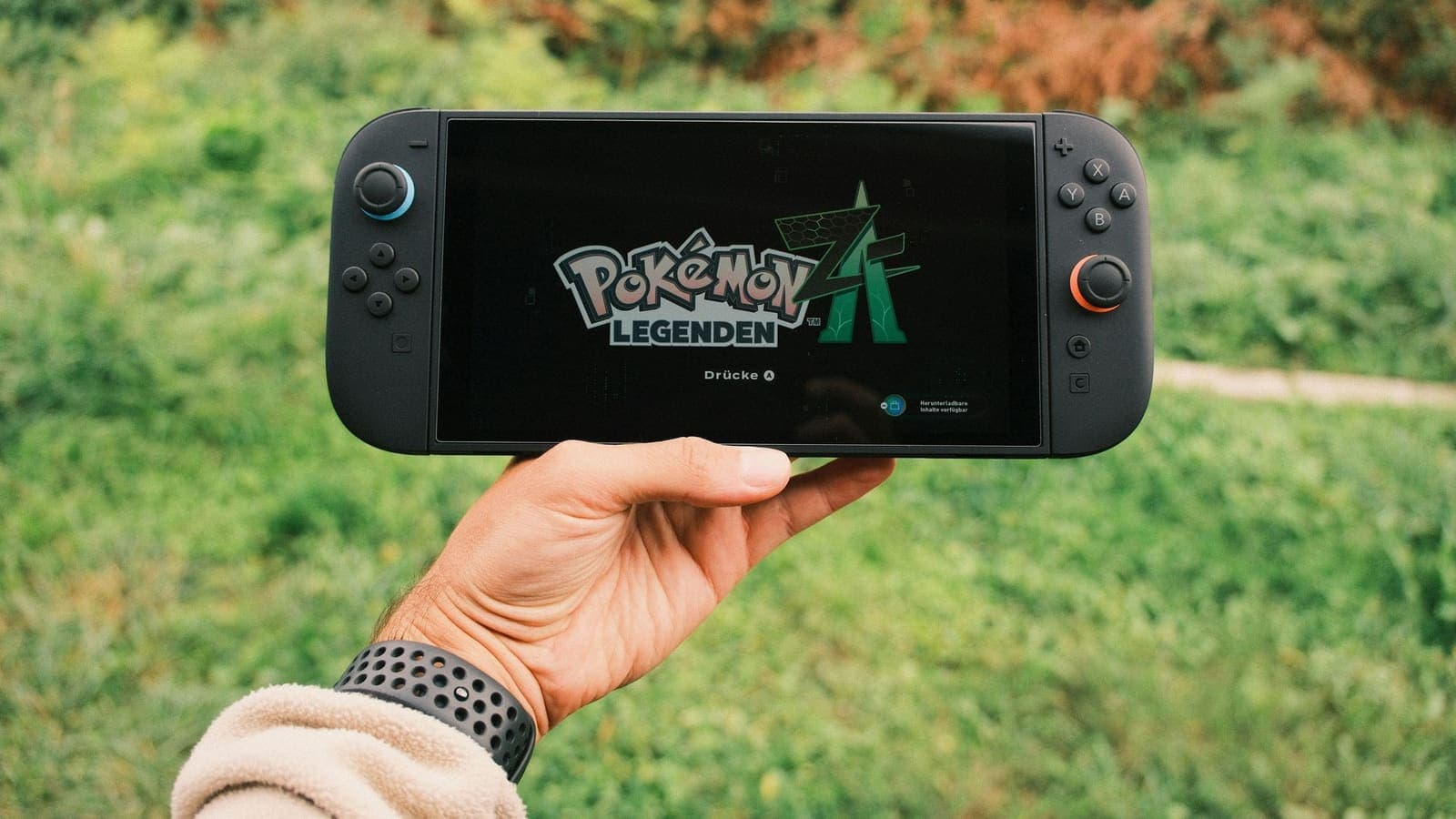
Steam Deck คือพีซีแบบพกพาที่หน้าตาเหมือนเครื่องเกมคอนโซล ใช้ระบบปฏิบัติการ SteamOS ที่พัฒนาบนลินุกซ์ มีโหมดการใช้งานสองแบบที่ต่างกันมาก และมักถูกใช้ในที่ที่คุณภาพเครือข่ายไม่แน่นอน เช่น ห้องโรงแรม รถไฟ ห้องเพื่อน หรือหอพัก การค้นหา "VPN Steam Deck" จึงสมเหตุสมผล แต่ก็สับสนได้ง่าย เพราะบทความจำนวนมากเขียนสำหรับโน้ตบุ๊ก Windows หรือมือถือ ซึ่งใช้กับเครื่องนี้ไม่ได้ตรงๆ
บทความนี้เน้นคำถามเชิงปฏิบัติ VPN ไปอยู่ที่ไหนได้บ้างเมื่อ Gaming Mode ไม่มีหน้าตั้งค่า VPN Desktop Mode ให้อะไรจริงๆ เมื่อไหร่ควรย้าย VPN ไปไว้ที่เราเตอร์หรืออุปกรณ์อื่น และอุโมงค์ส่งผลอย่างไรต่อการโหลดเกมและการเล่นออนไลน์ เราไม่รับปากว่าจะเร็วขึ้น และไม่แนะนำให้ใช้ VPN เพื่อเลี่ยงกติกาของเกมหรือราคาตามภูมิภาค
Gaming Mode, Desktop Mode และเหตุที่สำคัญต่อ VPN
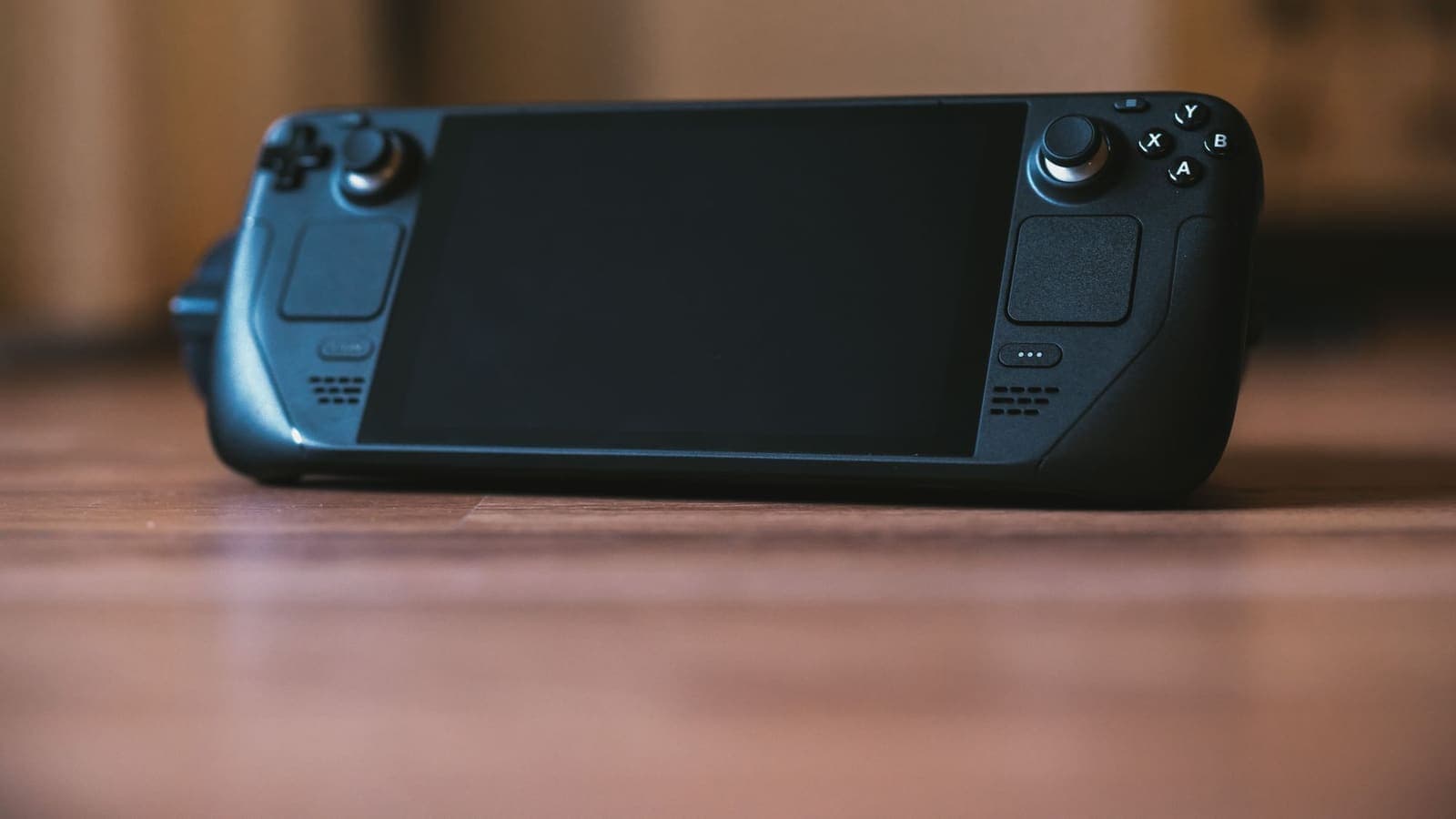
Steam Deck มีสภาพแวดล้อมสองแบบ Gaming Mode คือหน้าจอแบบคอนโซลที่เห็นตอนเปิดเครื่อง ใช้เปิดเกม จัดการการดาวน์โหลด ดูเพื่อน และมีการตั้งค่าระบบชุดเล็กๆ รวมถึง Wi-Fi แต่ไม่มีหน้า VPN ไม่มีร้านแอปสำหรับโปรแกรมลินุกซ์ทั่วไป และไม่มีช่องให้เพิ่มอุโมงค์เอง
Desktop Mode คือเดสก์ท็อปลินุกซ์เต็มรูปแบบ (KDE Plasma) เข้าได้จากเมนูปุ่มเปิดเครื่อง มีแถบงานปกติ ตัวจัดการไฟล์ เว็บเบราว์เซอร์ และตัวติดตั้งแอปชื่อ Discover ทั้งยังมีไอคอนเครือข่ายที่ถาดระบบ ซึ่งใช้เพิ่มการเชื่อมต่อได้ โปรแกรม VPN ที่ทำงานบนตัว Deck เองต้องอยู่ที่นี่
การแบ่งนี้กำหนดการตัดสินใจทั้งหมด
- ถ้าเปิดแอปหรือการเชื่อมต่อ VPN ใน Desktop Mode ระบบจะสร้างอินเทอร์เฟซเครือข่ายสำหรับทั้งเครื่อง เกมที่เปิดภายหลังมักใช้มันด้วย เพราะอุโมงค์เป็นของระบบปฏิบัติการ ไม่ใช่ของโปรแกรมใดโปรแกรมหนึ่ง
- เมื่อสลับกลับ Gaming Mode อุโมงค์อาจยังทำงานเบื้องหลัง หรืออาจไม่ ขึ้นกับวิธีเปิดและเวอร์ชันของระบบ อย่าเดา หลังสลับให้ตรวจโดยดูการตั้งค่าเครือข่ายของ Steam หรือเปิดหน้าทดสอบ
- ถ้ารีสตาร์ต Deck ส่วนใหญ่ต้องเปิดอุโมงค์ใหม่เอง เว้นแต่จะตั้งการเชื่อมต่อให้เริ่มอัตโนมัติ
ถ้าอยากอ่านแนวคิดเบื้องหลังอุโมงค์แบบละเอียด ดู VPN คืออะไร ในที่นี้ขอให้จำแค่ว่ามันเป็นการตั้งค่าระดับทั้งระบบ นั่นคือเหตุผลที่สองโหมดของ Deck สำคัญมาก

อะไรที่ SteamOS ทำให้ยุ่งยาก
SteamOS สร้างบน Arch Linux แต่จัดวางเหมือนเครื่องใช้สำเร็จรูป มีหลายข้อที่ส่งผลต่อการตั้ง VPN
- ระบบแบบอ่านอย่างเดียว ไฟล์หลักของระบบถูกล็อกไว้เพื่อให้อัปเดตเสถียร คุณปลดล็อกได้ แต่การเปลี่ยนแปลงนอกโฟลเดอร์ส่วนตัวอาจหายไปหลังอัปเดต โปรแกรมที่ติดตั้งในพื้นที่ผู้ใช้ เช่น แพ็กเกจ Flatpak จาก Discover ทนต่อการอัปเดตได้ดีกว่ามาก
- อัปเดตบ่อย Valve ปล่อยอัปเดตหลายช่อง ทั้งเสถียร เบตา และพรีวิว หลังอัปเดตใหญ่ การปรับแต่งด้วยมืออาจใช้ไม่ได้
- ไม่มีแอป VPN อย่างเป็นทางการฝั่งคอนโซล ใน Gaming Mode ไม่มีหน้า VPN และไม่มีรายการในร้านค้า ทุกอย่างต้องผ่าน Desktop Mode
- เครื่องมือเครือข่ายแบบลินุกซ์ ระบบใช้ NetworkManager จัดการการเชื่อมต่อ ซึ่งเก็บโปรไฟล์ VPN ได้ แต่เฉพาะประเภทที่ปลั๊กอินรองรับ
- คีย์บอร์ดที่พิมพ์ลำบาก การพิมพ์ชื่อเซิร์ฟเวอร์ ชื่อผู้ใช้ และรหัสผ่านบนคีย์บอร์ดบนจอช้ามาก ควรต่อคีย์บอร์ดจริงหรือใช้หน้าจอสัมผัสอย่างระวัง
ทั้งหมดนี้ไม่ได้ห้ามใช้ VPN แต่หมายความว่าอย่าคัดลอกคำสั่งจากเว็บบอร์ดโดยไม่เข้าใจ และควรจดการเปลี่ยนแปลงทุกอย่างไว้เพื่อย้อนกลับได้
วิธีที่ 1 รัน VPN บนตัว Deck ใน Desktop Mode
เป็นวิธีที่ทำให้การป้องกันตามเครื่องไปทุกที่
สำหรับ Pass ของ XPASS ลูกค้าเชื่อมต่อผ่านแอป VPNclient ที่ฟรี ด้วยชื่อผู้ใช้และรหัสผ่านในหน้า My Pass และหน้า My Pass จะแสดงวิธีเชื่อมต่อที่ใช้ได้ มีไฟล์สำหรับลินุกซ์อยู่ที่ หน้าดาวน์โหลด เรารับประกันไม่ได้ว่าทุกเวอร์ชันจะรันบน SteamOS ได้โดยไม่ต้องปรับ เพราะ Deck ไม่ใช่พีซีลินุกซ์มาตรฐาน ให้ดูคำแนะนำใน My Pass ก่อน และถือว่าวิธีลินุกซ์เป็นสิ่งที่ต้องทดสอบ
ลำดับที่เหมาะกับการลองครั้งแรก
- ชาร์จ Deck ให้เกินครึ่ง และต่อเครือข่ายที่บ้าน อย่าลองตอนแบตใกล้หมด
- เปิดเมนูปุ่มเปิดเครื่อง เลือก Switch to Desktop
- เปิดเว็บเบราว์เซอร์ เข้าหน้า Pass ของคุณ จดชื่อผู้ใช้และรหัสผ่านของ VPN แล้วปิดหน้านั้น
- ทำตามคู่มือ ตั้ง VPN บนลินุกซ์ สำหรับขั้นตอนทั่วไป SteamOS ต่างจากเดสก์ท็อปลินุกซ์ทั่วไปตรงระบบอ่านอย่างเดียว ให้ติดตั้งในพื้นที่ผู้ใช้เท่าที่ทำได้ และเลี่ยงการแก้ไฟล์ระบบ
- เมื่อ VPN เชื่อมต่อแล้ว เปิดหน้าที่แสดง IP สาธารณะและยืนยันว่าค่าเปลี่ยนไป
- เปิด Steam ใน Desktop Mode หรือกลับไป Gaming Mode แล้วตรวจว่าร้านค้าและคลังเกมยังโหลดได้
ถ้าคุณลง Windows บน Deck เป็นระบบที่สอง การใช้แอปบน Windows ก็เหมือนโน้ตบุ๊กทั่วไป ดู ตั้ง VPN บน Windows การตั้งค่านั้นแยกจาก SteamOS ดังนั้นสิ่งที่เขียนไว้ข้างต้นจะไม่เกี่ยวขณะที่ Windows ทำงานอยู่
วิธีที่ 2 ตั้ง VPN ที่เราเตอร์
ถ้าเล่นที่บ้านเป็นหลัก วิธีเราเตอร์ยุ่งยากน้อยที่สุด ทุกอุปกรณ์บน Wi-Fi รวมถึง Deck จะออกผ่านอุโมงค์ และไม่ต้องติดตั้งอะไรบน Deck ขั้นตอนอยู่ใน ตั้ง VPN บนเราเตอร์ และบทความ เราเตอร์ VPN กับแอป VPN อธิบายข้อดีข้อเสีย
ข้อเสียที่ต้องยอมรับคือ เราเตอร์ไม่ใช่ทุกตัวที่รันไคลเอนต์ VPN ได้ และตัวที่ทำได้ก็อาจช้า เพราะการเข้ารหัสใช้ซีพียูเล็กๆ ของเราเตอร์ VPN ยังเปิดให้ทุกอุปกรณ์ รวมถึงเครื่องเกมหรือโน้ตบุ๊กทำงานที่คุณอาจอยากให้อยู่นอกอุโมงค์ และเมื่อพก Deck ออกนอกบ้าน การป้องกันก็อยู่ที่บ้านต่อไป
วิธีที่ 3 แชร์การเชื่อมต่อจากโน้ตบุ๊กหรือมือถือ
ตอนเดินทางที่ Deck รัน VPN เองไม่ได้ อุปกรณ์เครื่องที่สองช่วยทำงานแทนได้ โน้ตบุ๊กที่เปิด VPN อยู่แชร์การเชื่อมต่อผ่านฮอตสปอตหรือสายได้ แล้ว Deck ต่อเข้ากับมัน ทราฟฟิกของ Deck จะผ่านอุโมงค์ของโน้ตบุ๊กจริงหรือไม่ ขึ้นกับระบบปฏิบัติการและการตั้งค่า อ่าน แชร์ VPN ผ่านฮอตสปอตมือถือ ก่อน และตรวจผลด้วยการทดสอบ ไม่ใช่การสันนิษฐาน
วิธีนี้ไม่สะดวกสำหรับการเล่นเกม มีจุดต่อเพิ่ม โน้ตบุ๊กต้องตื่นและมีไฟตลอด และการแชร์ Wi-Fi ด้วยคลื่นเดียวอาจทำให้ความเร็วตกอย่างเห็นได้ชัด ให้ถือเป็นแผนสำรองสำหรับห้องโรงแรมและการพักสั้นๆ
เปรียบเทียบสามวิธี
| คำถาม | Desktop Mode บน Deck | เราเตอร์ | แชร์จากโน้ตบุ๊กหรือมือถือ |
|---|---|---|---|
| ใช้นอกบ้านได้ | ได้ | ไม่ได้ | ได้ ถ้ามีเครื่องที่สอง |
| ใช้ใน Gaming Mode | อาจได้ ต้องทดสอบหลังสลับ | ได้ | ได้ |
| ต้องแก้ไขบน Deck | ต้อง | ไม่ต้อง | ไม่ต้อง |
| อยู่รอดหลังอัปเดต SteamOS | ไม่เสมอไป | อยู่รอด | อยู่รอด |
| อุปกรณ์เสริม | ไม่ต้อง | เราเตอร์ที่ทำได้ | อุปกรณ์เครื่องที่สองที่เปิดค้างไว้ |
| เหมาะกับ | เดินทางและโรงแรม | เล่นที่บ้าน | พักสั้นๆ |
VPN ส่งผลอย่างไรกับการดาวน์โหลดและการเล่นออนไลน์
งานเครือข่ายหลักของ Deck มีสามอย่าง คือดาวน์โหลดและอัปเดตเกม เล่นออนไลน์ และ Stream จากพีซีเครื่องอื่น VPN กระทบแต่ละอย่างต่างกัน
ดาวน์โหลดเกม ไฟล์จาก Steam มาจากเซิร์ฟเวอร์ที่อยู่ใกล้คุณ VPN เพิ่มเส้นทางและการเข้ารหัส การโหลดจึงมักเท่าเดิมหรือช้าลง ถ้าเปิด VPN ระหว่างโหลดเกมขนาด 40 GB ที่โรงแรม คุณอาจต้องรอนานขึ้นมากและเปลืองแบตเตอรี่ นิสัยที่ดีกว่าคือเริ่มโหลดไฟล์ใหญ่ตอนปิด VPN บนเครือข่ายที่ไว้ใจได้ แล้วค่อยเปิดเมื่อจะท่องเว็บส่วนตัว บทความ ทำไมความเร็วเน็ตเปลี่ยนเมื่อใช้ VPN อธิบายสาเหตุ
เล่นออนไลน์ เกมสนใจความหน่วง (latency) คือเวลาที่ข้อมูลใช้ไปกลับ และความเสถียร มากกว่าความเร็วดิบ VPN มักเพิ่มความหน่วงเล็กน้อย เพราะแพ็กเก็ตต้องไปที่เซิร์ฟเวอร์ VPN ก่อน ถ้าเซิร์ฟเวอร์ VPN อยู่ไกลจากเซิร์ฟเวอร์เกม ความหน่วงอาจมาก ลองอ่านคำอธิบายพื้นฐานเรื่อง latency จาก Cloudflare และ VPN ลด ping ได้ไหม ที่ไล่ว่าเมื่อไหร่ช่วยและเมื่อไหร่ทำให้แย่ลง เกมแข่งขันที่ต้องการความไวส่วนใหญ่จะปิด VPN ตอนเล่นที่บ้าน
Stream จากพีซี Steam Link และ Remote Play ส่งภาพจากพีซีที่บ้านมาที่ Deck ถ้าสองเครื่องอยู่ในเครือข่ายบ้านเดียวกัน การเปิด VPN บน Deck อาจรบกวน ถ้า Stream จากที่ไกล VPN จะกระทบเส้นทางรวม ทดสอบทั้งตอนเปิดและปิด แล้วเลือกแบบที่รู้สึกดีกว่า
สามสถานการณ์จริง
พักโรงแรมแล้วมีไฟล์ใหญ่ต้องโหลด อาร์จุนเดินทางทำงานและอยากอัปเดตเกมสองสามเกมผ่าน Wi-Fi โรงแรมตอนเย็น เขาต่อเครือข่ายโรงแรม ล็อกอินหน้าพอร์ทัลให้เสร็จ เริ่มโหลดโดยปิด VPN และตรวจว่าไม่มีอะไรสำคัญเปิดค้าง ภายหลังเมื่อเช็กอีเมลและเข้าหน้าธนาคารในเบราว์เซอร์ของ Deck เขาเปิด VPN ก่อนเสมอ การโหลดเสร็จก่อนเช้า
นักศึกษาในห้องเช่ารวม เฉินใช้ Deck ในห้องที่เราเตอร์เป็นของเจ้าของห้อง เขาแก้ไม่ได้ วิธีที่ 2 จึงเป็นไปไม่ได้ เขาอยากได้ความเป็นส่วนตัวตอนเล่นเว็บ จึงเปิด VPN ใน Desktop Mode ตอนใช้เว็บ แล้วปิดก่อนเล่นเกมเพื่อให้ความหน่วงต่ำ
ครอบครัวที่มีเราเตอร์เครื่องเดียว มาร์ตาอยากให้ทุกเครื่องในบ้านได้รับการป้องกัน เธอตั้ง VPN ที่เราเตอร์ ทดสอบ Deck ทีวี และโน้ตบุ๊ก แล้วพบว่าแอปบนทีวีไม่ชอบ เธอจึงให้ Deck อยู่ในอุโมงค์ต่อ แต่ย้ายทีวีไปอีกเครือข่ายหนึ่ง Deck ใช้งานได้ต่อโดยไม่ต้องแก้อะไร
แก้ปัญหาทีละขั้น
| อาการ | สาเหตุที่เป็นไปได้ | สิ่งที่ลอง |
|---|---|---|
| VPN เชื่อมต่อแต่ Steam แจ้งว่าไม่มีการเชื่อมต่อ | อุโมงค์เปิดแล้วแต่ยังมีปัญหา DNS หรือเส้นทาง | ตัดแล้วเชื่อมใหม่ รีสตาร์ต Steam และลองเบราว์เซอร์ก่อน |
| เกมออนไลน์กระตุกมาก | เส้นทางไปเซิร์ฟเวอร์ VPN ไกล | เลือกตำแหน่งใกล้ขึ้น หรือปิด VPN ตอนเล่น |
| VPN หายหลังสลับโหมด | อุโมงค์ผูกกับเซสชัน Desktop | เชื่อมต่อใหม่หลังสลับ หรือใช้เราเตอร์แทน |
| VPN หายหลังอัปเดต | อัปเดตระบบแทนที่สิ่งที่แก้ไว้ | ติดตั้งใหม่ในพื้นที่ผู้ใช้ และจดบันทึกไว้ |
| ล็อกอินแอป VPN บน Deck ไม่ได้ | ใช้บัญชีผิดประเภท | ใช้ชื่อผู้ใช้และรหัสผ่านจาก My Pass ไม่ใช่อีเมลของเว็บไซต์ |
| หน้าล็อกอิน Wi-Fi ไม่ขึ้น | เปิด VPN ก่อนล็อกอินโรงแรม | ปิด VPN ล็อกอินพอร์ทัลให้เสร็จ แล้วเปิดใหม่ |
ถ้าล้มเหลวตั้งแต่ขั้นแรก ดู VPN เชื่อมต่อไม่ได้ ทำอย่างไร ซึ่งรวมการตรวจสอบที่ใช้ได้กับทุกอุปกรณ์
ข้อจำกัดและกติกาที่ต้องเคารพ
VPN บน Steam Deck ปกป้องการเชื่อมต่อเครือข่าย มันไม่หยุดผู้โกงในเกม ไม่ลบมัลแวร์จากไฟล์ที่ดาวน์โหลดมาผิดแหล่ง และไม่ทำให้บัญชีของคุณไม่ระบุตัวตน มันไม่เปลี่ยนกติกาของเกมที่คุณเล่นด้วย เกม ร้านค้า และผู้จัดจำหน่ายอาจมีเงื่อนไขเรื่องภูมิภาค บัญชี และการซื้อ และการฝ่าฝืนเงื่อนไขเสี่ยงต่อบัญชีของคุณ เราไม่แนะนำให้ใช้ VPN เพื่อเลี่ยงเงื่อนไขเหล่านั้น ปรับแต่ง SteamOS ให้น้อยและย้อนกลับได้ หลีกเลี่ยงการรันคำสั่งที่ไม่เข้าใจ และสำรองข้อมูลเซฟที่สำคัญไว้ และอย่าลืมว่า VPN ทำให้แบตเตอรี่ลดเร็วขึ้นบนเครื่องพกพาที่แบตมีอยู่จำกัดอยู่แล้ว
สรุป
Steam Deck ไม่มีหน้า VPN ใน Gaming Mode ดังนั้น VPN ต้องรันใน Desktop Mode บนตัว Deck เอง หรืออยู่ที่เราเตอร์หรืออุปกรณ์เครื่องที่สอง วิธีบนตัว Deck ให้การป้องกันตลอดการเดินทาง แต่อาจหายหลังอัปเดตและต้องทดสอบอย่างระมัดระวัง วิธีเราเตอร์ง่ายสำหรับใช้ที่บ้าน ส่วนการแชร์จากโน้ตบุ๊กเป็นแผนสำรองตอนเดินทาง ไม่ว่าวิธีไหน ให้คาดว่าความหน่วงเพิ่มเล็กน้อยและการโหลดช้าลง เก็บการโหลดไฟล์ใหญ่ไว้ทำบนเครือข่ายที่ไว้ใจได้โดยไม่เปิด VPN และเคารพเงื่อนไขของเกมและร้านค้าที่คุณใช้
ถ้า Pass ระยะสั้นแบบเติมเงินเหมาะกับทริปหรืองานของคุณ ดูรายละเอียดได้ที่ หน้าราคา ตามสะดวก
คำถามที่พบบ่อย
Steam Deck มีเมนู VPN ในตัวไหม
SteamOS มีการตั้งค่าเครือข่าย และใน Desktop Mode มีเครื่องมือเครือข่ายของ KDE ที่เก็บโปรไฟล์ VPN ที่คุณตั้งเองได้ แต่ Gaming Mode ไม่มีหน้า VPN โดยตรง ดังนั้นมักต้องตั้ง VPN ใน Desktop Mode หรือตั้งไว้นอกตัวเครื่อง
ใช้ VPN แล้วโหลดเกมจาก Steam จะเร็วขึ้นไหม
โดยทั่วไปไม่ VPN เพิ่มงานเข้ารหัสและเส้นทางที่ยาวขึ้น การโหลดจึงมักเท่าเดิมหรือช้าลง อาจช่วยได้เฉพาะกรณีที่ผู้ให้บริการอินเทอร์เน็ตชะลอทราฟฟิกบางชนิดซึ่งต้องทดสอบเอง
อยู่ใน Gaming Mode แล้วใช้ VPN ได้ไหม
ได้ถ้า VPN ทำงานที่อื่น เช่น เราเตอร์ หรือโน้ตบุ๊กที่แชร์การเชื่อมต่อ อุโมงค์ที่เปิดไว้ใน Desktop Mode อาจยังทำงานต่อหลังสลับกลับ แต่ควรทดสอบ ไม่ใช่เดา
ใช้ VPN แล้วบัญชี Steam จะโดนแบนไหม
VPN ไม่ใช่เหตุผลของการแบนในตัวเอง แต่เงื่อนไขของเกมและร้านค้าอาจจำกัดสิ่งที่ทำได้ เช่น การซื้อข้ามภูมิภาค ควรอ่านเงื่อนไขของ Steam และเกม และไม่ใช้ VPN เพื่อฝ่าฝืนเงื่อนไขเหล่านั้น
ตั้งค่า VPN ไว้แล้ว อัปเดต SteamOS จะหายไหม
ไม่แน่เสมอไป SteamOS ล็อกไฟล์ระบบแบบอ่านอย่างเดียว และอัปเดตอาจแทนที่การแก้ไขนอกโฟลเดอร์ผู้ใช้ ควรจดว่าติดตั้งอะไรไว้ที่ไหน และตรวจซ้ำหลังอัปเดตใหญ่
แหล่งอ้างอิง
เกี่ยวกับผู้เขียน

Bob Kanokphon Thongdee
- ผู้ก่อตั้ง XPASS VPN
- ผู้ร่วมก่อตั้ง eSIMonline.asia
- ประสบการณ์ด้านการตลาดออนไลน์มากกว่า 7 ปี
- ผู้ก่อตั้ง Cojourney Visa และ Cojourney Travel
ต้องใช้ VPN ช่วงเดินทางหรือช่วงงานยุ่ง?
XPASS ขายแพ็กเกจแบบเติมเงินตามจำนวนวัน จ่ายครั้งเดียว ไม่มีการต่ออายุอัตโนมัติ
ดูแพ็กเกจอ่านต่อ
คู่มือตามอุปกรณ์
วิธีตั้งค่า VPN บน Linux
ทีละขั้นตอน: ดาวน์โหลดตัวติดตั้ง VPNclient สำหรับ Linux รันจากเทอร์มินัล ล็อกอินด้วยข้อมูลจาก My Pass แล้วเชื่อมต่อ
อ่าน 6 นาที

คู่มือตามอุปกรณ์
วิธีใช้ VPN กับ PS5, Xbox และเครื่องเล่นเกมอื่น
คอนโซลเกมแทบไม่เปิดให้ติดตั้งแอป VPN คู่มือนี้อธิบายวิธีผ่านเราเตอร์และการแชร์การเชื่อมต่อ สิ่งที่ควรคาดหวังเรื่อง NAT type และปิง รวมถึงข้อจำกัด
อ่าน 7 นาที

พื้นฐาน VPN
VPN ช่วยลด Ping ได้ไหม? อธิบาย Latency, Jitter และ Packet Loss
VPN เพิ่มจุดแวะระหว่างทาง ping จึงมักสูงขึ้นเล็กน้อย บทความนี้อธิบายเหตุผล กรณีที่ดีขึ้นได้ และวิธีวัดผลบนเน็ตของคุณเอง
อ่าน 9 นาที
คู่มือตามอุปกรณ์
วิธีตั้งค่า VPN บน Router ทั้งบ้าน
คู่มือภาพรวมสำหรับใช้ VPN บน Router ที่ไม่ผูกกับเฟิร์มแวร์ใด ตรวจอะไรก่อน ตั้งค่าอย่างไร ตั้ง DNS และ kill switch Router พกพา และวิธีแก้ปัญหา
อ่าน 7 นาที

คู่มือตามอุปกรณ์
แชร์ VPN ผ่าน Hotspot มือถือได้ไหม
VPN บนโทรศัพท์ไม่ได้ครอบคลุมอุปกรณ์ที่ใช้ Hotspot ของโทรศัพท์เสมอไป ดูว่าโดยทั่วไปเกิดอะไรขึ้น ทดสอบอย่างไร และมีวิธีที่ปลอดภัยกว่าอย่างไร
อ่าน 6 นาที