
วิธีใช้ VPN กับ LG Smart TV
ทีวี LG webOS ไม่รับโปรไฟล์ VPN คู่มือนี้พาตั้งเครือข่ายเฉพาะสำหรับทีวี ใช้กล่องเสียบ HDMI หรือทราเวลเราเตอร์ แล้วทดสอบผลด้วยแผนง่ายๆ
อ่าน 10 นาทีอัปเดตเมื่อ 15 ต.ค. 2569โดย XPASS Editorial Team
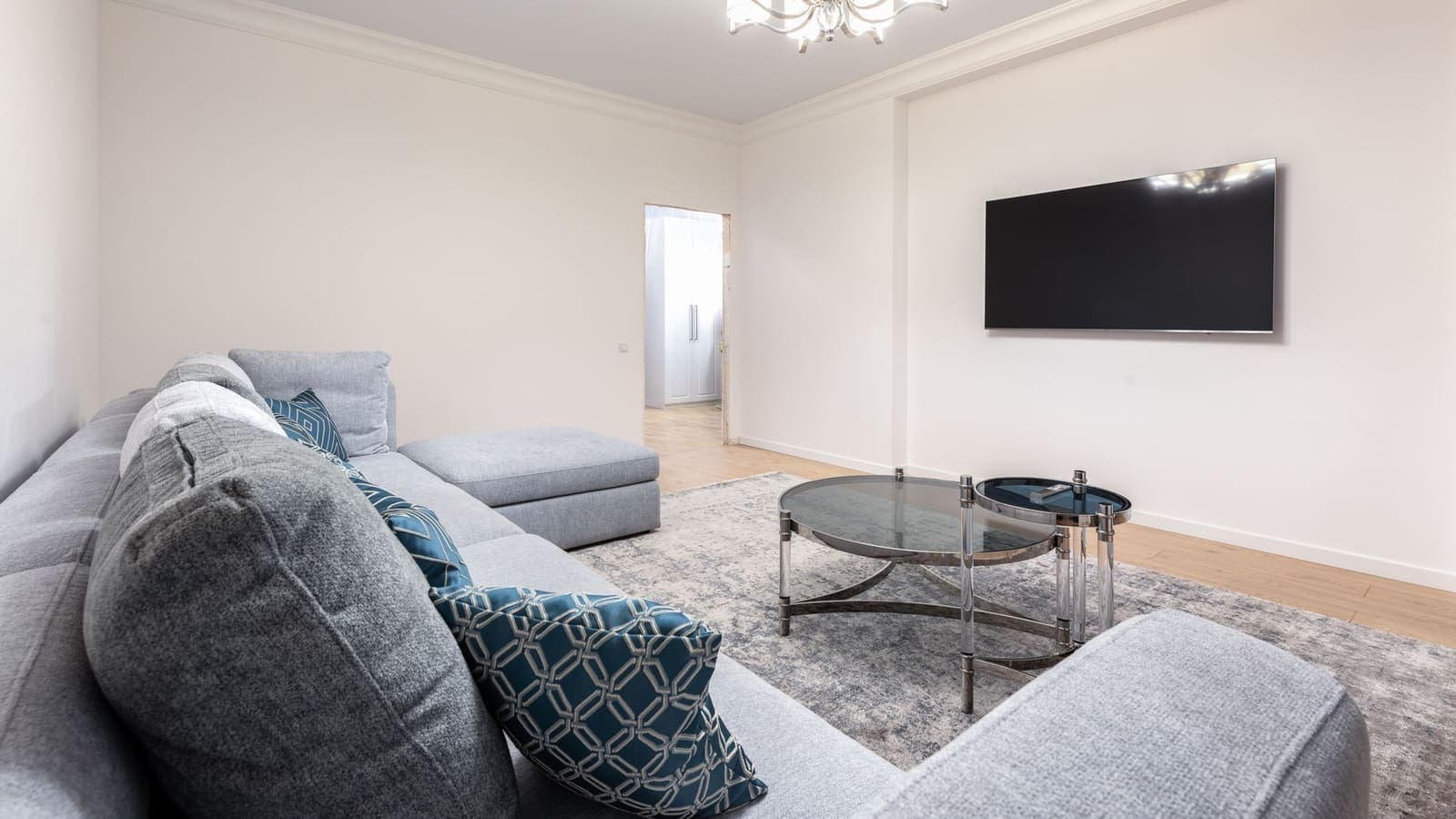
ทีวี LG ที่ใช้ webOS ดูเหมือนคอมพิวเตอร์เครื่องเล็กที่เรียบร้อย มีแถบเรียกแอปด้านล่าง รีโมต Magic ที่ชี้เหมือนเมาส์ และร้านแอปเต็มไปหมด จึงน่าแปลกใจเมื่อคุณไล่ดูหน้าตั้งค่าเพื่อหา VPN แล้วไม่เจออะไรเลย หน้าเครือข่ายมีให้แค่ Wi-Fi หรือสายแลน ที่อยู่ IP ที่อยู่ DNS และการทดสอบการเชื่อมต่อ เท่านั้น ถ้าอยากให้ทีวีอยู่หลัง VPN คุณต้องสร้างการป้องกันไว้รอบๆ ตัวทีวี
คู่มือนี้เฉพาะ LG webOS และใช้มุมมองต่างจากบทความสอน "ติดตั้งแอป" ทั่วไป เพราะบทสอนแบบนั้นไม่มีสำหรับแพลตฟอร์มนี้ คุณจะวางแผนการติดตั้ง เลือกรูปแบบ (เครือข่ายแยกสำหรับทีวี กล่องเสียบ HDMI หรือทราเวลเราเตอร์) ไล่การตั้งค่าที่สำคัญ และปิดท้ายด้วยแผนทดสอบง่ายๆ ที่ทำได้ภายในไม่กี่คืน เราไม่รับรองว่าช่อง แอป หรือรายการใดจะตอบสนองอย่างไร และไม่แนะนำวิธีหลบกฎของบริการใดๆ
webOS ให้อะไรและไม่ให้อะไรบ้าง
webOS คือแพลตฟอร์มของ LG เอง แอปถูกสร้างขึ้นสำหรับมัน ผ่านการตรวจสอบ และอยู่ใน LG Content Store ส่วนหน้าตั้งค่าระบบเปิดให้ควบคุมเครือข่ายได้ในขอบเขตจำกัด ในทางปฏิบัติหมายถึงสามอย่าง
- ไม่มีโปรไฟล์ VPN โทรศัพท์ให้เพิ่มการตั้งค่า VPN ในระดับระบบได้ แต่ webOS ไม่มี จึงไม่มีปุ่ม "เพิ่ม VPN" ให้หา
- แอป VPN มีน้อย ผู้ให้บริการ VPN ต้องสร้างและเผยแพร่ไคลเอนต์สำหรับ webOS โดยเฉพาะ อย่าสมมติว่ามีสำหรับรุ่นของคุณ ลองค้นคำว่า VPN ในร้านแอป และอ่านว่าใครเป็นผู้ทำสิ่งที่เจอ ลูกค้า XPASS ใช้แอปฟรีชื่อ VPNclient ซึ่งมีให้สำหรับ iPhone, iPad, Android, Windows, macOS, Linux และ Android TV, Google TV, Fire TV ไม่ได้ระบุว่ามีบน webOS จึงควรวางแผนด้วยทางที่ไม่ต้องใช้แอปนี้บนทีวี
- ค่าเครือข่ายแก้เองได้ คุณแก้ IP และ DNS ด้วยมือได้ ซึ่งช่วยเมื่อวางทีวีไว้หลังอุปกรณ์อื่น แต่ก็ก่อปัญหาได้ถ้าลืมว่าเคยแก้ไว้
โทรทัศน์ไม่ใช่เป้าหมายที่ซับซ้อน มันทำสิ่งธรรมดาของเครือข่าย ค้นชื่อด้วย DNS เปิดการเชื่อมต่อแบบเข้ารหัสไปยังเซิร์ฟเวอร์ของแอป และดาวน์โหลดวิดีโอเป็นก้อนๆ VPN ที่อยู่ด้านหน้าเพียงพาการเชื่อมต่อเหล่านั้นผ่านอุโมงค์ไปยังเซิร์ฟเวอร์ VPN ก่อน หลังจากนั้นทุกอย่างที่ทีวีทำยังดูเหมือนเดิมสำหรับตัวทีวี ส่วนเครือข่ายด้านนอกอุโมงค์จะเห็นเป็นทราฟฟิกเข้ารหัสไปยังเซิร์ฟเวอร์ VPN
ตัดสินใจก่อนว่าจะปกป้องอะไร
ก่อนแตะอะไร ตอบสามคำถามนี้ก่อน เพราะมันเปลี่ยนตัวเลือกที่เหมาะสม
- ต้องการคลุมแค่ทีวี หรือทั้งบ้าน ทีวีเครื่องเดียวชี้ไปที่กล่องหรือเครือข่ายแยก ทั้งบ้านชี้ไปที่เราเตอร์หลัก
- คุณควบคุมเราเตอร์ได้ไหม ในห้องเช่า หอพัก หรือโรงแรม คุณคงไม่ได้ควบคุม ซึ่งผลักให้ไปหาอุปกรณ์ที่นำเครือข่ายของตัวเองมาด้วย
- ทีวีจะย้ายที่ไหม ทีวีที่พกไปด้วย เช่น จอพกพาหรือการพักโรงแรม เหมาะกับทราเวลเราเตอร์ ส่วนทีวีประจำที่เหมาะกับกล่องหรือเราเตอร์
เขียนคำตอบไว้สั้นๆ แม้บรรทัดเดียว "ทีวีเครื่องเดียว ไม่ได้คุมเราเตอร์ อยู่กับที่" ให้คำตอบต่างจาก "สี่อุปกรณ์ เราเตอร์ของตัวเอง เดินทางบ่อย"
ตัวเลือก A เครือข่าย Wi-Fi แยกสำหรับทีวี
รูปแบบนี้ยืดหยุ่นที่สุดสำหรับบ้านที่คุณเป็นเจ้าของเราเตอร์ คุณสร้างสองเครือข่าย เครือข่ายปกติออกอินเทอร์เน็ตตรง เครือข่ายที่สอง ซึ่งอาจตั้งชื่อชัดๆ เช่น "TV-VPN" ส่งทุกอย่างผ่านอุโมงค์ VPN ทีวีเข้าเครือข่ายที่สอง ส่วนอุปกรณ์อื่นไม่ต้องทำอะไร
ในทางปฏิบัติ
- ตรวจว่าเราเตอร์รันไคลเอนต์ VPN ได้ และสร้างเครือข่ายที่สองที่มีการจัดเส้นทางแยกได้ เราเตอร์สำหรับบ้านจำนวนมากทำสองอย่างพร้อมกันไม่ได้ คู่มือ ตั้งค่า VPN บนเราเตอร์ ระบุสิ่งที่ต้องตรวจ
- เทียบชนิดการเชื่อมต่อที่เราเตอร์รองรับกับที่หน้า My Pass แสดง ถ้าไม่ตรงกัน คุณใช้รูปแบบนี้ไม่ได้
- ตั้งอุโมงค์และเครือข่ายที่สอง ชื่อเมนูต่างกันตามยี่ห้อ
- บน LG เปิดการตั้งค่าเครือข่าย เลือกเครือข่ายใหม่ ใส่รหัสผ่าน แล้วรันการทดสอบการเชื่อมต่อ
ข้อดีคือการแยกส่วน โทรศัพท์และโน้ตบุ๊กอยู่บนเส้นทางที่เร็วและไม่ผ่าน VPN ส่วนทีวีใช้เส้นทางผ่านอุโมงค์ หากภายหลังตัดสินใจให้ทีวีกลับไปเครือข่ายปกติ ก็สลับในหน้าตั้งค่า หากต้องการพื้นฐานเรื่องเราเตอร์ที่จัดการทราฟฟิกแบบเลือก อ่าน split tunneling บนเราเตอร์ VPN และเรื่องที่ควรคาดหวังจากการจัดการ DNS ของเราเตอร์ ดู DNS บนเราเตอร์ VPN
ข้อเสียคือความซับซ้อน ถ้าเราเตอร์อ่อน เครือข่ายที่ผ่านอุโมงค์จะช้า และแก้ไม่ได้ถ้าไม่เปลี่ยนฮาร์ดแวร์
ตัวเลือก B กล่อง Streaming เสียบ HDMI
ถ้าคุณไม่ได้คุมเราเตอร์ หรืออยากเลี่ยงการยุ่งกับเฟิร์มแวร์เราเตอร์ กล่องคือทางง่าย อุปกรณ์ Android TV, Google TV หรือ Fire TV เสียบช่อง HDMI และรันแอป VPN เอง ทีวี LG กลายเป็นจอแสดงผล
- ติดตั้งแอป VPNclient บนกล่อง ลิงก์ดาวน์โหลดสำหรับทีวีอย่างเป็นทางการอยู่ใน หน้าดาวน์โหลด และคู่มือ ตั้งค่า VPN บน Android TV, Google TV และ Fire TV อธิบายขั้นตอน ล็อกอินด้วยชื่อผู้ใช้และรหัสผ่านจาก My Pass
- กดอนุญาตหน้าต่างของระบบที่ขอสิทธิ์สร้างการเชื่อมต่อ VPN ข้อความอาจต่างกันตามเวอร์ชัน
- สลับ LG ไปที่อินพุต HDMI ของกล่อง ใช้แอปบนกล่อง ไม่ใช่แอปบนหน้าแรกของ LG เพราะแอปที่มากับ LG ใช้การเชื่อมต่อของ LG เองและไม่ผ่านกล่อง
นิสัยเล็กๆ อย่างหนึ่งช่วยกันความสับสนได้มาก เปลี่ยนชื่ออินพุต HDMI บน LG เป็น "กล่อง VPN" เป็นต้น webOS ให้ตั้งป้ายชื่ออินพุตได้ ป้ายที่เห็นชัดเตือนทุกคนในบ้านว่า VPN อยู่ที่อินพุตนั้นเท่านั้น
ตัวเลือก C ทราเวลเราเตอร์สำหรับห้องพักและการพักสั้นๆ
ทราเวลเราเตอร์คือเราเตอร์ขนาดเล็กที่เชื่อมกับเครือข่ายที่มีอยู่ เช่น Wi-Fi โรงแรม แล้วสร้างเครือข่ายของตัวเองให้อุปกรณ์ของคุณเข้า ถ้ารองรับไคลเอนต์ VPN ก็รันอุโมงค์ให้ทุกอย่างที่เชื่อมอยู่ได้ พื้นฐานอยู่ใน ทราเวลเราเตอร์ VPN
สำหรับ LG ในห้องเช่า ขั้นตอนเป็นดังนี้
- เสียบไฟทราเวลเราเตอร์ แล้วเชื่อมกับเครือข่ายของอาคาร
- เครือข่ายโรงแรมและหอพักบางแห่งมีหน้าเว็บให้ล็อกอิน ให้ทำหน้านั้นให้เสร็จด้วยโน้ตบุ๊กก่อน เพราะทีวีทำไม่สะดวก หากหน้านั้นมีปัญหา ดู VPN กับหน้าล็อกอินเครือข่าย (captive portal)
- เปิดไคลเอนต์ VPN บนทราเวลเราเตอร์
- เชื่อม LG เข้าเครือข่ายของทราเวลเราเตอร์
หากเครือข่ายของอาคารจำกัดให้ต่อได้ไม่กี่อุปกรณ์ ทราเวลเราเตอร์ถูกนับเป็นหนึ่งเครื่อง ซึ่งอาจเป็นข้อดี และยังทำให้ทีวีอยู่หลังเครือข่ายส่วนตัวแทนที่จะอยู่บนเครือข่ายร่วม
ไล่การตั้งค่าบน LG
ชื่อเมนูเปลี่ยนไปตามเวอร์ชัน webOS ให้ถือเป็นป้ายบอกทาง ไม่ใช่เส้นทางเป๊ะ
- เปิดการตั้งค่าด่วน แล้วเข้าเมนูตั้งค่าทั้งหมด หาส่วนการเชื่อมต่อหรือเครือข่าย
- เลือกเครือข่าย เลือกเครือข่ายเฉพาะ เครือข่ายที่กล่องสร้าง หรือเครือข่ายของทราเวลเราเตอร์ ใส่รหัสผ่านด้วยแป้นบนจอหรือปุ่มตัวเลขของรีโมต
- เปิดการตั้งค่าขั้นสูงของเครือข่ายนั้น คุณจะเห็น IP และ DNS ปล่อยเป็นอัตโนมัติสำหรับการทดสอบรอบแรก
- รันการทดสอบการเชื่อมต่อ มันบอกว่าทีวีถึงเราเตอร์หรือไม่ และเราเตอร์ถึงอินเทอร์เน็ตหรือไม่ จดข้อความที่ขึ้นมา เพราะมันบอกว่าขาดตรงไหน
- ตรวจอัปเดตซอฟต์แวร์ อัปเดตสำคัญกับทีวีมากกว่าโทรศัพท์ เพราะไม่มีทางอื่นให้แพตช์
- รีสตาร์ทให้สุด ปิดทีวีด้วยรีโมต ถ้ายังค้างให้ถอดปลั๊กราวหนึ่งนาที LG บางรุ่นเก็บสถานะเริ่มเร็ว การปิดธรรมดาอาจไม่ล้างเซสชันเครือข่ายที่เสีย
- ตรวจวันและเวลา นาฬิกาผิดทำให้การเชื่อมต่อปลอดภัยล้มเหลว
ถ้าจำเป็นต้องตั้ง DNS เองด้วยเหตุผลใด ให้จำกฎ DNS ของเราเตอร์ไว้ ค่าที่ตั้งเองบนทีวีทับสิ่งที่เราเตอร์เสนอ ทำให้การค้นหาชื่ออาจออกนอกอุโมงค์ บทความ DNS ทำงานอย่างไร อธิบายว่าทำไมเรื่องนี้สำคัญ
แผนทดสอบสามคืน
การตั้งค่าที่ใช้ได้ห้านาทียังอาจล้มเหลวในเย็นวันศุกร์ ใช้แผนทดสอบสั้นๆ แทนการเช็กครั้งเดียวที่ดวงดี
คืนที่หนึ่ง เส้นฐาน ปิด VPN เล่นรายการที่คุ้นเคย 15 นาทีในคุณภาพที่ใช้ตามปกติ จดว่าเริ่มเร็วไหม คุณภาพเปลี่ยนไหม และกระตุกไหม รันการทดสอบการเชื่อมต่อของ LG แล้วจดผล
คืนที่สอง เปิดอุโมงค์ เปิด VPN ผ่านทางที่เลือก เล่นรายการเดิมในเวลาเดียวกัน เทียบเวลาเริ่ม คุณภาพ และการกระตุกกับคืนแรก การเริ่มช้าลงเล็กน้อยเป็นเรื่องปกติ แต่คุณภาพตกต่อเนื่องไม่ใช่
คืนที่สาม ทดสอบภาระ ให้ทีวีทำงานขณะที่อีกคน Stream บนโทรศัพท์และอีกคนดาวน์โหลดไฟล์ จะเห็นว่าเราเตอร์หรือ VPN เป็นคอขวด ถ้าทีวีมีปัญหาเฉพาะตอนคนอื่นใช้งานหนัก แปลว่าอินเทอร์เน็ตบ้านเต็ม ไม่ใช่ VPN
จดสิ่งที่เปลี่ยนระหว่างคืน ถ้าคืนที่สองแย่กว่าคืนแรกมาก ให้ วัดความหน่วง และลองเปลี่ยนตำแหน่งเซิร์ฟเวอร์ในแอป สำหรับวิดีโอ ปริมาณข้อมูลต่อวินาทีสำคัญกว่าค่า ping แต่ถ้าความหน่วงสูง โอกาสกระตุกก็มากขึ้น
ปัญหาที่พบบ่อยบนทีวี LG
- ทีวีเชื่อมเครือข่ายแล้วแต่แอปไม่โหลด อุโมงค์อาจล่มขณะที่เครือข่ายยังอยู่ รีสตาร์ท VPN บนกล่องหรือเราเตอร์ แล้วรีสตาร์ททีวี ดู VPN เชื่อมต่อแล้วแต่ไม่มีอินเทอร์เน็ต
- ทีวีหาเครือข่ายเฉพาะไม่เจอ เราเตอร์บางรุ่นซ่อนเครือข่ายที่สอง หรือวางไว้บนคลื่นที่ทีวีไม่ใช้ ตรวจคลื่นและชื่อ
- ค่า IP ที่กรอกเองค้างอยู่ หลังย้ายบ้านหรือสลับเครือข่าย ที่อยู่เก่าที่ตั้งเองทำให้ทีวีเข้าเครือข่ายไม่ได้ ให้ตั้ง IP และ DNS กลับเป็นอัตโนมัติ
- VPN บนกล่องไม่เชื่อมต่อ ตรวจว่าแพ็กเกจยังใช้งานได้ และใช้ชื่อผู้ใช้กับรหัสผ่านจาก My Pass ไม่ใช่อีเมลของเว็บไซต์ XPASS คู่มือ VPN เชื่อมต่อไม่ได้ ครอบคลุมวิธีแก้มาตรฐาน
- คุณภาพตกตอนกลางคืน เครือข่ายท้องถิ่นและเซิร์ฟเวอร์ VPN แน่นในช่วงเย็น ลองตำแหน่งอื่น สายแลน หรือเวลาอื่น
- บริการแจ้งว่าตรวจพบความผิดปกติ อย่าลองซ้ำไปเรื่อยๆ ปิด VPN สำหรับบริการนั้นบนเครือข่ายที่ไว้ใจ และติดต่อฝ่ายสนับสนุนอย่างเป็นทางการของบริการ
ข้อจำกัดที่ควรจำ
VPN ที่อยู่หน้าโทรทัศน์ปกป้องการเชื่อมต่อระหว่างชุดนั้นกับเซิร์ฟเวอร์ VPN มันไม่หยุดให้ LG รายงานข้อมูลการใช้งานของตัวเองไปยัง LG และผู้ทำแอป ไม่เปลี่ยนสิ่งที่คุณเห็นบนจอหลังล็อกอิน และไม่รับประกันว่าแอปหรือบริการใดจะทำงานแบบใดแบบหนึ่ง บริการตั้งกฎของตัวเอง และ VPN ไม่ได้อยู่เหนือกฎเหล่านั้นหรือกฎหมาย เราไม่ให้คำแนะนำเรื่องการหลีกเลี่ยงข้อจำกัดใดๆ
ยังมีข้อจำกัดเรื่องต้นทุนด้วย กล่องคืออุปกรณ์ที่ต้องซื้อและเสียบไฟเพิ่ม ทราเวลเราเตอร์ก็เป็นอีกชิ้นและต้องตั้งค่า เราเตอร์หลักที่มีโหมดไคลเอนต์ VPN ต้องมีกำลังประมวลผลพอ และไม่มีอะไรในนี้ทดแทนนิสัยที่ดี ใช้รหัสผ่านไม่ซ้ำ เปิดการยืนยันตัวตนสองขั้นตอนให้บัญชี Streaming และระวังลิงก์ในข้อความ
ข้อผิดพลาดที่ควรเลี่ยง
- ค้นหา "เพิ่ม VPN" ในการตั้งค่า LG อยู่นานเกินไป
- ตั้งอุโมงค์บนเราเตอร์ที่ไม่รองรับวิธีเชื่อมต่อที่แพ็กเกจของคุณใช้
- ใช้แอปที่มากับ LG ขณะที่ VPN ทำงานบนกล่อง
- ปล่อย IP หรือ DNS ที่ตั้งเองไว้หลังเปลี่ยนเครือข่าย
- ตัดสินการติดตั้งจากการทดสอบสั้นๆ ครั้งเดียวแทนการดูหลายเย็น
- ลืมว่าหน้าล็อกอินของโรงแรมหรือหอพักอาจต้องทำให้เสร็จบนอุปกรณ์อื่นก่อน
สรุป
LG webOS ไม่มีที่ให้ใส่ VPN คุณจึงปกป้องทีวีจากภายนอก ไม่ว่าจะเป็นเครือข่ายเฉพาะที่ผ่านอุโมงค์ในบ้าน กล่อง Streaming เสียบ HDMI ที่มีแอป VPN ของตัวเอง หรือทราเวลเราเตอร์สำหรับห้องพักและการพักสั้นๆ เลือกตามสิ่งที่คุณควบคุมได้และทีวีย้ายที่ไหม ปล่อย IP กับ DNS เป็นอัตโนมัติจนกว่าจะมีเหตุผล และทดสอบหลายเย็นด้วยรายการเดิม
ถ้าแพ็กเกจที่มีจำนวนวันแน่นอนและไม่ต่ออายุอัตโนมัติเหมาะกับการดูของคุณ หน้าราคา แสดงตัวเลือกไว้
คำถามที่พบบ่อย
LG webOS มีช่องตั้งค่า VPN เหมือนมือถือไหม
ไม่มี หน้าตั้งค่าเครือข่ายของ webOS ให้เลือก Wi-Fi หรือสายแลน และแก้ค่า IP กับ DNS ได้ แต่ไม่มีที่ให้ใส่บัญชี VPN การป้องกันทีวีจึงต้องวาง VPN ไว้ด้านหน้า เช่น กล่อง เราเตอร์ หรือการแชร์การเชื่อมต่อ
ตั้ง Wi-Fi เครือข่ายที่สองสำหรับทีวีโดยเฉพาะดีไหม
ดี ถ้าเราเตอร์หรือทราเวลเราเตอร์ของคุณรองรับ เครือข่ายแยกที่ส่งทราฟฟิกผ่าน VPN ทำให้ทีวีได้รับการป้องกันโดยโทรศัพท์และโน้ตบุ๊กยังอยู่บนเครือข่ายปกติ และสลับทีวีไปมาระหว่างสองเครือข่ายได้ในหน้าตั้งค่าเครือข่าย
ควรเปลี่ยน DNS บนทีวี LG เมื่อใช้ VPN ไหม
ให้ใช้อัตโนมัติก่อน เราเตอร์หรือแอป VPN มักส่ง DNS ของตัวเองมาให้ ถ้าตั้ง DNS เองบนทีวีอาจไปทับค่านั้นและทำให้การค้นหาชื่อออกนอกอุโมงค์ ตั้งเองเมื่อคุณรู้เหตุผลชัดเจนเท่านั้น
ทำไมภาพแย่ลงหลังเปิด VPN
แอป Streaming ลดคุณภาพเมื่อความเร็วตกหรือความหน่วงสูงขึ้น VPN เพิ่มภาระเล็กน้อย และเราเตอร์อ่อนหรือเซิร์ฟเวอร์ไกลเพิ่มอีก ลองเทียบรายการเดิมตอนปิด VPN ขยับเข้าใกล้เราเตอร์หรือใช้สายแลน และเปลี่ยนตำแหน่งเซิร์ฟเวอร์
ใช้แพ็กเกจเดียวกันกับทีวีและโทรศัพท์ได้ไหม
อย่าอาศัยตัวเลขจำนวนอุปกรณ์ที่เรายืนยันไม่ได้ในที่นี้ หน้า My Pass แสดงสิ่งที่แพ็กเกจของคุณอนุญาต หากทีวีเชื่อมผ่านเราเตอร์หรือกล่องที่ล็อกอินด้วยแพ็กเกจของคุณ ให้ตรวจก่อนว่าใช้การเชื่อมต่อแยกกี่ช่องก่อนเพิ่มอุปกรณ์อื่น
แหล่งอ้างอิง
เกี่ยวกับผู้เขียน

Bob Kanokphon Thongdee
- ผู้ก่อตั้ง XPASS VPN
- ผู้ร่วมก่อตั้ง eSIMonline.asia
- ประสบการณ์ด้านการตลาดออนไลน์มากกว่า 7 ปี
- ผู้ก่อตั้ง Cojourney Visa และ Cojourney Travel
ต้องใช้ VPN ช่วงเดินทางหรือช่วงงานยุ่ง?
XPASS ขายแพ็กเกจแบบเติมเงินตามจำนวนวัน จ่ายครั้งเดียว ไม่มีการต่ออายุอัตโนมัติ
ดูแพ็กเกจอ่านต่อ

คู่มือตามอุปกรณ์
วิธีใช้ VPN บน Smart TV
Smart TV หลายรุ่นติดตั้งแอป VPN ไม่ได้เลย บทความนี้สรุป 3 ทางเลือกที่ทำได้จริง วิธีเลือก และสิ่งที่ควรตรวจสอบก่อนเริ่ม
อ่าน 6 นาที

คู่มือตามอุปกรณ์
Travel Router สำหรับ VPN คืออะไร เหมาะกับใคร
เราเตอร์พกพาเครื่องเล็กช่วยให้ทั้งห้องพักใช้ VPN ผ่านการเชื่อมต่อเดียว บทความนี้บอกว่าเมื่อไหร่ Travel Router คุ้ม เตรียมอย่างไร และมีข้อจำกัดอะไร
อ่าน 10 นาที
คู่มือตามอุปกรณ์
วิธีตั้งค่า VPN บน Router ทั้งบ้าน
คู่มือภาพรวมสำหรับใช้ VPN บน Router ที่ไม่ผูกกับเฟิร์มแวร์ใด ตรวจอะไรก่อน ตั้งค่าอย่างไร ตั้ง DNS และ kill switch Router พกพา และวิธีแก้ปัญหา
อ่าน 7 นาที
คู่มือตามอุปกรณ์
ตั้ง DNS บน VPN Router อย่างไรไม่ให้ข้อมูลรั่ว
Router ที่เปิด VPN ยังต้องเลือกว่าใครเป็นคนตอบคำถาม DNS บทความนี้บอกว่าค่าตั้งซ่อนอยู่ตรงไหน ตั้งอย่างไร และทดสอบอย่างไร
อ่าน 10 นาที

แก้ปัญหา
VPN เชื่อมต่อไม่ได้ แก้ได้ทีละขั้น
ลำดับการตรวจที่ชัดเจนเมื่อ VPN เชื่อมต่อไม่ได้ ตั้งแต่สถานะพาส ข้อมูลล็อกอิน Wi-Fi และเน็ตมือถือ สิทธิ์ของแอป ไฟร์วอลล์ แอปที่ชนกัน ไปจนถึงข้อความผิดพลาด
อ่าน 8 นาที