
ใช้ VPN กับ Apple TV+ ต้องตั้งค่าอะไร
VPN เปลี่ยนอะไรและไม่เปลี่ยนอะไรตอนดู Apple TV+ ติดตั้งได้ 4 จุด พร้อมขั้นตอนแก้ภาพกระตุกและข้อความผิดพลาด
อ่าน 12 นาทีอัปเดตเมื่อ 15 ต.ค. 2569โดย XPASS Editorial Team
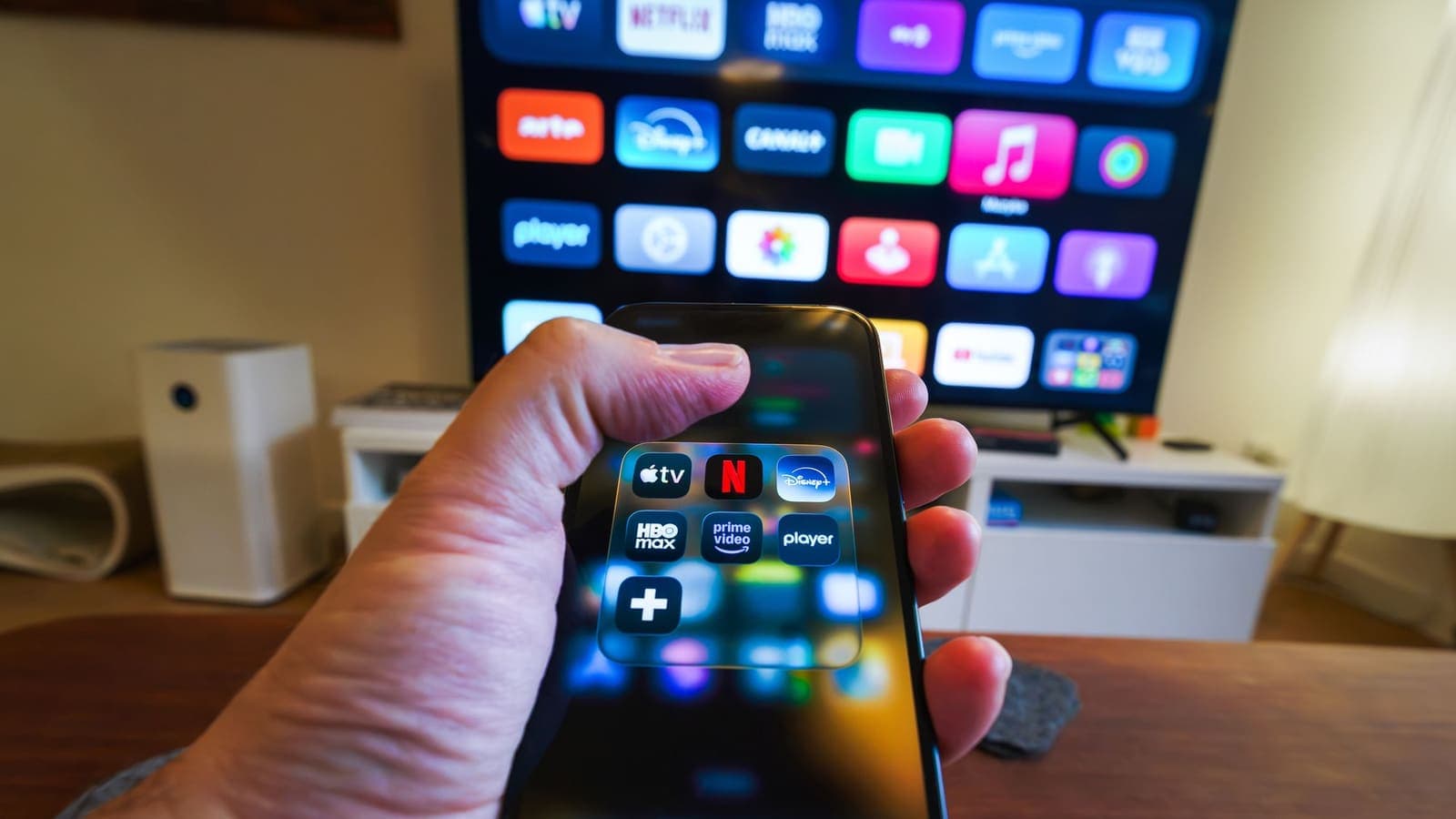
Apple TV+ ถือว่าใช้ร่วมกับ VPN ได้ไม่ยากในแง่ของแอป เพราะดูได้ทั้งบน iPhone iPad Mac กล่อง Apple TV สมาร์ททีวีหลายรุ่น และเว็บไซต์ แต่ก็เป็นบริการที่ค่อนข้างจุกจิกเรื่องการเล่นวิดีโอ เพราะมีระบบป้องกันการคัดลอกที่เข้มงวดและต้องการการเชื่อมต่อที่ลื่นไหลพอสมควร คนที่ค้นหา "VPN Apple TV Plus" จึงมักมีคำถามเชิงปฏิบัติ เช่น ใช้ได้ไหม ติดตั้งตรงไหน และทำไมภาพถึงกระตุกขึ้นมาทั้งที่เมื่อวานยังดูได้ดี
บทความนี้ตอบเฉพาะคำถามนั้น อธิบายว่า VPN เปลี่ยนอะไรตอนที่คุณดู ติดตั้งได้ 4 จุดไหนบ้าง ตั้งค่าอย่างไรทีละขั้น และแก้อาการกระตุกหรือข้อความผิดพลาดอย่างไร เราไม่แนะนำให้ใช้ VPN เพื่อเปลี่ยนแคตตาล็อกตามประเทศ เพราะขัดกับข้อกำหนดของบริการและอยู่นอกขอบเขตของเว็บไซต์นี้ ถ้ายังไม่แน่ใจว่า VPN คืออะไร อ่านVPN คืออะไรก่อนแล้วค่อยกลับมาได้
VPN เปลี่ยนอะไรตอนคุณดู Apple TV+
เมื่อกดเล่น อุปกรณ์ของคุณจะขอข้อมูลวิดีโอทีละชิ้นเล็ก ๆ ชิ้นละไม่กี่วินาทีจากเซิร์ฟเวอร์ของ Apple TV+ แล้วเครื่องเล่นนำมาต่อกัน ตัววิดีโอถูกเข้ารหัสโดยบริการอยู่แล้วด้วยระบบจัดการสิทธิ์ดิจิทัล หรือ DRM ซึ่งแยกจาก VPN โดยสิ้นเชิงและทำงานเหมือนเดิมไม่ว่าคุณจะเปิด VPN หรือไม่
VPN เพิ่มอีกชั้นหนึ่งที่ต่างกันออกไป คือห่อข้อมูลของคุณในอุโมงค์เข้ารหัสจากอุปกรณ์ไปถึงเซิร์ฟเวอร์ VPN แล้วจึงส่งคำขอต่อออกอินเทอร์เน็ต ผลที่ตามมามี 3 อย่าง
- เครือข่ายที่คุณเชื่อมต่ออยู่เห็นน้อยลง โรงแรม หอพัก หรือสำนักงานปกติเห็นชื่อเว็บไซต์ที่คุณเข้า แต่เมื่อเปิด VPN จะเห็นเพียงการเชื่อมต่อที่เข้ารหัสไปยังเซิร์ฟเวอร์ VPN
- ผู้ให้บริการอินเทอร์เน็ตเห็นน้อยลง บริษัทที่ขายเน็ตบ้านยังเห็นปริมาณข้อมูลและช่วงเวลาที่ใช้ แต่ไม่เห็นปลายทางภายในอุโมงค์
- บริการเห็นที่อยู่ของเซิร์ฟเวอร์ VPN แทนที่จะเป็น IP ที่ผู้ให้บริการอินเทอร์เน็ตให้คุณ นี่คือเหตุผลที่บางบริการแสดงคำเตือนเมื่อเปิด VPN และทำไมตำแหน่งที่บริการมองเห็นอาจไม่ตรงกับตำแหน่งจริง
สิ่งที่ไม่เปลี่ยน คือไฟล์วิดีโอไม่ได้ปลอดภัยขึ้น บัญชี Apple ของคุณยังผูกกับตัวคุณ และคุณภาพภาพไม่ดีขึ้น VPN ยกบิตเรตให้สูงขึ้นไม่ได้ ดีที่สุดคือเพิ่มความหน่วงเล็กน้อย แย่ที่สุดคือทำให้ความเร็วที่ใช้งานได้จริงลดลง อ่านกลไกเพิ่มเติมได้ในทำไมความเร็วอินเทอร์เน็ตเปลี่ยนเมื่อใช้ VPN

ดู Apple TV+ ต้องใช้ VPN จริงไหม
พูดตามตรง หลายบ้านไม่จำเป็น ถ้าคุณดูผ่านเครือข่ายบ้านที่ไว้ใจได้ ความเป็นส่วนตัวที่ได้เพิ่มมีไม่มาก ขณะที่ต้องแลกกับความเร็วที่ลดลงเล็กน้อย กรณีที่ VPN มีประโยชน์ค่อนข้างเฉพาะเจาะจง
| สถานการณ์ | คุ้มที่จะใช้ VPN ไหม | เหตุผล |
|---|---|---|
| Wi-Fi โรงแรมระหว่างเดินทาง | มักคุ้ม | คุณควบคุมเครือข่ายไม่ได้และใช้ร่วมกับคนอื่น |
| เครือข่ายหอพักหรือคอนโดที่ใช้ร่วมกัน | มักคุ้ม | ผู้ดูแลอาคารเห็นปลายทางที่คุณเข้า |
| เน็ตบ้านของคุณเอง | ใช้หรือไม่ก็ได้ | ช่วยซ่อนปลายทางจากผู้ให้บริการเป็นหลัก |
| เน็ตมือถือระหว่างเดินทาง | ใช้หรือไม่ก็ได้ | ซ่อนปลายทางจากผู้ให้บริการมือถือ |
| เครือข่ายที่หน่วงเฉพาะวิดีโอ | อาจช่วย ต้องทดสอบก่อน | ผู้ให้บริการบางรายชะลอทราฟฟิกวิดีโอ |
| อยากเห็นแคตตาล็อกของประเทศอื่น | ไม่แนะนำ | ขัดกับข้อกำหนดและสิทธิ์ของบริการ |
ถ้าคุณอยู่ในสองแถวแรก VPN เป็นเรื่องสมเหตุสมผล แต่ถ้าแค่อยากให้รายการเริ่มเร็วขึ้น VPN ไม่ช่วยและอาจทำให้แย่ลง ข้อยกเว้นคือกรณีที่ผู้ให้บริการชะลอวิดีโอโดยเฉพาะ ซึ่งอธิบายไว้ในVPN กับการชะลอความเร็ว แม้เป็นเช่นนั้นก็ควรวัดผลก่อนสรุป
ติดตั้ง VPN ได้ 4 จุด
จุดที่คุณติดตั้ง VPN กำหนดว่าอะไรได้รับการปกป้อง สำหรับ Apple TV+ มี 4 ทางเลือกที่สมเหตุสมผล
1. บนอุปกรณ์ที่คุณใช้ดู (มือถือ แท็บเล็ต แล็ปท็อป)
ง่ายที่สุด บน iPhone iPad Mac หรือ Windows ให้ติดตั้งแอป VPN ลงชื่อเข้าใช้ เชื่อมต่อ แล้วเปิดแอป Apple TV หรือเว็บไซต์ ทุกอย่างที่อุปกรณ์นั้นส่งออกไปจะผ่านอุโมงค์ เหมาะกับการเดินทางเพราะไม่ต้องมีอุปกรณ์เพิ่ม
2. บนกล่อง Apple TV โดยตรง
tvOS รุ่นใหม่รันแอป VPN ได้ถ้าผู้ให้บริการออกแอปสำหรับแพลตฟอร์มนี้ หาก VPN ของคุณมีแอป tvOS ก็ติดตั้งจาก App Store บนกล่อง ลงชื่อเข้าใช้ และเชื่อมต่อ ถ้าไม่มี ทางนี้ก็ใช้ไม่ได้ คู่มือใช้ VPN บน Apple TVอธิบายตัวเลือกและสิ่งที่ต้องตรวจบนกล่อง
3. ที่เราเตอร์
VPN ที่เราเตอร์ครอบคลุมทุกอุปกรณ์ในเครือข่ายนั้น รวมถึงสมาร์ททีวีและกล่องที่ติดตั้งแอป VPN ไม่ได้ เหมาะกับบ้านที่อยากได้การตั้งค่าแบบเดียวกันทั้งบ้าน แต่เป็นวิธีที่เทคนิคที่สุด และทำให้ทั้งบ้านพึ่งอุโมงค์เส้นเดียว ข้อเปรียบเทียบอยู่ในเราเตอร์ VPN กับแอป VPN และขั้นตอนอยู่ในคู่มือตั้งค่า VPN บนเราเตอร์
4. แชร์จากคอมพิวเตอร์
Mac หรือ Windows ที่เชื่อมต่อ VPN อยู่สามารถแชร์การเชื่อมต่อไปยังอุปกรณ์อื่นผ่านฟีเจอร์แชร์เครือข่ายของระบบ เป็นวิธีแก้ขัดสำหรับกล่องที่ไม่มีแอป VPN ค่อนข้างเปราะบาง เพราะคอมพิวเตอร์ต้องไม่หลับและต้องต่อเน็ตตลอด และเมนูแชร์ต่างกันตามระบบ ถือเป็นวิธีชั่วคราวมากกว่าการตั้งค่าถาวร
ตั้งค่าทีละขั้นตอน
ขั้นตอนด้านล่างใช้คำกลาง ๆ เพราะชื่อปุ่มในแอปต่างกันตามเวอร์ชัน สำหรับพาส XPASS ใช้แอป VPNclient ที่ดาวน์โหลดฟรี และลงชื่อเข้าใช้ด้วยชื่อผู้ใช้กับรหัสผ่านที่แสดงในหน้า My Pass ตามที่อธิบายในคู่มือเริ่มต้นใช้งาน ตัวเลือกดาวน์โหลดอยู่ที่หน้าดาวน์โหลด
- วัดความเร็วปกติก่อน รันการทดสอบความเร็วบนอุปกรณ์และในห้องที่คุณจะดูจริง โดยปิด VPN จดตัวเลขดาวน์โหลดไว้ นี่คือค่าตั้งต้นของคุณ
- ติดตั้งและลงชื่อเข้าใช้ ติดตั้งแอป VPN บนอุปกรณ์ที่เลือก อนุญาตสิทธิ์ของระบบเมื่อแอปขอเพิ่มการตั้งค่า VPN แล้วลงชื่อเข้าใช้
- เลือกตำแหน่งที่อยู่ใกล้ เลือกตำแหน่งที่ใกล้กับที่คุณอยู่จริง ระยะทางทำให้เกิดความหน่วง และการ Stream ไวต่อการส่งข้อมูลที่ไม่นิ่ง ดูรายละเอียดในวิธีเลือกตำแหน่งเซิร์ฟเวอร์ VPN
- วัดความเร็วอีกครั้ง เทียบกับค่าตั้งต้น ความเร็วที่ลดไปหลายสิบเปอร์เซ็นต์เป็นเรื่องปกติ แต่ถ้าเหลือต่ำกว่าราว 10 Mbps สำหรับ HD หรือ 25 Mbps สำหรับ 4K ถือว่ามีปัญหา
- เริ่มเล่นวิดีโอและดูนาทีแรก กดหยุดชั่วคราวหนึ่งครั้งให้บัฟเฟอร์เต็ม แล้วเล่นต่อ ถ้าคุณภาพภาพลดลงซ้ำ ๆ ให้ไปที่ส่วนแก้ปัญหาด้านล่าง
- ทดสอบบนเครือข่ายที่นิ่ง อย่าเดินย้ายห้องระหว่างทดสอบ และหลีกเลี่ยงการดาวน์โหลดบนอุปกรณ์อื่นในเวลาเดียวกัน
ถ้าอุปกรณ์ของคุณเป็นโทรทัศน์ที่รัน VPN เองไม่ได้ คุณต้องใช้ตัวเลือกเราเตอร์หรือการแชร์ บทความใช้ VPN บนสมาร์ททีวีอธิบายว่าทีวีประเภทไหนติดตั้งแอปได้และไม่ได้
Apple TV+ ต้องใช้ความเร็วเท่าไร
บริการ Stream ปรับคุณภาพวิดีโอตามการเชื่อมต่อของคุณ ไม่ได้บัฟเฟอร์ค่าคงที่ แต่สลับระหว่างหลายเวอร์ชันของรายการเดียวกันที่บิตเรตต่างกัน ค่าประมาณคร่าว ๆ ซึ่งต่างกันตามรายการและอุปกรณ์ มีดังนี้
| คุณภาพ | ความเร็วดาวน์โหลดที่ควรมีเพื่อให้ลื่น | หมายเหตุ |
|---|---|---|
| ความละเอียดมาตรฐาน | 3 ถึง 5 Mbps | ส่วนใหญ่ใช้กับจอเล็ก |
| Full HD | 8 ถึง 10 Mbps | เสถียรบนสายบ้านส่วนใหญ่ |
| 4K พร้อม HDR | 20 ถึง 25 Mbps ขึ้นไป | ต้องใช้สายแลนหรือ Wi-Fi ที่แรงและสะอาด |
VPN ลดความเร็วที่ใช้งานจริงด้วยสองกลไก คือภาระของการเข้ารหัส ซึ่งน้อยมากบนมือถือหรือคอมพิวเตอร์ยุคใหม่ และเส้นทางไปยังเซิร์ฟเวอร์ VPN ซึ่งอาจมากถ้าเซิร์ฟเวอร์อยู่ไกลหรือคนใช้เยอะ ถ้าสายของคุณ 100 Mbps และทดสอบผ่าน VPN ได้ 60 Mbps ก็ยังดู 4K ได้ แต่ถ้าสาย 25 Mbps แล้วผ่าน VPN เหลือ 12 Mbps ก็คาดหวัง HD ได้อย่างมาก บทความVPN ใช้ข้อมูลมากขึ้นไหมอธิบายว่าปริมาณข้อมูลที่เพิ่มจากการห่อข้อมูลมีเพียงไม่กี่เปอร์เซ็นต์
แก้อาการกระตุกและข้อผิดพลาดตอนเล่น
ทำตามลำดับ และเปลี่ยนทีละอย่างเพื่อให้รู้ว่าอะไรแก้ได้
- เทียบกับตอนปิด VPN เล่นรายการเดิมสองนาทีโดยไม่ใช้ VPN ถ้าเล่นลื่น แสดงว่าเส้นทาง VPN คือต้นเหตุ ถ้ากระตุกเหมือนกัน ปัญหาอยู่ที่ Wi-Fi หรือสายอินเทอร์เน็ต ไม่เกี่ยวกับ VPN
- เปลี่ยนไปตำแหน่งที่ใกล้ขึ้น ถ้าเชื่อมต่อเซิร์ฟเวอร์ไกล ให้เลือกที่ใกล้กว่า ความหน่วงสำคัญเพราะเครื่องเล่นร้องขอข้อมูลทีละชิ้นหลายครั้ง และทุกครั้งต้องจ่ายค่าหน่วง คำอธิบายเรื่อง latency ของ Cloudflare เป็นบทนำที่เข้าใจง่าย
- สลับย่าน Wi-Fi หรือใช้สายแลน 5 GHz เร็วกว่าแต่ระยะสั้นกว่า 2.4 GHz ไปได้ไกลกว่าแต่แออัด สำหรับกล่องที่อยู่ข้างทีวี สายแลนเชื่อถือได้ที่สุด
- ปิดการดาวน์โหลดที่แย่งแบนด์วิดท์ อัปเดตเกม การสำรองข้อมูลขึ้นคลาวด์ และคนอื่นที่ Stream อยู่ ล้วนแย่งทรัพยากรเดียวกัน
- เชื่อมต่อ VPN ใหม่ ถ้าเชื่อมต่อค้างมาหลายวันหรืออุปกรณ์เพิ่งหลับ ให้ตัดแล้วต่อใหม่เพื่อได้อุโมงค์ใหม่ บทความVPN เชื่อมต่อใหม่หลังเครื่องหลับอธิบายว่าทำไมจึงช่วยได้
- รีสตาร์ตแอป แล้วรีสตาร์ตอุปกรณ์ แอป Streaming อาจถือการเชื่อมต่อเก่าที่เปิดไว้ก่อนเปิด VPN
- เปลี่ยนตำแหน่งอีกครั้งถ้าแอปแจ้งว่าเชื่อมต่อมีปัญหา ถ้า Apple TV+ แสดงข้อความเกี่ยวกับการเชื่อมต่อหรือเครือข่าย ให้ลองตำแหน่งอื่นหรือปิด VPN ระหว่างดู บางบริการปฏิเสธที่อยู่ที่มองว่าถูกใช้ร่วมกันหลายคน อย่าลองเปลี่ยนประเทศเพื่อให้เห็นรายการอื่น ให้เลือกตำแหน่งที่ใกล้คุณ
- ตรวจนาฬิกาเครื่องและอัปเดตแอป แอปเก่าหรือวันเวลาผิดทำให้การเล่นและการตรวจ DRM พังได้ไม่ว่าจะมี VPN หรือไม่
- ติดต่อผู้ให้บริการ ถ้าปิด VPN แล้วยังช้า ให้ติดต่อผู้ให้บริการอินเทอร์เน็ต ถ้าช้าเฉพาะตอนเปิด VPN ให้ติดต่อฝ่ายสนับสนุนของ VPN พร้อมเวลา อุปกรณ์ และตำแหน่งที่ลองแล้ว
ถ้าต้องการรายการตรวจที่กว้างขึ้นสำหรับ VPN ช้า ดูทำไม VPN ของฉันช้า

DRM ข้อความผิดพลาด และความหมายจริง ๆ
Apple ใช้ระบบป้องกันการคัดลอกที่ตรวจอุปกรณ์ แอป และบัญชี ก่อนปล่อยกุญแจถอดรหัสของรายการ เมื่อมีอะไรผิดปกติ เครื่องเล่นอาจไม่ยอมเริ่มหรือลดคุณภาพลง VPN ไม่ได้ลบหรือทำให้ระบบนี้อ่อนลง และไม่มีใครควรพยายามทำเช่นนั้น ข้อสังเกตที่ใช้ได้จริงมีดังนี้
- บางอุปกรณ์เล่นความละเอียดต่ำลงเมื่อใช้บางช่องต่อ ถ้าจอ สายเคเบิล หรืออะแดปเตอร์ไม่รองรับมาตรฐานการป้องกันเนื้อหาที่ต้องใช้ 4K อาจลดเหลือ HD นี่เป็นเรื่องฮาร์ดแวร์ ไม่ใช่เรื่อง VPN
- การมิเรอร์และการจับภาพหน้าจอถูกจำกัด การมิเรอร์ไปจออื่นอาจเห็นภาพดำ เพราะวิดีโอที่ถูกป้องกันไม่อนุญาตให้ผ่านเส้นทางนั้น
- ข้อผิดพลาดที่พูดถึงการเชื่อมต่อหรือเครือข่าย มักเกิดจากที่อยู่ที่บริการระมัดระวัง ที่อยู่ VPN ที่ใช้ร่วมกันอาจเข้าข่ายนี้ ลองตำแหน่งอื่นหรือปิด VPN ระหว่างดูถ้าคุณอยู่บนเครือข่ายที่ไว้ใจได้
- ข้อผิดพลาดที่พูดถึงบัญชีหรืออุปกรณ์ ไม่เกี่ยวกับ VPN ให้ออกจากระบบแล้วเข้าใหม่ หรือตรวจสถานะบัญชี Apple
ถ้าข้อความระบุว่ามีข้อจำกัดตามพื้นที่ ให้หยุดและใช้บริการตามที่เปิดให้ในประเทศที่คุณอยู่ เว็บไซต์นี้ไม่ให้คำแนะนำเรื่องการเปลี่ยนสิทธิ์ตามภูมิภาคของบริการ และการทำเช่นนั้นเสี่ยงต่อบัญชีของคุณ
เรื่องความเป็นส่วนตัวที่ควรจำ
การใช้ VPN Streaming คือการย้ายความไว้วางใจ ผู้ให้บริการเน็ตบ้านไม่เห็นปลายทางอีกต่อไป แต่ผู้ให้บริการ VPN เห็นว่าคุณเชื่อมต่อและใช้ข้อมูลเท่าไร คุณจึงควรเลือกผู้ให้บริการที่คุณอ่านข้อกำหนดแล้ว คู่มือผู้ให้บริการ VPN เห็นอะไรบ้างอธิบายเรื่องนี้ VPN ไม่ซ่อนกิจกรรมในบัญชี Apple ของคุณจาก Apple เพราะคุณลงชื่อเข้าใช้ด้วยบัญชี คู่มือ Surveillance Self-Defense ของ EFF เป็นแหล่งที่เป็นกลางสำหรับคิดเรื่องการแลกเปลี่ยนเหล่านี้
นิสัยเล็ก ๆ ที่ช่วยได้
- อัปเดตแอป VPN เสมอ เพราะระบบปฏิบัติการและแอป Streaming เปลี่ยนไปเรื่อย ๆ
- อย่าติดตั้งแอป VPN ฟรีที่ไม่รู้จักบนทีวีหรือแท็บเล็ตของครอบครัวเพียงเพื่อลอง Stream บทความสัญญาณอันตรายของ VPN ฟรีระบุสิ่งที่ควรตรวจ
- ปิด VPN ชั่วคราวเมื่อใช้แอปธนาคารหรือชำระเงินที่ไม่ยอมทำงาน แทนที่จะล็อกอินพลาดซ้ำ ๆ
ข้อผิดพลาดที่พบบ่อย
- เชื่อมต่อตำแหน่งไกล "เพื่อความเป็นส่วนตัว" แล้วโทษว่าบริการกระตุก
- วัดความเร็วบนมือถือ แต่คาดว่าทีวีในอีกห้องจะได้เท่ากัน
- เปิด VPN ทั้งที่เราเตอร์และที่แล็ปท็อปพร้อมกัน ทำให้อุโมงค์ซ้อนกันและช้าลงทั้งคู่
- เปิด VPN ทิ้งไว้ระหว่างดาวน์โหลดไฟล์ใหญ่บนเครือข่ายเดียวกัน
- คิดว่าจอดำตอนมิเรอร์เป็นความผิดของ VPN
- ซื้อพาสผิดช่วงเวลา สำหรับ XPASS พาสเริ่มนับเมื่อสร้างบัญชี VPN ไม่ใช่เมื่อเชื่อมต่อครั้งแรก จึงควรซื้อใกล้วันที่จะใช้ แต่เผื่อเวลาทดสอบไว้
สรุป
VPN เป็นชั้นความเป็นส่วนตัวแบบเลือกได้สำหรับ Apple TV+ ช่วยซ่อนปลายทางการดูจากเครือข่ายที่คุณใช้และผู้ให้บริการอินเทอร์เน็ต แต่ไม่เปลี่ยนระบบป้องกันการคัดลอก ไม่ทำให้ภาพคมขึ้น และอาจเพิ่มความหน่วง ให้ติดตั้งบนอุปกรณ์ที่ใช้ดู บนแอป tvOS ถ้ามี บนเราเตอร์ หรือแชร์การเชื่อมต่อ วัดความเร็วก่อนและหลัง และเลือกตำแหน่งที่อยู่ใกล้ เมื่อภาพกระตุกให้ทดสอบโดยปิด VPN ก่อน แล้วไล่ตรวจระยะทาง ย่าน Wi-Fi ทราฟฟิกที่แย่งกัน และการเชื่อมต่อใหม่
ถ้าพาสแบบเติมเงินระยะสั้นเหมาะกับการเดินทางหรือช่วงที่ไม่อยู่บ้าน คุณสามารถดูหน้าราคาได้ตามสะดวก
คำถามที่พบบ่อย
ดู Apple TV+ จำเป็นต้องใช้ VPN ไหม
ไม่จำเป็น Apple TV+ ดูได้ตามปกติบนอินเทอร์เน็ตทั่วไป VPN เป็นตัวเลือกเสริมเรื่องความเป็นส่วนตัว โดยเฉพาะเมื่อคุณใช้เครือข่ายที่ควบคุมเองไม่ได้ เช่น Wi-Fi โรงแรมหรือคอนโด เพราะ VPN ช่วยซ่อนปลายทางที่คุณเชื่อมต่อจากเครือข่ายนั้น
ติดตั้ง VPN บนกล่อง Apple TV โดยตรงได้ไหม
tvOS รุ่นใหม่รองรับแอป VPN ได้ แต่ต้องมีผู้ให้บริการที่ออกแอปสำหรับ tvOS จริง ถ้าไม่มี ให้ใช้ VPN ที่เราเตอร์หรือแชร์การเชื่อมต่อจากคอมพิวเตอร์แทน ตรวจสอบจาก App Store บนกล่องและรายการอุปกรณ์ของผู้ให้บริการก่อน
เปิด VPN แล้ว Apple TV+ กระตุก เพราะอะไร
มักเกิดจากเส้นทางผ่าน VPN ช้ากว่าปกติ เช่น เซิร์ฟเวอร์ไกล Wi-Fi ย่านความถี่แออัด ความเร็วอินเทอร์เน็ตไม่พอ หรือสัญญาณอ่อน ลองเล่นรายการเดิมโดยปิด VPN เพื่อดูว่าปัญหามาจากฝั่งใด
เปิด VPN ค้างไว้ตอน Streaming ปลอดภัยไหม
ข้อมูลยังถูกเข้ารหัสจนถึงเซิร์ฟเวอร์ VPN แต่การ Stream ใช้ข้อมูลมาก และบางบริการไม่ชอบการเชื่อมต่อผ่าน VPN หลายคนจึงปิดเมื่ออยู่บ้านที่เครือข่ายไว้ใจได้ และเปิดตอนเดินทาง
VPN ช่วยให้เห็นรายการต่างจากที่เปิดให้ดูในประเทศไทยได้ไหม
บทความนี้ไม่แนะนำวิธีนั้น เพราะรายการและสิทธิ์การออกอากาศถูกกำหนดโดยผู้ให้บริการและคู่ค้า การหลีกเลี่ยงอาจขัดข้อกำหนดการใช้งาน ใช้ VPN เพื่อความเป็นส่วนตัวและการเชื่อมต่อที่เสถียรจะเหมาะกว่า
แหล่งอ้างอิง
เกี่ยวกับผู้เขียน

Bob Kanokphon Thongdee
- ผู้ก่อตั้ง XPASS VPN
- ผู้ร่วมก่อตั้ง eSIMonline.asia
- ประสบการณ์ด้านการตลาดออนไลน์มากกว่า 7 ปี
- ผู้ก่อตั้ง Cojourney Visa และ Cojourney Travel
ต้องใช้ VPN ช่วงเดินทางหรือช่วงงานยุ่ง?
XPASS ขายแพ็กเกจแบบเติมเงินตามจำนวนวัน จ่ายครั้งเดียว ไม่มีการต่ออายุอัตโนมัติ
ดูแพ็กเกจอ่านต่อ

พื้นฐาน VPN
ทำไมความเร็วอินเทอร์เน็ตเปลี่ยนไปเมื่อใช้ VPN
การใช้ VPN เพิ่มระยะทาง การเข้ารหัส และอีกเครือข่ายหนึ่งในเส้นทาง ความเร็วจึงมักเปลี่ยนไป บทความนี้อธิบายสาเหตุ วิธีวัดให้ถูก และสิ่งที่ลองทำเมื่อรู้สึกช้า
อ่าน 9 นาที

แก้ปัญหา
VPN ช่วยเรื่อง ISP Throttling ได้จริงไหม
VPN ซ่อนว่าคุณกำลังทำอะไรจากผู้ให้บริการอินเทอร์เน็ต ซึ่งบางกรณีทำให้ทราฟฟิกถูกปฏิบัติต่างไป บทความนี้สอนทดสอบเองและอ่านตัวเลขอย่างตรงไปตรงมา
อ่าน 9 นาที

พื้นฐาน VPN
เปิด VPN เปลืองเน็ตไหม?
VPN เพิ่มข้อมูลส่วนเกินเล็กน้อยให้ทุกอย่างที่คุณส่ง แต่เรื่องที่ทำให้เน็ตหมดเร็วผิดคาดมักมาจากที่อื่น นี่คือสิ่งที่ควรคาดหวังเมื่อใช้เน็ตมือถือและดู Streaming
อ่าน 9 นาที

คู่มือตามอุปกรณ์
วิธีใช้ VPN บน Apple TV
Apple TV ไม่ได้ใช้ VPN เหมือน iPhone คู่มือนี้อธิบายวิธีที่เป็นไปได้จริงในการปกป้องการเชื่อมต่อ และวิธีเช็กว่าพาสของคุณรองรับแบบไหน
อ่าน 7 นาที

คู่มือตามอุปกรณ์
วิธีใช้ VPN บน Smart TV
Smart TV หลายรุ่นติดตั้งแอป VPN ไม่ได้เลย บทความนี้สรุป 3 ทางเลือกที่ทำได้จริง วิธีเลือก และสิ่งที่ควรตรวจสอบก่อนเริ่ม
อ่าน 6 นาที