
แชร์ VPN ผ่าน Hotspot Android ได้หรือไม่
VPN บนมือถือ Android คุ้มครองตัวเครื่องเอง แต่เครื่องที่ต่อ Hotspot อาจไม่ได้รับการคุ้มครอง อ่านวิธีทดสอบและทางเลือกที่เชื่อถือได้
อ่าน 9 นาทีอัปเดตเมื่อ 15 ต.ค. 2569โดย XPASS Editorial Team
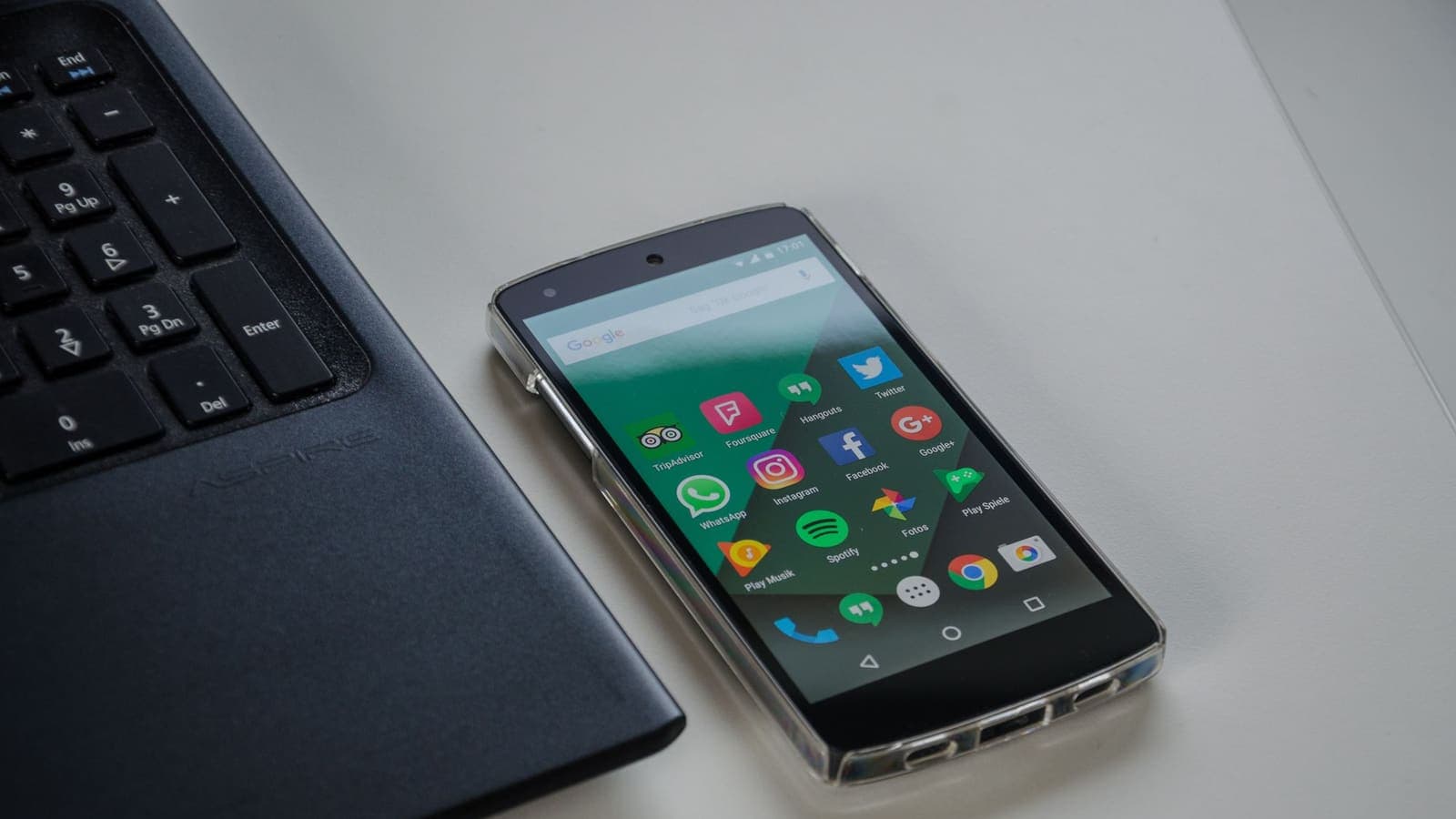
คุณกำลังนั่งรถไฟ รถทัวร์ระยะไกล หรืออยู่ในร้านกาแฟที่ Wi-Fi ช้าจนทำงานไม่ไหว จึงเปิด Hotspot จากมือถือให้โน้ตบุ๊กออนไลน์ แอป VPN บนมือถือขึ้นสถานะเชื่อมต่อแล้ว เป็นเรื่องธรรมดาที่จะคิดว่าโน้ตบุ๊กก็ถูกคุ้มครองไปด้วย บางครั้งก็เป็นอย่างนั้น แต่หลายครั้งไม่ใช่ และความต่างนี้สำคัญมากหากคุณพึ่งอุโมงค์ VPN สำหรับไฟล์งานหรือการเข้าธนาคาร
บทความนี้ตอบคำถามเดียวให้ชัด คือ แชร์การเชื่อมต่อ VPN บน Android ผ่าน Hotspot ได้หรือไม่ และควรทำอย่างไรกับอุปกรณ์ที่ต่อเข้ามา เนื้อหาเน้นพฤติกรรมของ Hotspot บน Android เอง หากต้องการคู่มือการใช้งานทั่วไป ดูได้ที่คู่มือ แชร์ VPN ผ่าน Hotspot มือถือ ส่วนในบทความนี้เราจะดูว่าควรคาดหวังอะไร ทดสอบเองอย่างไร และมีทางเลือกใดที่ใช้ได้ไม่ว่ามือถือของคุณจะทำงานแบบไหน
"แชร์ VPN ผ่าน Hotspot" หมายถึงอะไรกันแน่
แอป VPN บน Android ไม่ได้เปลี่ยนตัวอินเทอร์เน็ต แต่ขอให้ระบบสร้างอินเทอร์เฟซเครือข่ายเสมือน แล้วนำทางข้อมูลบางส่วนเข้าอุโมงค์ที่เข้ารหัสไปสิ้นสุดที่เซิร์ฟเวอร์ VPN เอกสารทางการของ Android อธิบายว่านี่คือบริการ VPN ของระบบปฏิบัติการที่แอปใช้กำหนดเส้นทางข้อมูล คำสำคัญคือ "ข้อมูลบางส่วน" เพราะ Android เป็นผู้ตัดสินว่าข้อมูลแบบไหนเข้าอุโมงค์ และค่าเริ่มต้นมุ่งไปที่ข้อมูลที่เกิดจากแอปบนตัวมือถือเอง
Hotspot ทำงานต่างออกไป เมื่อคุณเปิด Hotspot (หรือเรียกว่า tethering หรือจุดปล่อยสัญญาณ Wi-Fi แบบพกพา) มือถือจะทำหน้าที่คล้ายเราเตอร์ตัวเล็ก รับแพ็กเก็ตจากโน้ตบุ๊ก แปลงที่อยู่ แล้วส่งต่อออกไปทางสัญญาณเน็ตมือถือ ข้อมูลที่ส่งต่อนี้ไม่ได้มาจากแอปบนมือถือ แต่มาจากอีกเครื่องหนึ่ง และถูกจัดการโดยระบบเครือข่ายของมือถือ ไม่ใช่โดยแอป
ผลลัพธ์ที่เป็นไปได้จึงมีสามแบบ
- ได้รับการคุ้มครอง มือถือส่งต่อข้อมูลของเครื่องที่ต่อเข้าไปในอุโมงค์ VPN ทำให้โน้ตบุ๊กดูเหมือนใช้ที่อยู่ของ VPN
- ไม่ได้รับการคุ้มครอง ข้อมูลจากเครื่องที่ต่อออกไปทางเน็ตมือถือโดยตรง ไม่ผ่านอุโมงค์ มีเพียงตัวมือถือเท่านั้นที่ถูกคุ้มครอง
- คุ้มครองบางส่วนหรือไม่สม่ำเสมอ เช่น คำขอ DNS ทำงานต่างจากข้อมูลอื่น หรือผลเปลี่ยนไปหลัง VPN เชื่อมต่อใหม่
ผลที่ได้ขึ้นกับปัจจัยที่มองไม่เห็นจากหน้าจอ ได้แก่ เวอร์ชัน Android การปรับแต่งของผู้ผลิตมือถือ วิธี tethering (Wi-Fi, USB หรือ Bluetooth) และตัวแอป VPN เอง ดังนั้นการตอบว่า "ได้" หรือ "ไม่ได้" แบบฟันธงจึงไม่ซื่อตรง คำตอบที่รับผิดชอบคือ "แล้วแต่เครื่อง ต้องทดสอบ"
ทำไมจึงไม่ควรเดาว่าโน้ตบุ๊กปลอดภัยแล้ว
ความเสี่ยงของการเดาผิดไม่ใช่เรื่องไกลตัว ลองนึกว่าบนโน้ตบุ๊กที่คุณเชื่อว่าอยู่ในอุโมงค์ คุณอาจทำสิ่งต่อไปนี้
- เข้าระบบแดชบอร์ดของบริษัทหรือเปิดเอกสารของลูกค้า
- ตรวจยอดบัญชีธนาคารออนไลน์เพราะไว้ใจสถานะสีเขียวบนมือถือ
- ใช้เว็บที่ป้องกันแบบพื้นฐาน โดยหวังให้ VPN ช่วยเสริม
ถ้าโน้ตบุ๊กอยู่นอกอุโมงค์จริง ข้อมูลก็วิ่งผ่านเครือข่ายของผู้ให้บริการมือถือตามปกติ เว็บไซต์ที่ใช้ HTTPS ยังคงเข้ารหัสตั้งแต่ต้นทางถึงปลายทาง คุณจึงไม่ได้เปลือยเปล่าเหมือนใช้เครือข่ายเปิดสมัยก่อน แต่สิ่งที่คุณหวังจาก VPN คือการซ่อนปลายทางจากเครือข่ายและคุ้มครองข้อมูลที่ไม่ใช่ HTTPS จะหายไป อันตรายจริงๆ คือความรู้สึกปลอดภัยที่ผิด ไม่ใช่ความล้มเหลวร้ายแรง
Hotspot ของมือถือยังเป็นเครือข่ายคนละตัวกับที่คุณเริ่มต้นใช้ หากคุณเปิดมันเพราะ Wi-Fi ของร้านกาแฟไม่น่าไว้ใจ โน้ตบุ๊กก็ปลอดภัยขึ้นแล้วระดับหนึ่ง และจะดีขึ้นอีกเมื่อคุณรู้แน่ว่า VPN คลุมอะไรบ้าง บทความ วิธีใช้ Wi-Fi สาธารณะให้ปลอดภัยขึ้น อธิบายความเสี่ยงจริงของเครือข่ายที่ใช้ร่วมกัน และเหตุผลที่การเชื่อมต่อส่วนตัวอย่าง Hotspot ช่วยได้อยู่แล้ว
ทดสอบเองใน 5 นาที
คุณไม่ต้องใช้เครื่องมือเทคนิคเพื่อรู้ว่ามือถือของคุณทำอะไร ทำตามขั้นตอนนี้ และทำซ้ำทุกครั้งที่อัปเดตมือถือหรือเปลี่ยนแอป VPN
- บนมือถือ เปิดแอป VPN แล้วตรวจว่าขึ้นสถานะเชื่อมต่อแล้ว
- เปิดหน้าเว็บ "เช็ก IP ของฉัน" ในเบราว์เซอร์มือถือ แล้วจดที่อยู่ IP และตำแหน่งที่แสดง
- เปิด Hotspot แล้วต่อโน้ตบุ๊กเข้ามา
- เปิดหน้าเช็ก IP แบบเดียวกันบนโน้ตบุ๊ก แล้วจดที่อยู่ที่ได้
- เปรียบเทียบ ถ้าได้ที่อยู่เดียวกับมือถือ แปลว่าโน้ตบุ๊กอยู่ในอุโมงค์ ถ้าได้ที่อยู่ต่างออกไป โดยเฉพาะที่ตรงกับผู้ให้บริการมือถือของคุณมากกว่า VPN แปลว่าโน้ตบุ๊กอยู่นอกอุโมงค์
- ตัดการเชื่อมต่อ VPN บนมือถือแล้วต่อใหม่ จากนั้นทำขั้นที่ 4 ซ้ำ เพื่อจับกรณีที่ใช้ได้แค่จนกว่าจะเชื่อมต่อใหม่
- ปิดแล้วเปิด Hotspot อีกครั้ง และทดสอบซ้ำอีกรอบ
จดผลไว้ในโน้ตบนมือถือ เช่น "Hotspot ผ่าน Wi-Fi: โน้ตบุ๊กไม่ถูกคุ้มครอง" จะได้ไม่ต้องทำซ้ำทุกครั้ง หากต้องการรายการตรวจที่ลึกกว่านี้ บทความ วิธีทดสอบ VPN ครอบคลุมเรื่องการรั่วไหล ความเร็ว และพฤติกรรม kill switch
ข้อควรระวัง หน้าเช็ก IP เป็นเพียงตัวบ่งชี้คร่าวๆ ผลที่แปลก เช่น ตำแหน่งที่ดูผิด อาจมีสาเหตุไม่ร้ายแรง เช่น ฐานข้อมูลของเว็บนั้นล้าสมัย ซึ่งอธิบายไว้ใน ทำไม VPN แสดงตำแหน่งผิด
ทางเลือกที่เชื่อถือได้กว่า
เมื่อพฤติกรรมของมือถือคาดเดาไม่ได้ กลยุทธ์ที่พึ่งพาได้คือคุ้มครองแต่ละอุปกรณ์ด้วยตัวเอง
ทางเลือกที่ 1: ติดตั้งแอป VPN บนโน้ตบุ๊กเลย
นี่เป็นวิธีที่ง่ายและเชื่อถือได้ที่สุด ติดตั้งแอป VPN บนโน้ตบุ๊กหรือแท็บเล็ตแล้วล็อกอิน เครื่องนั้นจะสร้างอุโมงค์ของตัวเอง โดยใช้ Hotspot ของมือถือเป็นเพียงทางออกอินเทอร์เน็ต ไม่ว่ามือถือจะส่งต่อข้อมูลเข้าอุโมงค์ของตัวเองได้หรือไม่ ก็ไม่มีผลต่อโน้ตบุ๊ก
สำหรับลูกค้า XPASS แอปที่ใช้คือ VPNclient ซึ่งฟรีและมีทั้งเวอร์ชัน Windows และ macOS นอกเหนือจาก Android และ iPhone ล็อกอินด้วยชื่อผู้ใช้และรหัสผ่านที่แสดงในหน้า My Pass ของคุณ ลิงก์ดาวน์โหลดอยู่ที่หน้าดาวน์โหลด ส่วนจำนวนเครื่องที่ล็อกอินพร้อมกันได้ โปรดตรวจเงื่อนไขของแพ็กเกจหรือสอบถามฝ่ายสนับสนุน เพราะบทความนี้ไม่ได้รับประกันเรื่องดังกล่าว
ทางเลือกที่ 2: ใช้เราเตอร์ที่รองรับ VPN สำหรับคนหลายคน
หากเดินทางเป็นกลุ่มและทุกคนต้องการการคุ้มครอง เราเตอร์พกพาที่รองรับ VPN สามารถสร้างเครือข่าย Wi-Fi ที่มีการป้องกันของตัวเองได้ เราเตอร์จะต่อกับ Hotspot ของมือถือเป็นต้นทาง แล้วทุกคนต่อเข้าเราเตอร์ นี่เป็นโครงการที่ใหญ่ขึ้นและมีข้อแลกเปลี่ยนของมันเอง บทความ เราเตอร์ VPN กับแอป VPN อธิบายว่าเมื่อไรจึงคุ้มค่า
ทางเลือกที่ 3: อย่าพึ่ง Hotspot สำหรับงานอ่อนไหว
บางงานทำบนมือถือโดยตรงดีกว่า เพราะขอบเขตการคุ้มครองของ VPN ชัดเจนกว่า เช่น ธนาคาร มักสะดวกกว่าเมื่อใช้แอปของธนาคารบนมือถือ แล้วจัดการ VPN อย่างระมัดระวัง (ดู การใช้แอปธนาคารร่วมกับ VPN) ปล่อยโน้ตบุ๊กไว้ทำงานที่ HTTPS ให้การป้องกันที่ดีอยู่แล้ว
ทางเลือกที่ 4: ลองต่อสาย USB แต่ต้องทดสอบ
มือถือบางรุ่นจัดเส้นทางของ USB tethering ต่างจาก Wi-Fi tethering ซึ่งอาจเปลี่ยนผลได้ทั้งสองทาง หากพบว่า Wi-Fi tethering ทำให้โน้ตบุ๊กอยู่นอกอุโมงค์ ลองใช้ USB แล้วทดสอบแบบเดียวกัน อย่าคิดว่าจะดีขึ้นเอง ถือว่าผลที่ดีขึ้นเป็นสิ่งที่ต้องพิสูจน์ ไม่ใช่กฎตายตัว
สถานการณ์จากการเดินทางจริง
พนักงานทำงานระยะไกลบนรถไฟ พริมทำงานบนรถไฟ 4 ชั่วโมงและใช้โน้ตบุ๊กต่อ Hotspot จากมือถือ Wi-Fi บนรถไฟแน่นเกินไป แต่เน็ตมือถือเร็วพอ เธอติดตั้งแอป VPN บนโน้ตบุ๊กและทดสอบที่บ้านก่อนออกเดินทาง บนรถไฟเธอเปิด Hotspot ต่อโน้ตบุ๊ก แล้วเปิด VPN ของโน้ตบุ๊กเอง มือถือไม่ต้องเปิด VPN เลย ซึ่งช่วยประหยัดแบตด้วย
ครอบครัวในบ้านพักตากอากาศ Wi-Fi ของที่พักช้า มาร์โกจึงแชร์ Hotspot ให้แท็บเล็ตของญาติสองเครื่อง การติดตั้ง VPN ทุกเครื่องต้องใช้แรง และเด็กๆ แค่ดูวิดีโอกับเล่นเกมออฟไลน์ เขาประเมินว่าความเสี่ยงต่ำ จึงตั้งรหัสผ่าน Hotspot ให้แข็งแรงและปิดเมื่อไม่มีใครใช้ ส่วนเครื่องของเขาเองที่ใช้ธนาคารและอีเมลก็เปิด VPN บทเรียนคือ การคุ้มครองควรสอดคล้องกับงานที่ทำ ไม่ใช่ใส่ให้ทุกเครื่องแบบไม่คิด
นักศึกษาในร้านกาแฟ อากิโกะใช้ Hotspot เพราะเครือข่ายร้านหลุดบ่อย เธออ่านบทความและเขียนเอกสารบนคลาวด์ซึ่งเข้ารหัสด้วย HTTPS อยู่แล้ว เธอทดสอบ IP หนึ่งครั้ง พบว่าโน้ตบุ๊กอยู่นอกอุโมงค์ของมือถือ และตัดสินใจว่าสำหรับงานแบบนี้ Hotspot อย่างเดียวพอ แล้วค่อยติดตั้ง VPN บนโน้ตบุ๊กสำหรับวันที่ต้องล็อกอินระบบมหาวิทยาลัยจากที่อื่น
นักเดินทางกับมือถือของบริษัท มือถือของทอมถูกบริษัทบริหารจัดการและห้ามติดตั้ง VPN เพิ่ม โปรไฟล์ VPN ของบริษัทคลุมมือถืออยู่แล้ว และนโยบายอาจปิดหรือจำกัด tethering เขาไม่ควรหาทางเลี่ยง หากต้องการเน็ตสำหรับโน้ตบุ๊ก ให้สอบถามทีมไอทีว่าทำอะไรได้บ้าง
พื้นฐานความปลอดภัยของ Hotspot
ไม่ว่าจะมี VPN หรือไม่ Hotspot ก็เป็นเครือข่ายเล็กๆ ที่คุณต้องรับผิดชอบ การตั้งค่าไม่กี่อย่างสำคัญกว่าคำถามเรื่อง VPN เสียอีก
- เลือกโหมดความปลอดภัยสูงสุดที่มี มือถือ Android รุ่นใหม่มักมี WPA3 หรือโหมดผสม WPA2/WPA3 ไม่ควรใช้แบบเปิดหรือแบบเก่า
- ตั้งรหัสผ่านยาวและสุ่ม แปดตัวอักษรเป็นขั้นต่ำทางเทคนิค สิบสองตัวขึ้นไปแบบผสมดีกว่ามาก และวลีที่ประกอบด้วยสี่คำที่ไม่เกี่ยวกันก็ใช้ได้ดี
- อย่าใช้ชื่อและรหัสผ่านเริ่มต้น ชื่อที่มีรุ่นมือถือบอกคนแปลกหน้าว่าเป้าหมายคืออะไร
- ปิด Hotspot เมื่อไม่ใช้ มือถือหลายรุ่นมีตัวตั้งเวลาปิดอัตโนมัติ ควรเปิดใช้
- ตรวจรายการอุปกรณ์ที่เชื่อมต่อ ลบเครื่องที่ไม่รู้จักแล้วเปลี่ยนรหัสผ่าน
- อย่าบอกรหัสผ่านดังๆ ในที่สาธารณะ ในที่คนพลุกพล่าน ให้บอกเบาๆ หรือแสดง QR code เฉพาะต่อคนที่คุณแบ่งปันให้
ขั้นตอนเหล่านี้ป้องกันภัยที่เกิดจริงที่สุด คือแขกที่ไม่ได้รับเชิญ และยังกันไม่ให้คนแปลกหน้าใช้โควตาเน็ตของคุณ คำแนะนำของ FTC เรื่องเครือข่าย Wi-Fi สาธารณะก็ให้หลักการทั่วไปแบบเดียวกัน คือรู้ว่าใครอยู่ในเครือข่ายของคุณและเข้ารหัสทุกครั้งที่ทำได้
ข้อมูล แบตเตอรี่ และความเร็ว
Hotspot ที่ใช้ร่วมกับ VPN หนักกว่าแต่ละอย่างลำพัง
| ปัจจัย | Hotspot อย่างเดียว | Hotspot กับ VPN บนโน้ตบุ๊ก | Hotspot กับ VPN บนมือถือ |
|---|---|---|---|
| แบตเตอรี่ | สูง | สูง โน้ตบุ๊กเพิ่มขึ้นเล็กน้อย | สูงที่สุด เพราะมือถือเข้ารหัสด้วย |
| เน็ตมือถือที่ใช้ | นับข้อมูลทั้งหมดของโน้ตบุ๊ก | นับทั้งหมดบวกส่วนเกินเล็กน้อย | เท่ากัน บวกส่วนเกินบนมือถือ |
| ความเร็ว | ขึ้นกับสัญญาณ | หน่วงเล็กน้อยจากการเข้ารหัส | หน่วงเล็กน้อย |
| ความยุ่งยาก | ต่ำ | ติดตั้งแอปครั้งเดียว | ต่ำ แต่ขอบเขตไม่ชัด |
เคล็ดลับที่ใช้ได้จริง
- เสียบสายชาร์จเมื่อใช้เกินหนึ่งชั่วโมง Hotspot ทำให้เครื่องร้อนไม่ต่างจากทำให้แบตลด และมือถือที่ร้อนจะลดความเร็วตัวเอง
- ตรวจโควตาเน็ตในแพ็กเกจก่อนดู Stream หรือดาวน์โหลดไฟล์ใหญ่ การอัปเดตซอฟต์แวร์บนโน้ตบุ๊กอาจกินข้อมูลหลายกิกะไบต์โดยไม่รู้ตัว ให้หยุดอัปเดตอัตโนมัติ หรือตั้งการเชื่อมต่อเป็นแบบ metered ในโน้ตบุ๊ก
- วางมือถือใกล้หน้าต่างหรือที่สูงซึ่งสัญญาณแรง สัญญาณอ่อนทำให้มือถือทำงานหนัก เปลืองแบต และความเร็วตก
- หากรู้สึกช้า บทความ ทำไมความเร็วอินเทอร์เน็ตเปลี่ยนเมื่อใช้ VPN ช่วยแยกส่วนที่เป็นของ VPN ออกจากส่วนที่เป็นของเครือข่าย
แก้ปัญหาที่พบบ่อย
โน้ตบุ๊กต่อ Hotspot ได้แต่ไม่มีอินเทอร์เน็ต ตรวจเน็ตมือถือก่อน แล้วปิดเปิด Hotspot หาก VPN บนมือถือทำงานอยู่และโน้ตบุ๊กโหลดอะไรไม่ได้ อาจเป็นเพราะมือถือส่งต่อข้อมูลไม่สำเร็จขณะอุโมงค์เปิดอยู่ ลองตัด VPN บนมือถือแล้วดูว่าโน้ตบุ๊กใช้ได้ไหม ถ้าได้ ให้พึ่งแอป VPN บนโน้ตบุ๊กแทน
ใช้ได้ดีจนกว่า VPN จะเชื่อมต่อใหม่ มือถือบางรุ่นรีเซ็ตเส้นทางของ Hotspot เมื่ออุโมงค์หลุด ให้ปิดเปิด Hotspot อีกครั้งหลังเชื่อมต่อใหม่ แล้วทดสอบซ้ำ
VPN บนโน้ตบุ๊กต่อไม่ติดผ่าน Hotspot ลองเปลี่ยนตำแหน่งในแอป ปิดเปิดเครือข่ายบนโน้ตบุ๊ก และตรวจว่าวันที่และเวลาของเครื่องถูกต้อง คู่มือ VPN ต่อไม่ติด อธิบายวิธีแก้มาตรฐานเป็นขั้นตอน
เว็บแสดงหน้าแปลกหรือขอ CAPTCHA นี่เป็นคุณสมบัติของที่อยู่ VPN ไม่ใช่ของ Hotspot อ่านเพิ่มที่ เว็บใช้ไม่ได้เมื่อเปิด VPN
มือถือร้อนหรือแบตลดเร็ว เสียบชาร์จ ปิดแอปที่ไม่ใช้ และพิจารณาว่ามือถือต้องเปิด VPN เองจริงหรือไม่ ในเมื่อโน้ตบุ๊กมี VPN ของตัวเอง ดู VPN กินแบตหรือไม่
ข้อผิดพลาดที่พบบ่อย
- คิดว่าไอคอนสีเขียวบนมือถือหมายความว่าทุกเครื่องบน Hotspot ปลอดภัย
- ทดสอบครั้งเดียวแล้วไม่ทดสอบอีก แม้อัปเดตมือถือแล้วพฤติกรรมเปลี่ยน
- แจกรหัสผ่าน Hotspot ให้ใครก็ได้ที่ขอ แล้วเปิดทิ้งไว้ทั้งวัน
- เปิด VPN สองชั้นพร้อมกัน ทั้งบนมือถือและโน้ตบุ๊ก แล้วสงสัยว่าทำไมช้าหรือไม่เสถียร ควรเลือกชั้นเดียวเท่าที่ทำได้
- ใช้ความปลอดภัยของ Hotspot ที่อ่อนหรือเปิดโล่ง เพราะคิดว่าใช้แค่ชั่วคราว
- ลืมว่า Hotspot ใช้เน็ตมือถือที่อาจมีโควตาหรือแพงเมื่ออยู่ต่างประเทศ
- ล็อกอินบัญชีสำคัญผ่าน Hotspot โดยไม่ตรวจว่าอุโมงค์คลุมอะไรจริง
สรุป
VPN บน Android ถูกออกแบบมาเพื่อคุ้มครองมือถือที่ติดตั้งแอปนั้น ส่วนอุปกรณ์ที่ต่อ Hotspot จะผ่านอุโมงค์ด้วยหรือไม่ ขึ้นกับรุ่นมือถือ เวอร์ชัน Android และวิธี tethering จึงควรทดสอบด้วยหน้าเช็ก IP บนทั้งสองเครื่อง และทดสอบซ้ำหลังอัปเดต วิธีที่พึ่งพาได้ที่สุดคือติดตั้งแอป VPN บนโน้ตบุ๊กหรือแท็บเล็ตทุกเครื่องที่ต้องการการคุ้มครอง และตั้ง Hotspot ให้ปลอดภัยด้วยรหัสผ่านที่แข็งแรงกับการเข้ารหัสรุ่นใหม่ อย่าลืมดูแบตเตอรี่และโควตาเน็ตเมื่อใช้ tethering นานๆ
หากต้องการแพ็กเกจแบบเติมเงินที่เรียบง่ายสำหรับใช้กับมือถือและโน้ตบุ๊กตลอดทริป คุณดูตัวเลือกได้ที่หน้าราคาตามสะดวก
คำถามที่พบบ่อย
เปิด VPN บน Android แล้ว เครื่องที่ต่อ Hotspot จะได้รับการคุ้มครองอัตโนมัติไหม
ไม่แน่เสมอไป แอป VPN บน Android ถูกออกแบบมาเพื่อดูแลข้อมูลของตัวมือถือเอง ส่วนข้อมูลจากโน้ตบุ๊กหรือแท็บเล็ตที่ต่อผ่าน Hotspot จะเข้าอุโมงค์ด้วยหรือไม่ขึ้นกับยี่ห้อมือถือ เวอร์ชัน Android และแอปที่ใช้ จึงควรทดสอบเองแทนการเดา
จะรู้ได้อย่างไรว่าโน้ตบุ๊กที่ต่อ Hotspot ผ่าน VPN หรือเปล่า
เปิด VPN บนมือถือ ต่อโน้ตบุ๊กเข้ากับ Hotspot แล้วเปิดหน้าเช็ก IP ทั้งบนมือถือและโน้ตบุ๊ก ถ้าได้ IP เดียวกันที่เป็นของ VPN แปลว่าโน้ตบุ๊กอยู่ในอุโมงค์ ถ้าโน้ตบุ๊กขึ้น IP ของเครือข่ายมือถือ แปลว่ายังไม่ได้รับการคุ้มครอง
วิธีที่ปลอดภัยที่สุดในการคุ้มครองโน้ตบุ๊กที่ใช้เน็ตจาก Hotspot คืออะไร
ติดตั้งแอป VPN บนโน้ตบุ๊กเครื่องนั้นเลยแล้วล็อกอินที่เครื่องนั้น วิธีนี้คุ้มครองข้อมูลของโน้ตบุ๊กไม่ว่ามือถือจะทำงานแบบใด และใช้ได้ต่อเมื่อคุณเปลี่ยนไปใช้เครือข่ายอื่นด้วย
ใช้ Hotspot ร่วมกับ VPN เปลืองแบตและเน็ตมากขึ้นไหม
มากขึ้นทั้งสองอย่าง Hotspot ทำให้คลื่นวิทยุและชิป Wi-Fi ทำงานหนัก และการเข้ารหัสของ VPN เพิ่มภาระอีกเล็กน้อย หากใช้นานควรเสียบสายชาร์จและคอยดูโควตาอินเทอร์เน็ตมือถือ
Hotspot มือถือปลอดภัยกว่า Wi-Fi สาธารณะหรือไม่
โดยทั่วไปปลอดภัยกว่า เพราะคุณควบคุมได้ว่าใครเข้ามาต่อ แต่จะปลอดภัยเพียงเท่าที่รหัสผ่านและระบบเข้ารหัสแข็งแรง จึงควรตั้งรหัสผ่านยาวและเลือกระดับความปลอดภัยสูงสุดที่เครื่องมี
แหล่งอ้างอิง
เกี่ยวกับผู้เขียน

Bob Kanokphon Thongdee
- ผู้ก่อตั้ง XPASS VPN
- ผู้ร่วมก่อตั้ง eSIMonline.asia
- ประสบการณ์ด้านการตลาดออนไลน์มากกว่า 7 ปี
- ผู้ก่อตั้ง Cojourney Visa และ Cojourney Travel
ต้องใช้ VPN ช่วงเดินทางหรือช่วงงานยุ่ง?
XPASS ขายแพ็กเกจแบบเติมเงินตามจำนวนวัน จ่ายครั้งเดียว ไม่มีการต่ออายุอัตโนมัติ
ดูแพ็กเกจอ่านต่อ

คู่มือตามอุปกรณ์
แชร์ VPN ผ่าน Hotspot มือถือได้ไหม
VPN บนโทรศัพท์ไม่ได้ครอบคลุมอุปกรณ์ที่ใช้ Hotspot ของโทรศัพท์เสมอไป ดูว่าโดยทั่วไปเกิดอะไรขึ้น ทดสอบอย่างไร และมีวิธีที่ปลอดภัยกว่าอย่างไร
อ่าน 6 นาที
คู่มือตามอุปกรณ์
วิธีตั้งค่า VPN บน Android
ทีละขั้นตอน: ติดตั้ง VPNclient จาก Google Play ล็อกอินด้วยข้อมูลจาก My Pass กดตกลงคำขอเชื่อมต่อของ Android แล้วเชื่อมต่อ
อ่าน 6 นาที

ความปลอดภัยของ VPN
วิธีใช้ Wi-Fi สาธารณะให้ปลอดภัยขึ้น
Wi-Fi สาธารณะไม่ใช่หายนะ แต่เป็นเครือข่ายที่คุณควบคุมไม่ได้ นี่คือความเสี่ยงจริง นิสัยที่สำคัญที่สุด และบทบาทของ VPN
อ่าน 8 นาที

พื้นฐาน VPN
VPN บน Router กับแอป VPN แบบไหนเหมาะกับบ้านคุณ
ควรติดตั้ง VPN ที่เราเตอร์หรือที่แต่ละอุปกรณ์ บทความนี้เทียบสองแบบในเรื่องความเร็ว อุปกรณ์สมาร์ตโฮม เมชไวไฟ split tunneling และความสะดวกในชีวิตประจำวัน
อ่าน 10 นาที
พื้นฐาน VPN
เปิด VPN กินแบตไหม?
VPN ต้องเข้ารหัสข้อมูลและคงการเชื่อมต่อไว้ จึงใช้แบตเตอรี่เพิ่มได้บ้าง บทความนี้อธิบายว่าอะไรทำให้กินแบต วิธีวัดผลบนมือถือของคุณเอง และวิธีลดการสิ้นเปลือง
อ่าน 9 นาที