Windows ARM 能用 VPN 吗?兼容性指南
Windows ARM 能模拟多数桌面程序,但 VPN 还依赖虚拟网卡驱动。本文教你查机型、测试应用,并在不兼容时选好备用方案。
阅读约 10 分钟更新于 2026年10月15日作者:XPASS Editorial Team

一台搭载 ARM 处理器的轻薄 Windows 笔记本确实很讨人喜欢:续航长、风扇几乎不转、开盖即用。可是当你准备装 VPN 时,才发现“支持 Windows”并不一定等于“支持 Windows ARM”。如果你搜索的是 Windows ARM VPN,大概只想知道一件事:我这台电脑能不能用,以及怎样在浪费时间或金钱之前先弄清楚。
本文不替任何具体应用做保证,而是讲清道理和一套简短的测试办法:为什么 VPN 比普通程序更难适配,怎样查看自己电脑的规格,应该先试什么,应用不配合时怎么办。应用能正常运行之后的 Windows 通用步骤,可以看Windows 设置教程。
Windows ARM 到底是什么
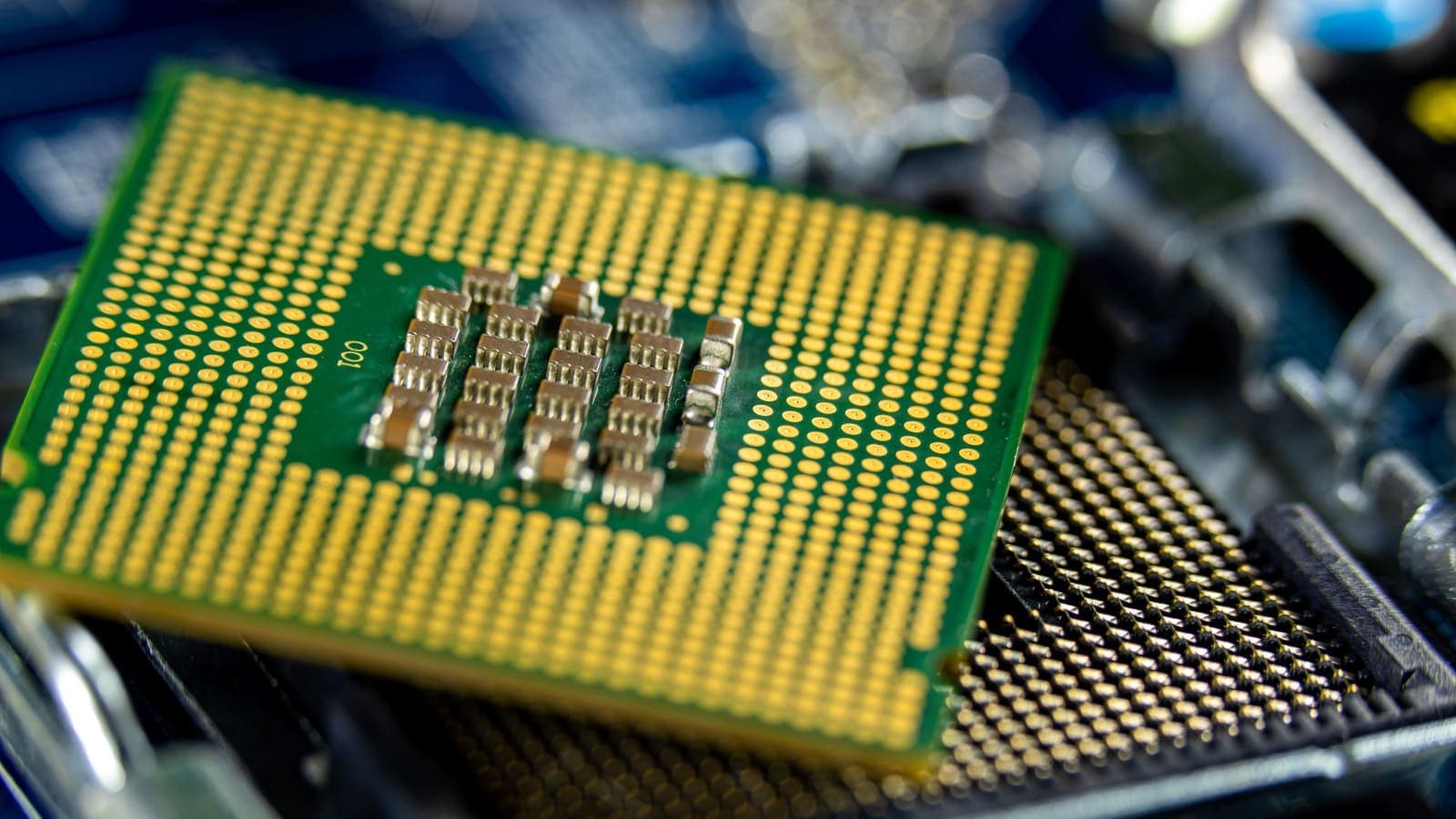
大多数 Windows 电脑使用 Intel 或 AMD 的 x64 处理器。Windows ARM 则运行在另一个处理器家族上,也就是手机里常见的那一类,所以续航才会出色。程序是针对某个处理器家族编译的,因此为 x64 编写的软件不能直接在 ARM 硬件上运行。
微软用两种办法弥合差距。第一,不少常用软件已经推出原生 ARM64 版本,可以全速运行。第二,Windows 自带一层模拟程序,能即时翻译较老的 x86 和 x64 程序。Windows 11 ARM 同时模拟 32 位 x86 与 64 位 x64 程序,而 Windows 10 ARM 只模拟 32 位 x86 程序。模拟技术很出色,但并不完美:速度会有一些损失,个别程序运行时也会出问题。
一分钟之内就可以确认自己的机型:
- 打开“设置”,选择“系统”,再选“系统信息”。
- 查看“系统类型”,应该看到类似“64 位操作系统,基于 ARM 的处理器”的文字。
- 同时记下 Windows 的版本号,因为它决定了可用的模拟功能。
- 如果不确定设备是真实笔记本还是虚拟机,可以在同一页面查看设备名称和制造商。
把这些信息记下来。以后联系服务商客服时,对方第一个问题往往就是你的系统类型。
为什么 VPN 比普通应用更难适配
文字处理软件或聊天软件只是一个程序。VPN 不同,它必须创建一块虚拟网卡,也就是用软件实现的网络适配器,操作系统把它当成真实硬件对待。你的流量会被导向这块网卡,加密后再送往 VPN 服务器。想了解基本概念,可以读 Cloudflare 的“什么是 VPN”。
在 Windows 上,虚拟网卡通常由驱动程序提供,而驱动运行得比普通程序更靠近系统内核。关键规则是:模拟只适用于用户层程序,不适用于运行在操作系统核心中的驱动。为 x64 编写的驱动无法被 ARM64 版 Windows 加载。如果某个 VPN 应用的安装包只有 x64 版,附带的也是 x64 驱动,那么应用可能安装得上、打开得了,却创建不出网卡。这正是 ARM 设备上“装好了却连不上”最常见的原因。
所以要同时问三个层面的问题:
| 层面 | 它是什么 | 模拟能帮忙吗 | 需要检查什么 |
|---|---|---|---|
| 应用窗口 | 你点击的程序界面 | 能,x64 应用常可通过模拟运行 | 能否打开并登录 |
| 网卡驱动 | 虚拟网络适配器 | 不能,必须是 ARM64 版本 | 安装后是否多出一块新网卡 |
| 连接方式 | 隧道使用的协议 | 不涉及 | 应用或 Windows 是否支持该方式 |
如果第一行正常、第二行失败,说明你遇到了真正的兼容性问题。检查的地方,就是 Windows 里的网络适配器列表。
付费前的 10 分钟测试流程
请按顺序操作,遇到第一个失败的步骤就停下来,这样能很快知道问题出在哪一层。
- 先装好系统更新。 运行 Windows 更新,直到没有待处理项目。许多针对 ARM 的驱动和模拟改进都通过更新发布。
- 只从官方渠道下载。 XPASS 客户使用的 VPNclient 应用,在下载页面里列有 Windows 安装包,请使用该页面的链接,不要用论坛或镜像站的文件。
- 用普通用户身份运行安装程序,并同意弹出的提示。 Windows 可能会请求安装网络组件,这对任何 VPN 都是正常现象。
- 查找新网卡。 打开“设置”,进入“网络和 Internet”,再进入“高级网络设置”。成功安装驱动的 VPN 应用通常会在列表里多出一项。
- 登录并连接任意位置。 如果已有套餐,请使用 My Pass 页面上的用户名和密码。
- 确认隧道真的在传输流量。 打开一个显示公网 IP 的网站,看地址是否发生变化。检查 VPN 是否生效的指南列出了可靠的检查办法。
- 测试睡眠与唤醒。 合上盖子再打开,看 VPN 能否自动重连而无需重启。ARM 笔记本进入睡眠非常积极,所以这一项比在台式机上更有意义。
如果每一步都通过,说明今天它在你的电脑上可以用。之后遇到 Windows 大版本更新,建议再做一次简化测试,因为功能更新有可能替换网络组件。
应用不配合时怎么办
失败大致分三类,每一类的处理方式不同。
安装程序无法运行或直接崩溃。 这通常表示安装包不兼容。先确认下载的是 Windows 安装包,而不是其他平台的文件。重启后再运行一次。如果仍然失败,就去问服务商客服是否有支持 ARM 的版本,并说清楚细节,比如“Windows 11,ARM 处理器”,再附上看到的错误文字。
应用能打开,但没有出现新网卡。 这就是上面说的驱动问题。不要反复重装,请记下应用版本和 Windows 版本,把信息发给客服。
网卡有了,但连接失败。 此时进入了和任何电脑都一样的常规排错:密码不对、网络被拦、套餐已过期等。可以按VPN 连接不上和Windows VPN 错误代码两篇指南逐项排查,后者涵盖 809、691 等常见错误。
把 Windows 自带的 VPN 客户端当作备用方案
Windows 自带一个 VPN 客户端,针对你电脑的处理器类型编译。因为它属于操作系统的一部分,在 ARM 上不存在兼容性疑问。你可以在“设置”>“网络和 Internet”>“VPN”>“添加 VPN”中新建连接,填入服务器名称和登录方式等信息。微软关于在 Windows 中连接 VPN 的支持页面逐项解释了这些字段。
这里有两点要注意。第一,你需要从服务商那里拿到正确的连接信息,而且自带客户端只支持部分标准连接类型,例如 IKEv2、L2TP/IPsec、SSTP 和 PPTP,并不是所有隧道都行。想了解 IKEv2 是什么,可以查阅 RFC 7296。第二,自带客户端功能很朴素:没有服务器列表,没有断网保护开关,也没有按应用设置的规则。请在 My Pass 页面查看服务商列出的连接方式,不要默认自带客户端能用所有方式。如果服务商没有提供适用于 Windows 自带客户端的设置,这条备用路线就走不通。
Windows 10 与 Windows 11 的差别,以及虚拟机
在 ARM 上,Windows 版本的影响比 x64 上更大。Windows 11 ARM 的模拟范围更广,能运行的应用更多;Windows 10 ARM 较老,支持的程序较少。如果可以选择,请优先用 Windows 11 并保持更新。
还有不少人在搭载 Apple 芯片的 Mac 上,用虚拟机运行 Windows ARM。这时多了一个问题:VPN 应该装在 Windows 里,还是装在 Mac 本机上?装在 Mac 本机上通常能覆盖包括虚拟机在内的所有流量,并且完全避开驱动问题。装在虚拟机里则只保护虚拟机自己发出的流量,而且仍然需要 ARM64 兼容的网卡。如果你只想要保护,装在本机更省事。相关做法见在 macOS 上设置 VPN。
三个简短的场景
用新 ARM 笔记本的大学生。 小琪平时用校园 Wi-Fi 和图书馆旁的咖啡馆网络。她安装应用后没有看到新网卡,于是先不再付款。等客服回复 ARM 版本问题的这段时间,重要登录改用手机上的 VPN。结果是没有白花钱,下一步也很明确。
经常出差的顾问。 阿俊常住酒店,用酒店 Wi-Fi。他先在家里的 ARM 笔记本上测试应用,确认它能在睡眠后恢复,并记下可用的版本。家庭办公室里他还保留了路由器方案作为第二条路线,思路可参考路由器 VPN 与应用 VPN 的比较。
共用一台电脑的家庭。 老王一家共用一台 ARM 二合一电脑。只有当服务商公布了设置信息,他们才会用 Windows 自带客户端;否则就把 VPN 装在父母各自的手机上,共用电脑保持原样。
局限与注意事项
- 没有通用保证。 兼容性取决于应用版本、Windows 版本号和你的硬件,今天可行的结果在更新后可能改变。
- 不要安装非官方的“ARM 版”。 论坛里有人发的文件正是恶意软件的常见来源,请只使用官方下载页面。
- 模拟运行的应用会慢一些。 如果应用能用但感觉迟钝,先拿 Windows 自带客户端或手机对比,不要一上来就怪网络。
- 套餐仍在倒计时。 预付套餐从账号创建时开始计天数,而不是从应用第一次连接时开始,所以要尽快测试。安装任何软件之前,可以先看如何检查 Windows 11 上的免费 VPN里的安全清单。
- VPN 不是全能的安全工具。 它不能阻止钓鱼,也不能清除电脑里的恶意软件。
总结
Windows ARM 上能否使用 VPN,取决于三件事:应用本身、为 ARM64 编译的虚拟网卡驱动,以及电脑或应用支持的连接方式。模拟能让应用窗口跑起来,却帮不了驱动,所以要在你自己的电脑上测试具体的应用:先看网卡列表,再试登录,最后测睡眠与唤醒。如果应用不通过,Windows 自带客户端、手机、路由器或 Mac 本机都可以作为替代。
准备好试用短期套餐时,可以到价格页面了解有哪些选择。
常见问题
VPN 应用能在 Windows ARM 上运行吗?
有的能,有的不能。Windows ARM 通过模拟可以运行许多 x86 和 x64 桌面程序,但 VPN 还需要虚拟网卡驱动,而驱动必须与处理器类型匹配。依赖它之前,请在你自己的电脑上测试具体的应用。
怎么判断我的电脑是不是 ARM 架构?
打开“设置”,进入“系统”,再点“系统信息”,查看“系统类型”一行。ARM 电脑会显示基于 ARM 的处理器,普通 Intel 或 AMD 电脑则显示基于 x64 的处理器。
Windows 自带的 VPN 客户端能作为 ARM 上的备用方案吗?
兼容性上没有问题,因为它是 Windows 的一部分,与系统的处理器类型一致。不过你需要从服务提供商处拿到连接信息,而且它只支持部分标准连接类型,规划之前请先确认。
如果买了短期套餐试用,应用却在 ARM 笔记本上不能用,会白花钱吗?
有这种可能,所以要先看服务商的退款条款,并先试用免费的应用安装包。预付套餐从账号创建完成时开始计天数,因此收到账号后应尽快测试。
不在 ARM 笔记本上安装任何软件,也能获得保护吗?
可以间接实现,例如把 VPN 设在支持的路由器上,或让手机开启 VPN 后充当热点。不过每种做法在设置难度和覆盖范围上都有取舍。
参考资料
关于作者

Bob Kanokphon Thongdee
- XPASS VPN 创始人
- eSIMonline.asia 联合创始人
- 7 年以上网络营销经验
- Cojourney Visa 与 Cojourney Travel 创始人
继续阅读

选购指南
在 Windows 11 上用免费 VPN,安装前要检查什么
搜索 Windows 11 免费 VPN 很容易,真正审查一款却不容易。本文给出不涉及品牌的检查清单,涵盖安装程序、权限提示、虚拟网卡和 Windows 自带的 VPN 功能。
阅读约 9 分钟


VPN 基础
路由器 VPN 还是 VPN 应用:哪种方式适合你的家?
VPN 应该装在路由器上,还是装在每台设备上?本文从速度、智能家居设备、Mesh Wi-Fi、分流和日常便利性几个方面比较两种做法。
阅读约 10 分钟