
วิธีตั้ง VPN บน Router TP-Link
ก่อนตั้งค่าอะไรบน Router TP-Link ต้องรู้ก่อนว่ารุ่นของคุณมี VPN Client หรือมีแค่ Server บทความนี้พาเช็ก พาตั้งค่า และบอกทางเลือกสำรอง
อ่าน 10 นาทีอัปเดตเมื่อ 15 ต.ค. 2569โดย XPASS Editorial Team

TP-Link ทำ Router สำหรับบ้านที่ขายกันกว้างขวางมาก ตั้งแต่เครื่องเดี่ยวราคาประหยัดไปจนถึงระบบเมชและเกตเวย์สำหรับธุรกิจ เวลาคนค้นหา VPN Router TP-Link ส่วนใหญ่คาดหวังคำตอบง่าย ๆ ว่าเปิดเมนู แปะข้อมูล แล้วเสร็จ แต่คำตอบที่ตรงไปตรงมาต้องเริ่มก่อนหน้านั้นหนึ่งขั้น เพราะสินค้า TP-Link หลายตัวมี VPN Server สำหรับต่อเข้าบ้าน แต่มี VPN Client ที่ส่งทราฟฟิกของทั้งบ้านออกไปผ่านบริการ VPN น้อยกว่า และจะมีหรือไม่ก็ขึ้นกับรุ่นที่ถืออยู่
บทความนี้จึงเริ่มจากการเช็ก จากนั้นเล่าการตั้งค่าสำหรับรุ่นที่มี Client และปิดท้ายด้วยทางเลือกสำรองสำหรับรุ่นที่ไม่มี บทความไม่ได้รับรองบริการ VPN เจ้าใดเป็นพิเศษ XPASS ยังไม่ได้ทดสอบการตั้งค่าบน Router และวิธีที่รองรับคือแอป VPNclient ฟรี ถ้าอยากเห็นภาพรวมว่า Router จัดการ VPN อย่างไร อ่านต่อได้ที่ คู่มือ VPN บน Router
เช็กก่อนว่า TP-Link ของคุณมีอะไรให้ใช้จริง
TP-Link ขายหลายตระกูล และแต่ละตระกูลทำงานต่างกันพอสมควร
| ตระกูลสินค้า | วิธีจัดการ | VPN ที่อาจเจอ | หมายเหตุ |
|---|---|---|---|
| Archer สำหรับบ้าน | หน้าเว็บและแอป Tether | มักมี VPN Server บางรุ่นมี Client | เช็กหน้าสเปกและเมนู Advanced |
| Deco เมช | แอป Deco | แทบไม่มี Client | ออกแบบให้ใช้ง่าย ตัวเลือกขั้นสูงน้อย |
| Omada สำหรับธุรกิจ | คอนโทรลเลอร์หรือพอร์ทัลคลาวด์ | ตัวเลือก site-to-site และ client-to-site บนเกตเวย์ | เหมาะกับออฟฟิศ ซับซ้อนกว่า |
| Travel และ Pocket Router | หน้าเว็บ | บางรุ่นมีโหมด Client | มักทำมาสำหรับโรงแรมและการเดินทาง |
ขั้นตอนที่ควรทำ
- อ่านชื่อรุ่นและเวอร์ชันฮาร์ดแวร์ที่แท้จริง จากป้ายใต้เครื่อง ตัวท้ายอย่าง v1 หรือ v2 คือเวอร์ชันฮาร์ดแวร์ ฟีเจอร์อาจต่างกันระหว่างเวอร์ชันของเครื่องที่หน้าตาเหมือนกัน
- เปิดหน้าสเปกของสินค้า บนเว็บไซต์ผู้ผลิต หาคำอย่าง VPN client, VPN server, OpenVPN, WireGuard, PPTP หรือ IPsec ถ้อยคำจะบอกว่ามีฝั่งไหน
- ล็อกอินเข้า Router แล้วเปิดส่วน Advanced หาเมนู VPN บางรุ่นแยกหน้า Server กับ Client บางรุ่นมีหน้าเดียวพร้อมตัวเลือกโหมด และบางรุ่นไม่มีเลย
- จดเวอร์ชันเฟิร์มแวร์ แล้วดูหน้าอัปเดตว่ามีรุ่นใหม่กว่าไหม บางครั้งฟีเจอร์มาพร้อมการอัปเดต
ระวังคำหนึ่งคำ ข้างกล่องที่เขียนว่า "รองรับ VPN" มักหมายถึง passthrough หรือ Server ซึ่งไม่ใช่ Client บทความ VPN บน Router เทียบกับแอป VPN อธิบายว่าทำไมความต่างนี้ถึงชี้ขาดว่าคุณควรซื้ออะไร
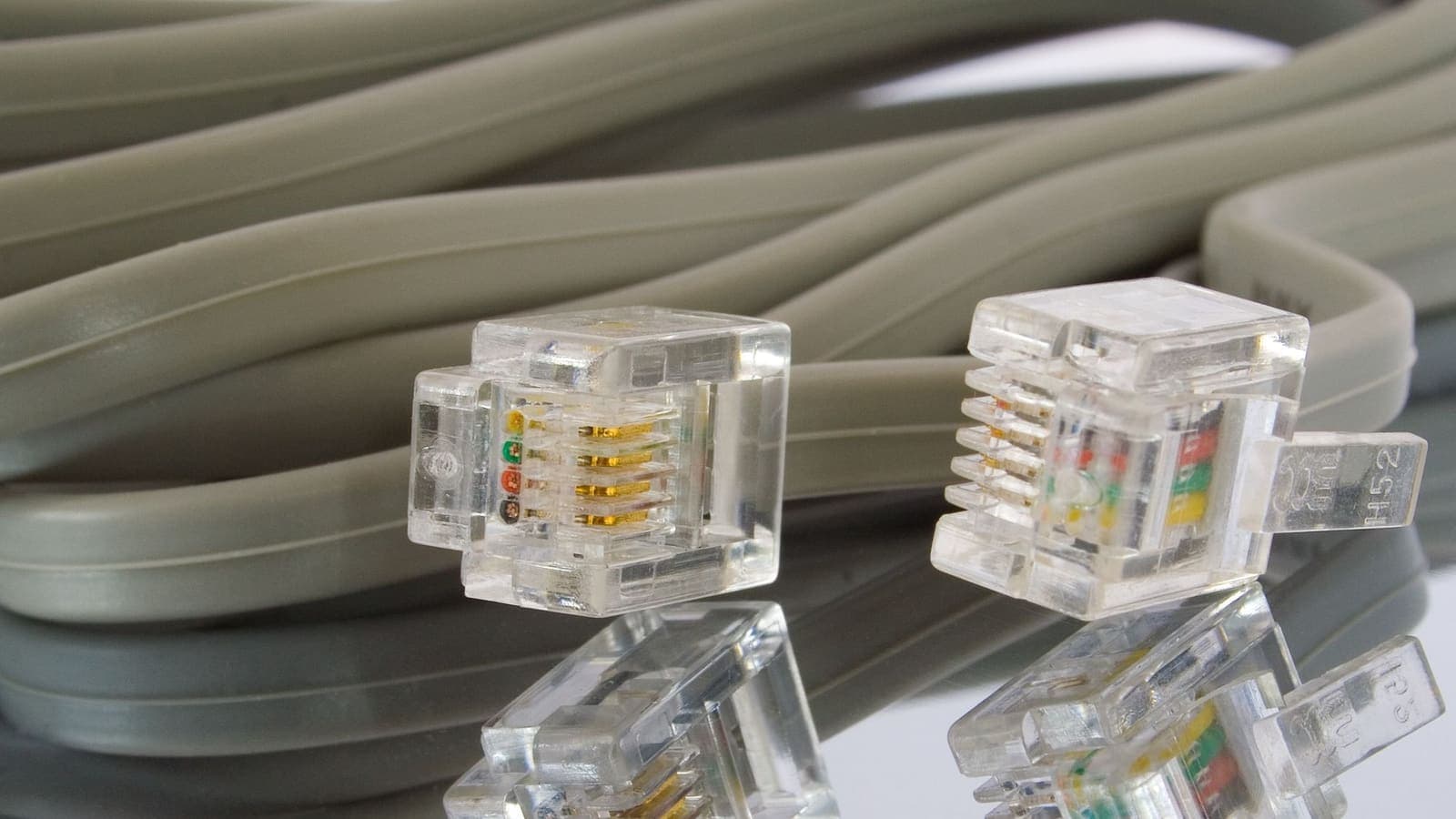
Passthrough, Server และ Client คือสามเรื่องที่ต่างกัน
ปัญหาการตั้งค่าจำนวนมากเริ่มจากสับสนสามคำนี้
- Passthrough Router ปล่อยให้ VPN ที่เริ่มจากโน้ตบุ๊กหรือมือถือผ่านไปได้ มักเปิดไว้เป็นค่าเริ่มต้นสำหรับอุโมงค์รุ่นเก่า และไม่ได้เพิ่มการปกป้องอะไรเอง
- VPN Server Router รับการเชื่อมต่อขาเข้าจากตัวคุณตอนอยู่นอกบ้าน เช่นใช้เข้าไดรฟ์เครือข่ายที่บ้าน แต่ไม่ได้ซ่อนการใช้เน็ตที่บ้านจากผู้ให้บริการอินเทอร์เน็ต
- VPN Client Router สร้างอุโมงค์ขาออกไปหาบริการ VPN นี่คือฟีเจอร์ที่คนส่วนใหญ่หมายถึงเวลาบอกว่าอยากได้ VPN บน Router
ถ้า Router ของคุณมีแค่ passthrough หรือ Server ก็ไม่มี Client ให้ตั้งค่า อย่าไปหาสวิตช์ซ่อนต่อ ข้ามไปที่หัวข้อทางเลือกสำรองได้เลย
บริการ VPN ต้องให้อะไรคุณบ้าง
Client บน Router ล็อกอินแบบแอป VPNclient ไม่ได้ มันต้องการข้อมูลดิบในรูปแบบที่มันเข้าใจ ก่อนเปิดหน้า Router ให้หาคำตอบสองข้อ
ข้อแรก Client บน Router ของคุณรองรับอุโมงค์ชนิดใด รุ่นเริ่มต้นมักมีอุโมงค์รุ่นเก่า และบางรุ่นรับไฟล์ OpenVPN หรือค่า WireGuard ได้ หน้าชุมชน OpenVPN และ เว็บไซต์ WireGuard อธิบายว่าไฟล์แต่ละแบบมีอะไรอยู่ข้างใน ถ้าอยากรู้ว่าควรเลือกอย่างไร อ่าน WireGuard เทียบกับ OpenVPN ได้
ข้อสอง บริการ VPN ของคุณให้ข้อมูลในรูปแบบเหล่านั้นได้หรือไม่ สำหรับ XPASS หน้า My Pass แสดงวิธีตั้งค่าและวิธีเชื่อมต่อที่ใช้ได้กับ Pass ของคุณ และแอปล็อกอินด้วยชื่อผู้ใช้กับรหัสผ่านที่แสดงอยู่ตรงนั้น ส่วน Router รุ่นหนึ่งจะใช้ได้หรือไม่ยังไม่เคยทดสอบ จึงควรลองเล็ก ๆ ก่อนแทนที่จะสมมุติเอาเอง
ให้ถือว่าไฟล์หรือคีย์ทุกชิ้นเป็นรหัสผ่าน อย่าส่งทางอีเมล อย่าแปะในโพสต์สาธารณะ และอย่าทิ้งไว้ในโฟลเดอร์ที่แชร์กับคนอื่น
ตั้ง Client บนรุ่นที่มีให้
ชื่อเมนูต่างกันตามรุ่นและเฟิร์มแวร์ ให้อ่านขั้นตอนเป็นรูปแบบทั่วไป
- บันทึกค่าปัจจุบัน จากหน้า system tools ถ้า Router มีตัวเลือกสำรองค่า ให้ใช้ และเก็บไฟล์ไว้นอกตัว Router
- อัปเดตเฟิร์มแวร์ ถ้ามีรุ่นเสถียร แล้วล็อกอินใหม่
- เปิด Advanced แล้วไปที่หน้า VPN Client บางรุ่นเรียกว่า VPN Client บางรุ่นอยู่ใต้หัวข้อ VPN รวมที่มีสวิตช์สลับระหว่าง Server กับ Client
- เพิ่มการเชื่อมต่อใหม่ เลือกชนิดอุโมงค์ที่ตรงกับข้อมูลของคุณ ตั้งชื่อให้เข้าใจง่าย
- กรอกช่องหรือนำเข้าไฟล์ ช่องทั่วไปคือที่อยู่เซิร์ฟเวอร์ ชื่อผู้ใช้ รหัสผ่าน และบางครั้งมี pre-shared secret หรือใบรับรอง ใช้การคัดลอกแล้ววางแทนการพิมพ์ใหม่ และเช็กว่าไม่มีช่องว่างตกค้างท้ายข้อความ
- เลือกนโยบายอุปกรณ์ ถ้ามี Client ของ TP-Link บางรุ่นให้เลือกได้ว่าทุกเครื่องหรือเฉพาะบางที่อยู่ผ่านอุโมงค์ เริ่มจากเครื่องทดสอบเครื่องเดียว
- บันทึก แล้วเปิดการเชื่อมต่อ รอได้ถึงประมาณหนึ่งนาทีให้สถานะขึ้นเชื่อมต่อแล้ว
- ทดสอบบนมือถือ ที่ต่อ Wi-Fi ของ Router
ถ้าสถานะค้างที่กำลังเชื่อมต่อ หรือขึ้นข้อผิดพลาดการยืนยันตัวตน ไปที่หัวข้อแก้ปัญหา และเปิดคู่มือ VPN เชื่อมต่อไม่ได้ ไว้ข้าง ๆ เพราะหลายข้อตรวจใช้ได้กับทุกอุปกรณ์
ทดสอบผลลัพธ์
สถานะสีเขียวไม่ใช่หลักฐาน ให้ทำการตรวจสั้น ๆ สามอย่างบนเครื่องทดสอบ
- ตรวจที่อยู่ เปิดเว็บที่แสดง IP สาธารณะของคุณแล้วจดไว้ จากนั้นปิดอุโมงค์บน Router แล้วเทียบ ที่อยู่ควรเปลี่ยนเมื่ออุโมงค์เปิดอยู่
- ตรวจเครือข่ายภายใน ดูว่ายังสั่งพิมพ์ แคสต์ หรือเข้าที่เก็บข้อมูลในเครือข่ายได้อยู่ไหม นโยบายบางแบบส่งทราฟฟิกภายในไปทางแปลก ๆ
- ตรวจการเชื่อมต่อใหม่ รีสตาร์ตโมเด็มแล้วดูว่าอุโมงค์กลับมาเองหรือไม่ และใช้เวลาหลุดนานเท่าไร
จากนั้นวัดความเร็วด้วยคอมพิวเตอร์ที่ต่อสายแลนตอนปิดและเปิดอุโมงค์ ถ้าตกลงมาก ตัวประมวลผลของ Router น่าจะเป็นขีดจำกัด บทความ ทำไมความเร็วอินเทอร์เน็ตเปลี่ยนไปเมื่อใช้ VPN อธิบายสาเหตุที่พบบ่อย ทั้งระยะทางและภาระของเซิร์ฟเวอร์ ซึ่งใช้ได้กับกรณีนี้ด้วย
เมื่อ Router ไม่มี Client ทางเลือกที่ทำได้
หลายคนมาถึงจุดนี้ และมันไม่ใช่ความล้มเหลว คุณมีทางเลือกที่สมเหตุสมผลหลายทาง
- ใช้แอปบนอุปกรณ์ที่สำคัญ มือถือและโน้ตบุ๊กคืออุปกรณ์ที่เก็บข้อมูลส่วนตัวมากที่สุดและเดินทางไปกับคุณ แอปบนเครื่องเหล่านี้จึงมักให้การปกป้องที่ดีที่สุดอยู่แล้ว แอป VPNclient มีสำหรับ iOS, Android, Windows และ macOS
- เพิ่ม Router ตัวที่สองไว้ด้านหน้า วาง Router ที่รองรับ VPN หรือ Travel Router เล็ก ๆ ไว้ระหว่างโมเด็มกับ TP-Link แล้วตั้ง TP-Link เป็น access point อุปกรณ์ที่ต่อ Wi-Fi ของมันจะตามอุโมงค์ของ Router ตัวแรก วิธีนี้ใช้ได้ แต่เพิ่มอุปกรณ์ เพิ่มชั้นเครือข่าย และอาจเกิด double NAT
- ดูว่าการอัปเดตเพิ่มฟีเจอร์ให้ไหม บางครั้งก็เพิ่ม ให้ดูบันทึกการอัปเดต
- เฟิร์มแวร์ของบุคคลที่สาม บางรุ่นลงเฟิร์มแวร์ชุมชนที่มี VPN Client ได้ แต่เป็นเรื่องขั้นสูง ขึ้นกับรุ่น และเสี่ยง การแฟลชที่ล้มเหลวอาจทำให้ Router ใช้ไม่ได้ และผู้ผลิตอาจปฏิเสธซัพพอร์ตหลังจากนั้น อย่าทำถ้าไม่เข้าใจความเสี่ยงและไม่มีวิธีกู้เครื่อง
- ใช้เมชต่างออกไป ระบบ Deco มักไม่มีการตั้งค่า Client ดังนั้นให้ใช้ VPN ที่ตัวอุปกรณ์แทนการใช้ที่เมช
เลือกทางที่ยุ่งยากน้อยที่สุดที่ครอบคลุมสิ่งที่คุณต้องการจริง ๆ

แก้ปัญหาเมื่อ Client ไม่ยอมทำงาน
ยืนยันตัวตนไม่ผ่าน กรอกชื่อผู้ใช้และรหัสผ่านใหม่ช้า ๆ ช่องว่างที่มองไม่เห็นเพียงตัวเดียวก็ทำให้ล็อกอินพังได้ และเช็กว่าข้อมูลเป็นของชนิดอุโมงค์ที่เลือกไว้
ค้างที่กำลังเชื่อมต่อ ตรวจวันที่และเวลาของ Router และตรวจว่าอินเทอร์เน็ตปกติเมื่อปิดอุโมงค์ บางเครือข่ายบล็อกอุโมงค์บางชนิด ถ้า Router มีชนิดอื่นให้เลือก ลองเปลี่ยนดู
เชื่อมต่อแล้ว แต่บางหน้าโหลดไม่ครบ นี่คืออาการคลาสสิกของขนาดแพ็กเก็ตไม่ตรงกัน แนวคิดเบื้องหลังคือ path MTU ที่อธิบายใน RFC 1191 ให้ลดค่า MTU ของอุโมงค์ทีละน้อยแล้วทดสอบซ้ำ
แอป Stream หรือธนาคารมีปัญหา ย้ายเครื่องนั้นออกนอกอุโมงค์ถ้านโยบายของ Router อนุญาต การไปฝืนระบบตรวจสอบของบริการมักเสียเวลามากกว่าที่ประหยัดได้
อุปกรณ์เข้าถึงเครือข่ายภายในไม่ได้ ทบทวนนโยบาย ยกเว้นที่อยู่ภายในหรือเครื่องที่ได้รับผลกระทบ
ทุกอย่างช้า ทดสอบผ่านสายแลน อัปเดตเฟิร์มแวร์ และลองใช้อุโมงค์ชนิดที่เบาที่สุดเท่าที่มี ถ้า Router เก่าเกินไปก็ยอมรับขีดจำกัดแล้วใช้แอปแทน
ข้อจำกัดที่ควรจำ
- อุโมงค์บน Router ครอบคลุมเฉพาะอุปกรณ์ที่บ้าน เมื่อโน้ตบุ๊กออกจากบ้าน มันต้องใช้แอปของตัวเอง
- ไม่ได้ป้องกันฟิชชิง รหัสผ่านอ่อน หรือมัลแวร์ และไม่ได้ทำให้คุณไม่เปิดเผยตัวตน
- อาจทำให้ฟีเจอร์ภายในบ้านที่สะดวกใช้ไม่ได้ ถ้าเขียนนโยบายหยาบเกินไป
- การอัปเดตเฟิร์มแวร์ของ Router อาจรีเซ็ตค่า VPN ดังนั้นเก็บไฟล์สำรองไว้และทดสอบซ้ำหลังอัปเดต
- ป้องกัน Router เองด้วยรหัสผู้ดูแลระบบที่แข็งแรง และปิดการจัดการระยะไกลที่ไม่ได้ใช้
- เว็บไซต์และแอปยังมีกฎของตัวเอง และบางแห่งไม่ไว้ใจที่อยู่ของ VPN
สรุป
การตั้ง VPN บน Router TP-Link เริ่มจากการเช็ก แยก passthrough, Server และ Client ให้ออก ยืนยันรุ่นและเวอร์ชันฮาร์ดแวร์ แล้วดูว่ามี Client จริงหรือไม่ ถ้ามี ให้สำรองค่า อัปเดต เพิ่มการเชื่อมต่อด้วยข้อมูลที่บริการ VPN ของคุณให้ได้ ใช้กับเครื่องทดสอบ และตรวจที่อยู่ เครือข่ายภายใน และการเชื่อมต่อใหม่ ถ้าไม่มี ทางเลือกที่ใช้ได้จริงคือแอปบนอุปกรณ์หรือ Router ที่รองรับ VPN วางไว้ด้านหน้า XPASS ยังไม่ได้ทดสอบการตั้งค่าบน Router จึงควรทดลองก่อนจะพึ่งพามัน
ถ้าแอปบนแต่ละเครื่องง่ายกว่าสำหรับคุณ หน้าราคา อธิบายว่า Pass แบบเติมเงินที่มีจำนวนวันแน่นอนทำงานอย่างไร
คำถามที่พบบ่อย
Router TP-Link ทุกรุ่นเป็น VPN Client ได้ไหม
ไม่ได้ทุกรุ่น Router TP-Link สำหรับบ้านจำนวนมากมีฟีเจอร์ VPN Server สำหรับต่อเข้าบ้านจากข้างนอก แต่มีเพียงบางรุ่นที่มี Client ซึ่งเชื่อมออกไปหาบริการ VPN ส่วน Deco แบบเมชมักจัดการผ่านแอปบนมือถือและมีตัวเลือก Client น้อยกว่า ให้ดูที่เมนู Advanced ของรุ่นคุณและหน้าสเปกของสินค้า
VPN passthrough บน Router TP-Link คืออะไร
Passthrough แค่ปล่อยให้การเชื่อมต่อ VPN ที่เริ่มจากโน้ตบุ๊กหรือมือถือผ่าน Router ไปได้ ไม่ได้ทำให้ Router เป็น VPN Client อุปกรณ์ที่ไม่มีแอป VPN ของตัวเองจึงไม่ได้รับการปกป้องจากฟีเจอร์นี้
รุ่นของฉันไม่มี VPN Client ควรทำอย่างไร
ใช้แอป VPN บนแต่ละอุปกรณ์ หรือวาง Router ที่รองรับ VPN หรือ Travel Router คั่นระหว่างโมเด็มกับ TP-Link หรือตรวจดูว่ามีการอัปเดตเฟิร์มแวร์ที่เพิ่มฟีเจอร์ให้ไหม การลงเฟิร์มแวร์ของบุคคลที่สามทำได้ในบางรุ่น แต่เสี่ยงทำให้เครื่องพังและอาจเสียสิทธิ์ซัพพอร์ต
XPASS ใช้กับ Router TP-Link ได้ไหม
XPASS ยังไม่ได้ทดสอบการตั้งค่าบน Router จึงรับรองกับรุ่นใดไม่ได้ วิธีที่รองรับคือแอป VPNclient บนมือถือหรือคอมพิวเตอร์ และหน้า My Pass จะแสดงรายละเอียดกับวิธีเชื่อมต่อของ Pass คุณ
เปิด VPN บน Router แล้วเน็ตช้าลงเพราะอะไร
Router ต้องเข้ารหัสและถอดรหัสข้อมูลของทุกอุปกรณ์ และ Router บ้านหลายรุ่นมีตัวประมวลผลไม่แรงนัก ชนิดอุโมงค์ที่เบากว่า การทดสอบผ่านสายแลน และ Router รุ่นใหม่กว่าช่วยได้ ลองเทียบความเร็วตอนปิดและเปิดอุโมงค์เพื่อดูว่า Router คือจุดคอขวดหรือไม่
แหล่งอ้างอิง
เกี่ยวกับผู้เขียน

Bob Kanokphon Thongdee
- ผู้ก่อตั้ง XPASS VPN
- ผู้ร่วมก่อตั้ง eSIMonline.asia
- ประสบการณ์ด้านการตลาดออนไลน์มากกว่า 7 ปี
- ผู้ก่อตั้ง Cojourney Visa และ Cojourney Travel
ต้องใช้ VPN ช่วงเดินทางหรือช่วงงานยุ่ง?
XPASS ขายแพ็กเกจแบบเติมเงินตามจำนวนวัน จ่ายครั้งเดียว ไม่มีการต่ออายุอัตโนมัติ
ดูแพ็กเกจอ่านต่อ
คู่มือตามอุปกรณ์
วิธีตั้งค่า VPN บน Router ทั้งบ้าน
คู่มือภาพรวมสำหรับใช้ VPN บน Router ที่ไม่ผูกกับเฟิร์มแวร์ใด ตรวจอะไรก่อน ตั้งค่าอย่างไร ตั้ง DNS และ kill switch Router พกพา และวิธีแก้ปัญหา
อ่าน 7 นาที

พื้นฐาน VPN
VPN บน Router กับแอป VPN แบบไหนเหมาะกับบ้านคุณ
ควรติดตั้ง VPN ที่เราเตอร์หรือที่แต่ละอุปกรณ์ บทความนี้เทียบสองแบบในเรื่องความเร็ว อุปกรณ์สมาร์ตโฮม เมชไวไฟ split tunneling และความสะดวกในชีวิตประจำวัน
อ่าน 10 นาที

แก้ปัญหา
VPN เชื่อมต่อไม่ได้ แก้ได้ทีละขั้น
ลำดับการตรวจที่ชัดเจนเมื่อ VPN เชื่อมต่อไม่ได้ ตั้งแต่สถานะพาส ข้อมูลล็อกอิน Wi-Fi และเน็ตมือถือ สิทธิ์ของแอป ไฟร์วอลล์ แอปที่ชนกัน ไปจนถึงข้อความผิดพลาด
อ่าน 8 นาที

ความปลอดภัยของ VPN
WireGuard กับ OpenVPN ต่างกันอย่างไร
WireGuard และ OpenVPN สร้างอุโมงค์เข้ารหัสเหมือนกัน แต่ต่างกันที่การออกแบบ ความซับซ้อน และความยืดหยุ่น บทความนี้เปรียบเทียบให้เข้าใจง่าย
อ่าน 9 นาที

พื้นฐาน VPN
ทำไมความเร็วอินเทอร์เน็ตเปลี่ยนไปเมื่อใช้ VPN
การใช้ VPN เพิ่มระยะทาง การเข้ารหัส และอีกเครือข่ายหนึ่งในเส้นทาง ความเร็วจึงมักเปลี่ยนไป บทความนี้อธิบายสาเหตุ วิธีวัดให้ถูก และสิ่งที่ลองทำเมื่อรู้สึกช้า
อ่าน 9 นาที