
วิธีใช้ VPN กับ Chromecast
ดูว่า VPN กับ Chromecast ทำงานร่วมกันอย่างไร ทำไมตัวดองเกิลลงแอป VPN เองไม่ได้ วิธีตั้งค่าที่ใช้ได้ และแก้กรณีมือถือหา Chromecast ไม่เจอ
อ่าน 11 นาทีอัปเดตเมื่อ 15 ต.ค. 2569โดย XPASS Editorial Team
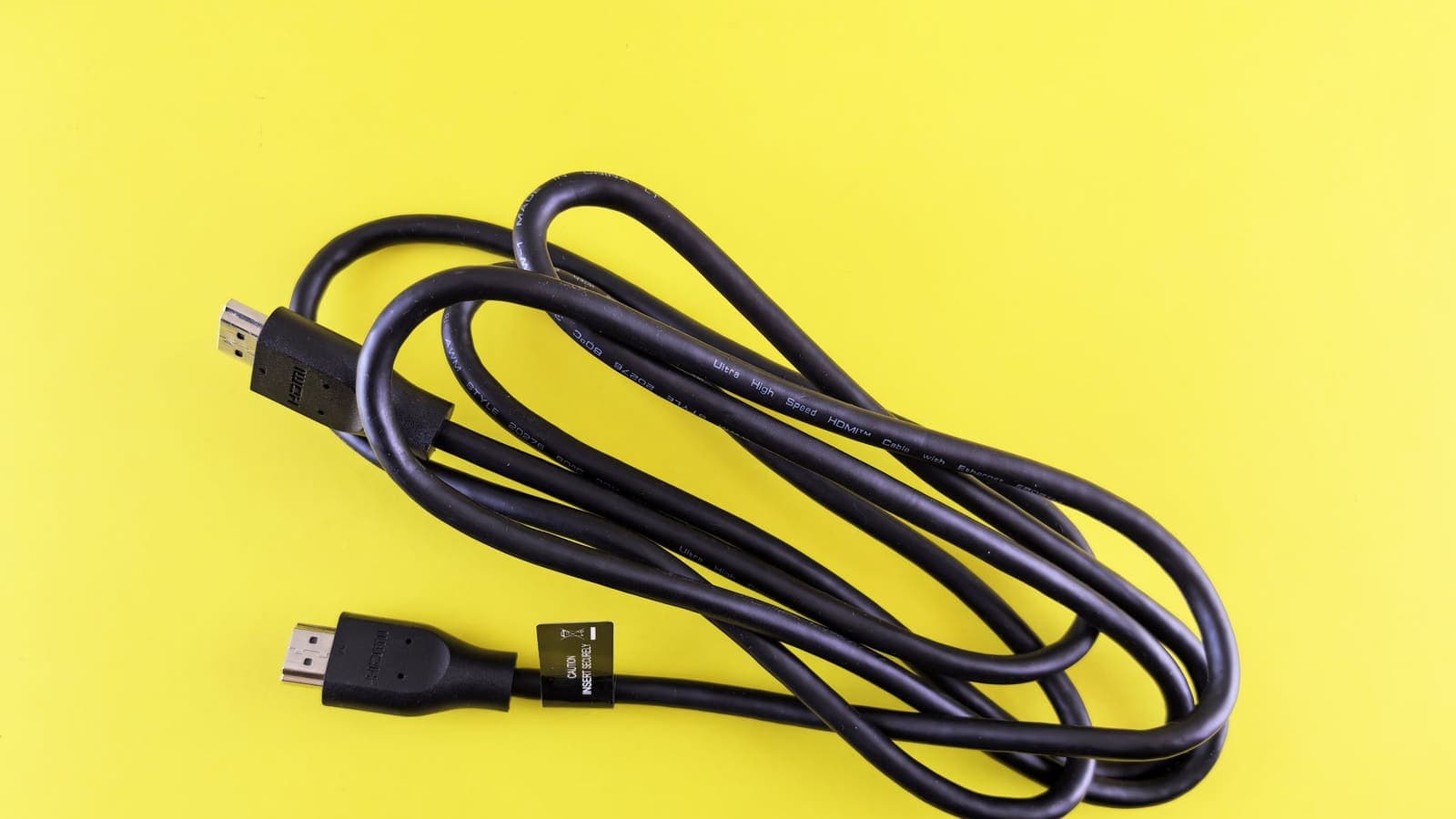
Chromecast ต่างจากมือถือหรือแล็ปท็อปอย่างมาก มันเป็นตัวรับสัญญาณขนาดเล็กที่เสียบพอร์ต HDMI ของทีวี แล้วเล่นสิ่งที่คุณส่งไปให้ และรุ่นส่วนใหญ่ไม่ได้ถูกออกแบบมาให้ติดตั้งแอปเอง นี่คือต้นตอของคำถามเกือบทั้งหมดเกี่ยวกับ "VPN Chromecast" คือบนตัวดองเกิลไม่มีที่ให้ลง VPN และมือถือที่คุณใช้ Cast ก็อาจหาดองเกิลไม่เจอทันทีที่เปิด VPN
บทความนี้อธิบายว่าการ Cast ทำงานอย่างไร Chromecast รุ่นไหนรันแอปได้ มี 4 วิธีตั้งค่าที่ได้ผลจริง และวิธีแก้ปัญหาที่พบบ่อย ครอบคลุมเรื่องความเป็นส่วนตัว ประสิทธิภาพ และความเข้ากันได้เท่านั้น เราไม่แนะนำให้เปลี่ยนประเทศเพื่อเปลี่ยนรายการที่เห็น เพราะแคตตาล็อกและสิทธิ์เป็นของบริการ และการหลีกเลี่ยงอาจขัดข้อกำหนด ถ้ายังใหม่กับ VPN อ่านVPN คืออะไรก่อน
การ Cast ทำงานอย่างไร
ถ้าเข้าใจเส้นทางของข้อมูล ขั้นตอนต่อ ๆ ไปจะง่ายขึ้นมาก เมื่อคุณแตะปุ่ม Cast ในแอป มือถือไม่ได้ส่งวิดีโอไปที่ทีวี แต่ทำดังนี้
- มือถือค้นหา Chromecast ในเครือข่ายภายในของคุณ โดยปกติผ่านข้อความค้นหาที่ใช้ได้เฉพาะระหว่างอุปกรณ์ในเครือข่ายส่วนตัวเดียวกัน
- มือถือส่งคำสั่งสั้น ๆ ว่า "เล่นรายการนี้จากบริการนี้"
- Chromecast เปิดการเชื่อมต่อของตัวเองไปยังบริการ Stream ดาวน์โหลดวิดีโอและเล่นเอง
- มือถือกลายเป็นรีโมต ในหลายแอปคุณล็อกจอ ออกจากห้อง หรือปิดมือถือได้ แล้วการเล่นยังดำเนินต่อไป
จากตรงนี้มีสองข้อที่หลายคนประหลาดใจ ข้อแรก VPN บนมือถือปกป้องข้อมูลของมือถือ แต่ผู้ที่ดึงวิดีโอคือ Chromecast ดังนั้น VPN จึงไม่แตะ Stream นั้น ข้อสอง ขั้นตอนที่ 1 ต้องให้มือถือคุยตรงกับอุปกรณ์ในเครือข่ายส่วนตัว ซึ่งเป็นทราฟฟิกประเภทที่ VPN รบกวนได้ ช่วงที่อยู่ส่วนตัวตาม RFC 1918 เช่น 192.168.x.x ไม่สามารถเข้าถึงจากนอกบ้านได้ ถ้า VPN ส่งทุกอย่างผ่านเซิร์ฟเวอร์ที่อื่น การค้นหาจะพังเว้นแต่ VPN รู้ว่าต้องปล่อยทราฟฟิกภายในไว้
มีข้อยกเว้น เมื่อคุณ Cast ทั้งแท็บเบราว์เซอร์หรือทั้งหน้าจอจากคอมพิวเตอร์ ตัวคอมพิวเตอร์เป็นผู้เข้ารหัสภาพและส่งให้ดองเกิลเอง VPN บนคอมพิวเตอร์จึงมีผลกับส่วนที่ออกไปอินเทอร์เน็ต และบางแอป Stream จากไฟล์ในเครื่องมือถือ ซึ่งงานทั้งหมดอยู่ในเครือข่ายภายใน

Chromecast รุ่นไหนรันแอป VPN ได้
Chromecast ไม่ได้เหมือนกันทุกรุ่น และสิ่งนี้กำหนดตัวเลือกของคุณ
| ประเภทอุปกรณ์ | รันแอปเองได้ไหม | ติดตั้งแอป VPN บนตัวเครื่องได้ไหม | หมายเหตุ |
|---|---|---|---|
| ดองเกิลรุ่นเก่า (ไม่มีรีโมต) | ไม่ได้ | ไม่ได้ | เป็นตัวรับอย่างเดียว ควบคุมจากมือถือหรือคอมพิวเตอร์ |
| Chromecast with Google TV | ได้ | ทำได้ | ใช้ Google TV ซึ่งอิง Android TV และมีสโตร์แอป |
| ทีวีที่มี Chromecast ในตัว | ขึ้นกับรุ่นทีวี | ขึ้นกับรุ่น | รุ่น Android TV หรือ Google TV ลงแอปได้ ให้ตรวจที่ทีวี |
ถ้าคุณมีรุ่นที่มีรีโมตและสโตร์แอป เส้นทางก็เหมือนกล่อง Android TV ทั่วไป ให้ทำตามคู่มือตั้งค่า VPN บน Android TV, Google TV และ Fire TV แอป VPNclient ของ XPASS มีแพ็กเกจสำหรับ Android TV และหน้าดาวน์โหลดรวมลิงก์ทางการไว้ ถ้าคุณมีดองเกิลรุ่นเก่า ต้องใช้วิธีฝั่งเราเตอร์หรือฝั่งฮอตสปอตด้านล่าง
4 วิธีตั้งค่าที่ใช้ได้จริง
วิธี A: ตั้ง VPN ที่เราเตอร์
เราเตอร์เป็นไคลเอนต์ VPN และทุกอุปกรณ์ที่ต่ออยู่ด้านหลังมัน รวมถึง Chromecast จะใช้อุโมงค์เดียวกัน มือถือก็ใช้อุโมงค์นี้เช่นกัน มือถือกับดองเกิลจึงยังอยู่ในเครือข่ายภายในเดียวกัน และการค้นหายังทำงานได้ นี่เป็นคำตอบที่เรียบร้อยที่สุดสำหรับดองเกิลรุ่นเก่า ข้อเสียคือเฟิร์มแวร์ของเราเตอร์ต้องรองรับไคลเอนต์ VPN การตั้งค่าค่อนข้างเทคนิค และทั้งบ้านใช้อุโมงค์ร่วมกัน อ่านเราเตอร์ VPN กับแอป VPNก่อนตัดสินใจ แล้วทำตามตั้งค่า VPN บนเราเตอร์
วิธี B: ตั้ง VPN บนอุปกรณ์ Google TV หรือ Android TV
เฉพาะรุ่นที่ลงแอปได้ ติดตั้งแอป VPN บนตัวอุปกรณ์ เชื่อมต่อ แล้วเปิดแอป Stream บนอุปกรณ์เดียวกัน กรณีนี้คุณไม่ต้อง Cast เลย เพราะแอปรันบนดองเกิลโดยตรง เป็นวิธีที่ง่ายที่สุดเมื่อทำได้
วิธี C: ใช้ฮอตสปอตจากมือถือหรือแล็ปท็อปเป็นเครือข่ายต้นทาง
คุณเชื่อมต่อ VPN บนมือถือ เปิดฮอตสปอต แล้วให้ Chromecast ใช้ฮอตสปอตนั้นเป็น Wi-Fi ข้อมูลของมือถือ รวมถึงที่แชร์ต่อ จะผ่านอุโมงค์ วิธีนี้ทุลักทุเลเพราะมือถือเป็นทั้งฮอตสปอตและรีโมต และ Chromecast มักต้องมีอุปกรณ์อีกเครื่องในเครือข่ายเดียวกันเพื่อตั้งค่า เหมาะกับการเดินทางเป็นหลัก บทความแชร์ VPN ผ่านฮอตสปอตมือถืออธิบายว่าอะไรทำได้และทำไม่ได้ในแต่ละแพลตฟอร์ม
วิธี D: ทราเวลเราเตอร์
เราเตอร์พกพาขนาดเล็กเชื่อมต่อ Wi-Fi ของโรงแรมหรือร้านกาแฟ แล้วสร้างเครือข่ายส่วนตัวของคุณเองไว้ด้านหลัง คุณเชื่อมต่อ Chromecast และมือถือกับทราเวลเราเตอร์ และเปิด VPN ที่เราเตอร์ถ้ารองรับ นอกจากเรื่องความเป็นส่วนตัวแล้ว ทราเวลเราเตอร์ยังแก้อีกปัญหาหนึ่ง คือโรงแรมจำนวนมากแยกแขกไว้ในเครือข่ายที่อุปกรณ์เห็นกันไม่ได้ หรือมีหน้าล็อกอินที่ดองเกิลทำไม่ได้ ซึ่งเครือข่ายของคุณเองหลีกเลี่ยงได้ ดูเพิ่มที่หน้าล็อกอินแบบ captive portal
แก้ปัญหา "มือถือหา Chromecast ไม่เจอ" ตอนเปิด VPN
นี่คืออาการที่ถูกรายงานบ่อยที่สุด ให้ไล่ตามลำดับนี้
- ยืนยันว่าสองอุปกรณ์อยู่เครือข่ายเดียวกัน มือถือและ Chromecast ต้องอยู่ Wi-Fi เดียวกัน และในเราเตอร์หลายรุ่นต้องอยู่กลุ่มย่านความถี่เดียวกันด้วย เครือข่ายแขก เครือข่ายแยกสำหรับอุปกรณ์ IoT หรือโหนดเมชที่ตั้งค่าแยกอุปกรณ์จะบล็อกการค้นหาแม้ไม่มี VPN ทดสอบตอนปิด VPN ก่อน
- หยุด VPN ก่อน Cast แล้วค่อยเชื่อมต่อใหม่ เริ่มเซสชัน Cast ตอนปิด VPN รอให้วิดีโอเริ่มเล่นบนทีวี แล้วเปิด VPN กลับ เนื่องจาก Chromecast ดึงวิดีโอเอง Stream มักเล่นต่อได้ นี่คือวิธีแก้ที่เร็วที่สุด
- ใช้ split tunneling ถ้าแอป VPN มีตัวเลือกนี้ ให้เพิ่มแอปที่ใช้ Cast (หรือแอป Google Home และแอป Stream) เข้ารายการที่ข้ามอุโมงค์ บทความsplit tunneling คืออะไรอธิบายข้อแลกเปลี่ยน คือแอปที่ข้ามอุโมงค์จะไม่ได้รับการปกป้อง
- มองหาตัวเลือกเครือข่ายภายใน แอป VPN บางตัวและระบบปฏิบัติการมีการตั้งค่าอนุญาตให้เข้าถึงอุปกรณ์ในเครือข่ายภายในขณะเชื่อมต่อ ถ้าเห็นก็เปิดไว้ บน Android หน้าตั้งค่า VPN ของระบบยังให้ตรวจว่า VPN ตัวไหนทำงานและตั้งแบบเปิดตลอดหรือไม่ ดูหน้าช่วยเหลือของ Android เรื่องการเชื่อมต่อ VPN
- ปิดโหมดเปิดตลอดและ kill switch ชั่วคราว โหมดเข้มที่บล็อกทุกอย่างนอกอุโมงค์จะบล็อกการค้นหาด้วย ปิดไว้ระหว่าง Cast แล้วเปิดกลับภายหลัง
- รีสตาร์ตลูกโซ่การค้นหา ถอดปลั๊ก Chromecast สิบวินาที รีสตาร์ตมือถือ และเราเตอร์ถ้ายังไม่หาย เราเตอร์บางตัวทิ้งทราฟฟิกแบบมัลติแคสต์เมื่อเปิดต่อเนื่องนาน
- ตรวจสิทธิ์ของแอป บนมือถือรุ่นใหม่ แอปต้องมีสิทธิ์ค้นหาอุปกรณ์ในเครือข่ายภายใน ตรวจว่าแอป Google Home และแอป Stream ได้รับสิทธิ์นี้
ถ้าทำทั้งหมดแล้วยังไม่หาย สมมติฐานที่ปลอดภัยที่สุดคือเราเตอร์หรือเครือข่ายของสถานที่นั้นบล็อกทราฟฟิกระหว่างอุปกรณ์ ซึ่งคำตอบจริงคือวิธี A หรือ D
ประสิทธิภาพและอาการกระตุก
Chromecast ไวต่อคุณภาพ Wi-Fi ของตัวเอง และ VPN เพิ่มเส้นทางของมันเข้าไปอีก ควรจำหลักเหล่านี้
- Wi-Fi ของดองเกิลคือจุดอ่อนที่สุด มันอยู่หลังทีวี มักมีโลหะและพลาสติกกั้นระหว่างมันกับเราเตอร์ ย้ายเราเตอร์ เพิ่มโหนดเมช หรือใช้อะแดปเตอร์อีเทอร์เน็ตเสริมถ้ารุ่นของคุณรองรับ
- VPN ที่เราเตอร์ใช้ CPU ของเราเตอร์ เราเตอร์รุ่นเก่าเข้ารหัสได้ช้า ทำให้ทุกอุปกรณ์ถูกจำกัดความเร็ว ตรวจความเร็ว VPN ของเราเตอร์เองก่อนโทษ VPN
- ระยะทางสำคัญ เลือกตำแหน่งที่อยู่ใกล้ เซิร์ฟเวอร์ไกลเพิ่มความหน่วง ซึ่งทำร้ายการ Stream และทำให้ปุ่มควบคุมการ Cast ตอบช้า ดูทำไมความเร็วอินเทอร์เน็ตเปลี่ยนเมื่อใช้ VPN
- คุณภาพปรับตามเครือข่าย แอป Stream จะลดความคมก่อน แล้วค่อยหยุดค้าง ถ้าภาพนุ่มลงแทนที่จะค้าง แสดงว่าคุณใกล้ขีดจำกัดแบนด์วิดท์
- การมิเรอร์มือถือต่างจากการ Cast ถ้าคุณมิเรอร์หน้าจอมือถือแทนที่จะ Cast รายการ มือถือเป็นผู้เข้ารหัสและส่งวิดีโอเอง VPN บนมือถือจึงอยู่ในเส้นทาง และความช้าใด ๆ จะปรากฏทันที
การทดสอบง่าย ๆ คือ Cast รายการเดียวสองนาทีตอนปิด VPN และสองนาทีตอนเปิด ในห้องและเวลาเดียวกัน ถ้าทั้งคู่ดี การตั้งค่าของคุณใช้ได้ ถ้ามีแต่ตอนเปิด VPN ที่กระตุก ให้เลือกตำแหน่งที่ใกล้ขึ้นหรือย้าย VPN ไปไว้ที่อุปกรณ์ที่ดีกว่า
DRM และกฎของบริการ
วิดีโอที่ได้รับการป้องกัน ซึ่งคือ Stream เชิงพาณิชย์ส่วนใหญ่ ถูกเข้ารหัสโดยบริการและถอดรหัสได้เฉพาะที่อุปกรณ์ปลายทาง VPN ไม่มีบทบาทตรงนี้ และไม่ควรคาดว่ามันจะเปลี่ยนสิ่งที่บริการอนุญาต บางบริการอาจแสดงคำเตือนเรื่องการเชื่อมต่อเมื่อพบที่อยู่ VPN ซึ่งเป็นการตัดสินใจของบริการ ไม่ใช่ความบกพร่องของ Chromecast ถ้าเกิดขึ้นบนเครือข่ายที่คุณไว้ใจ ให้ปิด VPN สำหรับเซสชันนั้น อย่าใช้ VPN เพื่อเปลี่ยนสิทธิ์ตามภูมิภาค เว็บไซต์นี้ช่วยเรื่องนั้นไม่ได้และเสี่ยงต่อบัญชีของคุณ
ตัวอย่างนิสัยแบบรักษาความเป็นส่วนตัวสำหรับนักเดินทาง
สมมติว่าแอนนามี Chromecast กับมือถือ และพักห้องเช่าสามสัปดาห์
- ก่อนไป เธอตรวจว่าเราเตอร์ที่ห้องเป็น Wi-Fi ปกติที่อุปกรณ์มองเห็นกันได้ ไม่ใช่เครือข่ายแขกที่แยกอุปกรณ์
- เธอติดตั้งแอป VPN บนมือถือและแล็ปท็อป และยืนยันว่าลงชื่อเข้าใช้ด้วยข้อมูลจากหน้า My Pass ได้ ดูเริ่มต้นใช้งาน XPASS
- ที่ห้อง เธอต่อ Chromecast เข้า Wi-Fi เดียวกับมือถือ Cast โดยปิด VPN และตรวจว่ารายการเล่นได้
- จากนั้นเธอเปิด VPN บนมือถือ เพราะอีเมลและแอปธนาคารผ่าน Wi-Fi ที่ใช้ร่วมกันของอาคาร
- เธอใส่แอป Google Home ไว้ในรายการ split tunneling เพื่อให้ข้อความควบคุมถึงดองเกิล
ผลคือ มือถือได้รับการปกป้องบน Wi-Fi ที่ใช้ร่วมกัน ทีวีทำงานตามปกติ และแอนนาไม่ต้องสู้กับปัญหาการค้นหาทุกค่ำคืน
ข้อผิดพลาดที่พบบ่อย
- ไปหาแอป VPN ในหน้าตั้งค่าของ Chromecast รุ่นที่รันแอปไม่ได้
- คาดว่า VPN บนมือถือจะปกป้อง Stream ที่ Chromecast ดึงเอง
- เปิด kill switch ทิ้งไว้ แล้วสงสัยว่าทำไมการ Cast หายไป
- ให้มือถืออยู่เครือข่ายแขก แต่ดองเกิลอยู่เครือข่ายหลัก
- ตั้ง VPN ที่เราเตอร์โดยไม่ทดสอบความเร็วของเราเตอร์ก่อน
- มองคำเตือนการเชื่อมต่อจากบริการว่าเป็นความเสียของ Chromecast ทั้งที่เป็นนโยบายของบริการ
สรุป
ดองเกิล Chromecast ส่วนใหญ่รันแอป VPN เองไม่ได้ ตัวเลือกของคุณจึงมี แอปบนรุ่น Google TV หรือ Android TV, VPN ที่เราเตอร์, การจัดวางด้วยฮอตสปอต หรือทราเวลเราเตอร์ การ Cast ขึ้นกับการที่มือถือและดองเกิลค้นหากันเจอในเครือข่ายภายใน นี่คือเหตุผลที่ VPN แบบเต็มอุโมงค์บนมือถือมักทำให้พัง ให้หยุด VPN ใช้ split tunneling หรืออนุญาตการเข้าถึงเครือข่ายภายใน เลือกตำแหน่งที่ใกล้และทดสอบเทียบตอนปิดกับเปิด VPN ก่อนเปลี่ยนอย่างอื่น
ถ้าต้องการพาสระยะสั้นสำหรับการเดินทาง ดูตัวเลือกได้ที่หน้าราคา
คำถามที่พบบ่อย
ติดตั้งแอป VPN บน Chromecast ได้ไหม
ได้เฉพาะรุ่นที่ใช้ Google TV หรือ Android TV เช่น Chromecast with Google TV ซึ่งลงแอปที่มีสำหรับแพลตฟอร์มนั้นได้ ส่วนดองเกิลรุ่นเก่าที่ไม่มีรีโมตและไม่มีสโตร์แอป ติดตั้งแอป VPN ไม่ได้เลย
ทำไมเปิด VPN แล้วมือถือหา Chromecast ไม่เจอ
การ Cast ต้องให้มือถือกับ Chromecast ค้นหากันเองในเครือข่ายภายใน แต่ VPN อาจส่งทุกอย่างรวมถึงการค้นหาในวงเครือข่ายเข้าอุโมงค์ ทำให้มือถือมองไม่เห็นดองเกิล แก้ได้ด้วย split tunneling ตัวเลือกอนุญาตเครือข่ายภายใน หรือหยุด VPN ชั่วคราว
Cast จากมือถือตอนเปิด VPN วิดีโอได้รับการปกป้องไหม
ในแอปส่วนใหญ่มือถือเพียงสั่งให้ Chromecast เล่นรายการ แล้ว Chromecast ไปดึงวิดีโอเองผ่านอินเทอร์เน็ตปกติ VPN บนมือถือปกป้องข้อมูลของมือถือเอง ไม่ได้ปกป้องข้อมูลของ Chromecast
Chromecast ใช้กับ Wi-Fi โรงแรมได้ไหม
ได้เมื่อเครือข่ายโรงแรมอนุญาตให้อุปกรณ์ค้นหากัน และไม่มีหน้าล็อกอินที่ดองเกิลทำเองไม่ได้ วิธีที่นิยมคือใช้ทราเวลเราเตอร์ขนาดเล็กหรือฮอตสปอตจากมือถือ แล้วตั้ง VPN ที่ต้นทางนั้น
เปิด VPN แล้ว Cast จะกระตุกไหม
อาจกระตุกถ้าอุโมงค์ช้าหรือเซิร์ฟเวอร์อยู่ไกล เพราะเส้นทางเพิ่มความหน่วง ลอง Cast โดยปิดและเปิด VPN เทียบกัน และเลือกตำแหน่งที่ใกล้ก่อนจะโทษตัวดองเกิล
แหล่งอ้างอิง
เกี่ยวกับผู้เขียน

Bob Kanokphon Thongdee
- ผู้ก่อตั้ง XPASS VPN
- ผู้ร่วมก่อตั้ง eSIMonline.asia
- ประสบการณ์ด้านการตลาดออนไลน์มากกว่า 7 ปี
- ผู้ก่อตั้ง Cojourney Visa และ Cojourney Travel
ต้องใช้ VPN ช่วงเดินทางหรือช่วงงานยุ่ง?
XPASS ขายแพ็กเกจแบบเติมเงินตามจำนวนวัน จ่ายครั้งเดียว ไม่มีการต่ออายุอัตโนมัติ
ดูแพ็กเกจอ่านต่อ

คู่มือตามอุปกรณ์
วิธีใช้ VPN บน Smart TV
Smart TV หลายรุ่นติดตั้งแอป VPN ไม่ได้เลย บทความนี้สรุป 3 ทางเลือกที่ทำได้จริง วิธีเลือก และสิ่งที่ควรตรวจสอบก่อนเริ่ม
อ่าน 6 นาที
คู่มือตามอุปกรณ์
วิธีตั้งค่า VPN บน Android TV, Google TV และ Fire TV
ทีละขั้นตอน: อนุญาตให้ทีวีติดตั้งแอป VPNclient สำหรับทีวีจากลิงก์ทางการอย่างปลอดภัย ล็อกอินด้วยข้อมูลจาก My Pass แล้วเชื่อมต่อ
อ่าน 8 นาที

พื้นฐาน VPN
VPN บน Router กับแอป VPN แบบไหนเหมาะกับบ้านคุณ
ควรติดตั้ง VPN ที่เราเตอร์หรือที่แต่ละอุปกรณ์ บทความนี้เทียบสองแบบในเรื่องความเร็ว อุปกรณ์สมาร์ตโฮม เมชไวไฟ split tunneling และความสะดวกในชีวิตประจำวัน
อ่าน 10 นาที

คู่มือตามอุปกรณ์
แชร์ VPN ผ่าน Hotspot มือถือได้ไหม
VPN บนโทรศัพท์ไม่ได้ครอบคลุมอุปกรณ์ที่ใช้ Hotspot ของโทรศัพท์เสมอไป ดูว่าโดยทั่วไปเกิดอะไรขึ้น ทดสอบอย่างไร และมีวิธีที่ปลอดภัยกว่าอย่างไร
อ่าน 6 นาที

แก้ปัญหา
เปิด VPN แล้วเข้า Wi-Fi โรงแรมไม่ได้ แก้อย่างไร
Wi-Fi โรงแรม สนามบิน และร้านกาแฟมักต้องล็อกอินผ่านเว็บก่อนใช้งาน ซึ่งทำให้ VPN ติดขัด บทความนี้บอกลำดับขั้นที่ถูกต้องและวิธีแก้เมื่อหน้าล็อกอินไม่ขึ้น
อ่าน 10 นาที