
วิธีทดสอบ Kill Switch ว่าป้องกันเน็ตรั่วจริงไหม
ห้าสถานการณ์จำลองให้เน็ตหลุดโดยตั้งใจ วิธีจับเวลาช่วงรั่ว และตารางสรุปผล เพื่อดูว่า Kill Switch ของ VPN บล็อกข้อมูลตอนอุโมงค์หลุดจริงหรือไม่
อ่าน 10 นาทีอัปเดตเมื่อ 15 ต.ค. 2569โดย XPASS Editorial Team
คนส่วนใหญ่ที่เปิด Kill Switch ของ VPN ไม่เคยรู้เลยว่ามันทำงานจริงหรือเปล่า การตั้งค่านั้นอยู่ในแอป มีเครื่องหมายถูก และทุกคนก็คิดว่าเรื่องจบแล้ว แต่ครั้งแรกที่อุโมงค์หลุดจริงมักเป็นจังหวะแย่ๆ เช่นรถไฟเข้าอุโมงค์ Wi-Fi โรงแรมสะดุด หรือแล็ปท็อปตื่นจากโหมดหลับ ถ้า Kill Switch ไม่ทำหน้าที่ตอนนั้น อุปกรณ์ของคุณจะเงียบๆ วิ่งต่อบนการเชื่อมต่อปกติ และทุกแอปที่พึ่ง VPN อยู่ก็ถูกเปิดเผยทันที
บทความนี้แสดงวิธี ทดสอบ Kill Switch VPN ที่เชื่อถือได้ คุณจะตั้งชุดทดสอบเล็กๆ ลองห้าสถานการณ์จำลองให้เน็ตหลุดโดยตั้งใจ วัดช่องว่างเป็นวินาที และรู้ว่าต้องทำอะไรกับผลที่ได้ ถ้าอยากได้พื้นฐานก่อน อ่าน Kill Switch ของ VPN คืออะไร บทความนี้เป็นภาคลงมือทำ
การทดสอบ Kill Switch ต้องพิสูจน์อะไรบ้าง
Kill Switch มีหน้าที่เดียว คือเมื่ออุโมงค์เข้ารหัสหายไปด้วยเหตุใดก็ตาม ให้หยุดทราฟฟิกอินเทอร์เน็ตปกติ แทนที่จะปล่อยให้ไหลออกไปโดยเปิดเผย การทดสอบที่ดีจึงต้องพิสูจน์สามเรื่องแยกกัน
- ตอบสนองต่อความล้มเหลวทุกแบบ การปิดแอปอย่างสุภาพต่างจากแอปแครช Wi-Fi หลุด หรือเครื่องหลับ
- ตอบสนองเร็วพอ ความหน่วงไม่กี่วินาทีก็พอให้แอปแชต การซิงก์เบื้องหลัง และแท็บเบราว์เซอร์ส่งข้อมูลออกไปได้
- กู้คืนได้ เมื่ออุโมงค์กลับมา ทราฟฟิกควรไหลต่อได้โดยไม่ต้องแก้เอง หรืออย่างน้อยมีข้อความแจ้งชัดเจน
ลองสังเกตว่าการทดสอบนี้ ไม่ได้ พยายามพิสูจน์ว่าทุกแพ็กเก็ตในโลกปลอดภัย หรือว่า VPN สมบูรณ์แบบในด้านอื่น มันตรวจแค่ตาข่ายนิรภัยชิ้นเดียว การตรวจอื่นๆ เช่น ทดสอบ IP Address Leak ครอบคลุมช่องโหว่คนละจุด
ควรรู้ด้วยว่า "Kill Switch" ไม่ใช่เทคโนโลยีเดียว บางแอปทำด้วยกฎไฟร์วอลล์ที่บล็อกทุกอย่างยกเว้นการไปเซิร์ฟเวอร์ VPN บางแอปอาศัยฟีเจอร์ของระบบที่บล็อกการเชื่อมต่อที่ไม่ผ่าน VPN บางแอปแค่เฝ้าดูอุโมงค์แล้วปิดแอปที่เลือกไว้ ทั้งสามแบบทำงานต่างกันในบททดสอบด้านล่าง ซึ่งเป็นเหตุผลว่าทำไมต้องทดสอบ
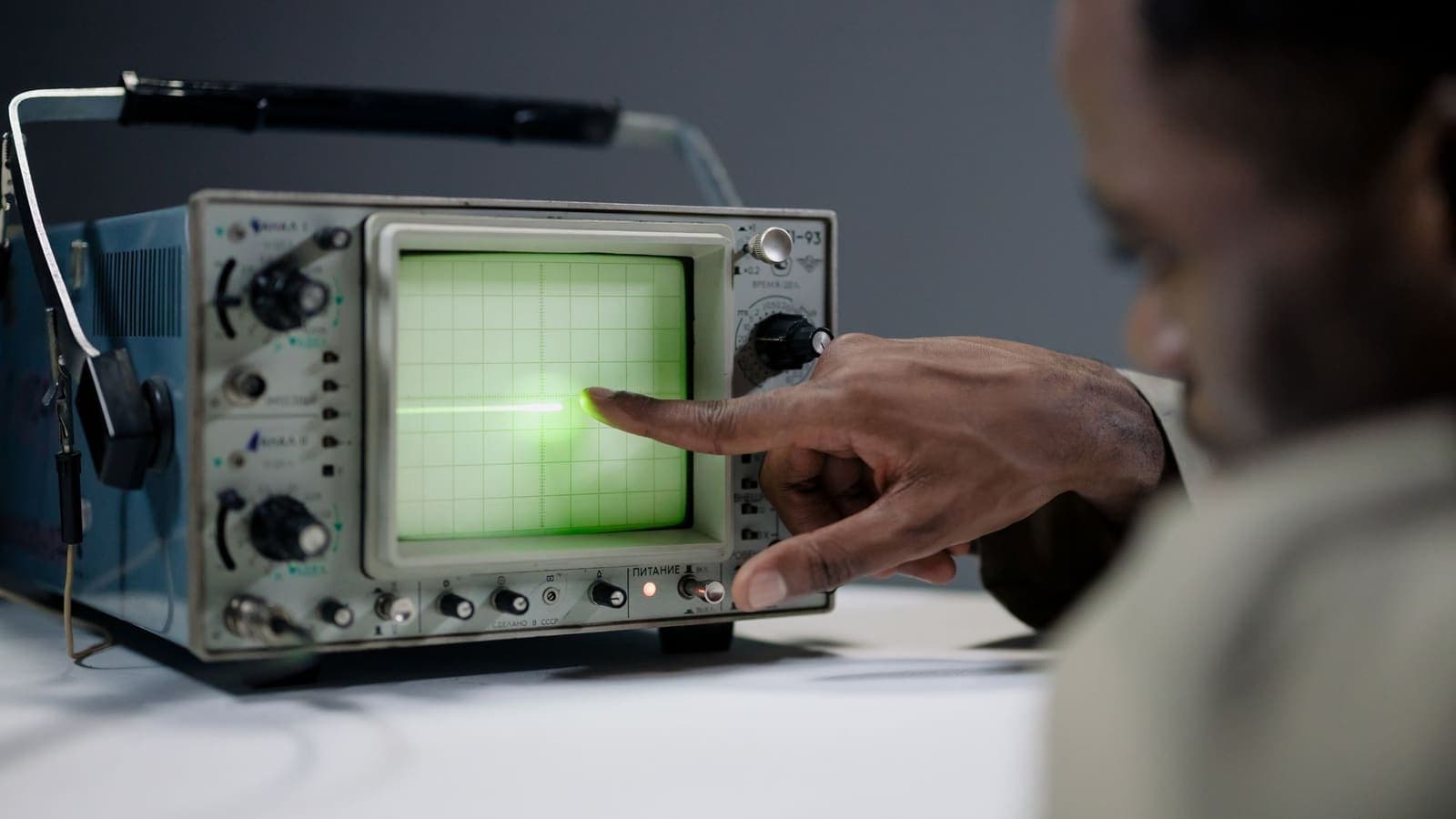
Kill Switch สามแบบและความต่างของแต่ละแบบ
| แบบ | วิธีทำงาน | จุดแข็ง | จุดอ่อนที่ต้องทดสอบ |
|---|---|---|---|
| บล็อกระดับระบบ | ระบบปฏิบัติการปฏิเสธการเชื่อมต่อนอก VPN | ยังทำงานแม้แอปแครช | ต้องเปิดในตั้งค่าระบบ ไม่ใช่แค่ในแอป |
| ใช้กฎไฟร์วอลล์ | แอป VPN เพิ่มกฎบล็อกทุกอย่างยกเว้นทราฟฟิก VPN | ครอบคลุมทุกแอปในเครื่อง | กฎอาจค้างอยู่หลังแอปแครชและบล็อกเน็ตจนกว่าจะลบ |
| ตัวเฝ้าระดับแอป | แอปเฝ้าดูอุโมงค์และปิดโปรแกรมที่เลือก | นุ่มนวล เจาะจงเฉพาะแอป | พังเมื่อแอปเองแครช และครอบคลุมเฉพาะแอปที่ระบุ |
การรู้ว่าแอปของคุณใช้แบบไหนบอกว่าบททดสอบไหนสำคัญที่สุด หน้าช่วยเหลือของ Android เรื่องการตั้งค่า VPN และเอกสาร VPN ของ Windows จาก Microsoft อธิบายชิ้นส่วนระดับระบบของภาพรวมนี้ ให้ดูวิธีของแอปในหน้าช่วยเหลือของมันเอง และจำไว้ว่าถ้อยคำต่างกันตามเวอร์ชัน
ตั้งชุดทดสอบใน 5 นาที
คุณต้องมีเครื่องมือสามอย่างที่ทำให้มองเห็นความล้มเหลว
- ping ที่ทำซ้ำ เปิดเทอร์มินัลหรือ Command Prompt แล้วเริ่ม ping ต่อเนื่องไปยังที่อยู่สาธารณะที่รู้จักกันดี ทุกบรรทัดที่ตอบกลับคือหลักฐานว่าข้อมูลยังไหลอยู่ บน Windows ใช้
ping -t 1.1.1.1บน macOS และ Linux ใช้ping 1.1.1.1ปล่อยไว้ในหน้าต่างที่มองเห็น - หน้าตรวจ IP ในแท็บเบราว์เซอร์ที่พร้อมรีเฟรช ก่อนเปิด VPN ให้จดที่อยู่ที่เห็นไว้ นี่คือค่าเริ่มต้นตามที่อธิบายในบทความเรื่อง IP Leak
- นาฬิกาจับเวลา ใช้นาฬิกาในโทรศัพท์ก็ได้ เพื่อจับเวลาว่าเหตุการณ์ใช้เวลานานแค่ไหน
บนโทรศัพท์ไม่มีเทอร์มินัล ให้ใช้หน้าตรวจ IP กับวิดีโอ Stream หรือสายเสียงที่แสดงว่าข้อมูลหยุดเมื่อไหร่
จากนั้นเชื่อมต่อ VPN ยืนยันว่า ping ตอบกลับและหน้าตรวจ IP แสดงที่อยู่ที่ต่างจากค่าเริ่มต้น นี่คือสถานะ "ปกติดี" ทุกบททดสอบด้านล่างเริ่มจากจุดนี้ และจบด้วยการเชื่อมต่อใหม่กลับสู่สถานะนี้ก่อนทำบทถัดไป
กฎสองข้อช่วยให้การทดสอบซื่อตรง หนึ่ง ทำทีละบทเท่านั้น สอง จดสิ่งที่เกิดขึ้นลงตารางง่ายๆ ระหว่างทำ ความจำไม่น่าเชื่อถือเมื่อหน้าจอเงียบไปสิบวินาที
ห้าบททดสอบเน็ตหลุด
ทำตามลำดับนี้ โดยแต่ละบทเริ่มจากสถานะปกติดี
บทที่ 1 ปิดเครือข่าย
นี่คือความล้มเหลวจริงที่พบบ่อยที่สุด Wi-Fi หลุดหรือโทรศัพท์สัญญาณหาย
- จากสถานะปกติดี ปิด Wi-Fi หรือปิดเราเตอร์ 10 วินาที
- ดูหน้าต่าง ping ควรหยุดตอบ (ปกติ เพราะไม่มีการเชื่อมต่อเลย)
- เปิด Wi-Fi กลับและสังเกตให้ละเอียด ตอนนี้อุปกรณ์มีการเชื่อมต่ออีกครั้ง แต่ VPN ยังสร้างอุโมงค์ใหม่ไม่เสร็จ
- ในไม่กี่วินาทีแรกนั้น ping ควรยัง ล้มเหลว หรือหมดเวลา ถ้ามีการตอบกลับก่อน VPN เชื่อมต่อใหม่ และหน้าตรวจ IP แสดงค่าเริ่มต้นของคุณ แปลว่า Kill Switch ไม่ผ่านบทนี้
- หลัง VPN เชื่อมต่อใหม่ ตรวจว่า ping ตอบกลับและหน้าตรวจ IP แสดงที่อยู่ VPN อีกครั้ง
ช่วงที่น่าสนใจคือขั้นตอนที่ 4 วินาทีระหว่าง "เครือข่ายกลับมา" กับ "อุโมงค์กลับมา" นั่นคือช่วงที่ข้อมูลอาจหลุด จับเวลาด้วยนาฬิกา เริ่มเมื่อ Wi-Fi เชื่อมต่อใหม่ หยุดเมื่อ VPN รายงานว่าเชื่อมต่อแล้ว
บทที่ 2 ปิดโปรเซส VPN กะทันหัน
แอปอาจแครช ถูกระบบฆ่าเพื่อประหยัดหน่วยความจำ หรือค้าง การทดสอบที่แค่ปิดแอปอย่างสุภาพจะพลาดกรณีนี้
- จากสถานะปกติดี เปิดตัวจัดการงาน (Task Manager) หรือ Activity Monitor ของระบบ
- บังคับปิดแอป VPN หรือโปรเซสเบื้องหลัง อย่าใช้ปุ่มตัดการเชื่อมต่อปกติ
- ดู ping และรีเฟรชหน้าตรวจ IP
ผลที่คาดต่างกันตามแบบของ Kill Switch แบบบล็อกระดับระบบควรยังบล็อกข้อมูลแม้แอปหายไปแล้ว แบบกฎไฟร์วอลล์ก็ควรบล็อกเช่นกัน แต่บางตัวปล่อยกฎค้างไว้ คุณอาจต้องเปิดแอปอีกครั้งเพื่อคืนการเข้าถึง แบบตัวเฝ้าระดับแอปมักล้มเหลวตรงนี้ เพราะตัวเฝ้าตายไปพร้อมแอป ไม่ว่าจะเกิดอะไร ให้จดไว้ ถ้า ping ยังตอบและหน้าตรวจ IP แสดงค่าเริ่มต้นของคุณ แปลว่าคุณเจอช่องโหว่จริง
หลังจากนั้นให้เริ่มแอป VPN ใหม่และยืนยันว่าอินเทอร์เน็ตกลับมา การบล็อกที่ค้างอยู่โดยไม่มีแอปมาปลดเป็นปัญหาการใช้งานที่ควรจดไว้ ดู Kill Switch ของ VPN แล้วไม่มีอินเทอร์เน็ต สำหรับวิธีปลดการบล็อก
บทที่ 3 เครื่องหลับแล้วตื่น
แล็ปท็อปและโทรศัพท์หลับบ่อยมาก และเครือข่ายมักตื่นก่อน VPN
- จากสถานะปกติดี ปล่อยให้อุปกรณ์หลับอย่างน้อยหนึ่งนาที
- ปลุกเครื่องแล้วดูหน้าต่าง ping และหน้าตรวจ IP ทันที อย่ารอ
- จดการตอบกลับ ping ครั้งแรกหลังตื่น และว่า VPN เชื่อมต่ออยู่ ณ ตอนนั้นหรือไม่
บนโทรศัพท์ ล็อกหน้าจอสองสามนาทีโดยพักวิดีโอไว้เบื้องหลัง แล้วปลดล็อกและดูว่าแอปหลุดการเชื่อมต่อหรือไม่ บนแล็ปท็อป ปิดฝาแล้วเปิดใหม่ให้ผลเหมือนกัน ถ้าการตอบกลับครั้งแรกหลังตื่นมาจากที่อยู่เดิมของคุณ แปลว่า Kill Switch มีช่องว่างตอนตื่น นี่เป็นจุดอ่อนที่พบบ่อยและควรแจ้งผู้ให้บริการ
บทที่ 4 สลับจาก Wi-Fi ไปอินเทอร์เน็ตมือถือ
การสลับเครือข่ายไม่เหมือนการเสียเครือข่าย อุปกรณ์ยังมีการเชื่อมต่อตลอดเวลา แต่เส้นทางเปลี่ยน
- จากสถานะปกติดีบน Wi-Fi เปิดอินเทอร์เน็ตมือถือแล้วปิด Wi-Fi หรือเดินออกนอกระยะของจุดเข้าถึง
- ดู ping และหน้าตรวจ IP ตลอดช่วง ไม่ใช่แค่ตอนท้าย
- ทำกลับกัน จากอินเทอร์เน็ตมือถือ เข้าร่วมเครือข่าย Wi-Fi
Kill Switch ที่ดีจะกักข้อมูลไว้ระหว่างสลับ แล้วไปต่อในอุโมงค์ ตัวที่อ่อนจะปล่อยให้ข้อมูลออกตรงผ่านเครือข่ายใหม่ชั่วครู่ นี่เป็นหนึ่งในบททดสอบที่ใกล้ความเป็นจริงที่สุดสำหรับนักเดินทางที่ย้ายระหว่าง Wi-Fi ร้านกาแฟ รถไฟ และสัญญาณริมถนน ดู การเชื่อมต่อ VPN บน Wi-Fi สาธารณะ สำหรับการตั้งค่าในชีวิตประจำวัน
บทที่ 5 บล็อกเซิร์ฟเวอร์ VPN
บทนี้จำลองเซิร์ฟเวอร์ที่หยุดตอบสนอง หรือเครือข่ายที่บล็อกอุโมงค์
- จากสถานะปกติดี หาวิธีตัดการเชื่อมต่อเซิร์ฟเวอร์ VPN โดยไม่ตัดทั้งเครือข่าย บนคอมพิวเตอร์ กฎไฟร์วอลล์ชั่วคราวที่บล็อกแอป VPN เป็นวิธีหนึ่ง บนโทรศัพท์ ใช้การสลับไปเครือข่ายที่ทราบว่าบล็อก VPN
- ดูหน้าต่าง ping และสถานะของแอป
- ดูว่าแอปเชื่อมต่อใหม่เองหรือไม่ ยังบล็อกอยู่ระหว่างนั้นหรือเปล่า และแจ้งให้คุณทราบหรือไม่
ถ้าแอปปล่อยการเชื่อมต่อปกติของคุณเปิดอยู่ขณะล้มเหลวในการเชื่อมต่อใหม่ แปลว่า Kill Switch ไม่ได้ปกป้องคุณในสภาพนี้ ถ้ามันบล็อกแล้วแจ้งข้อความชัดเจน ฟีเจอร์ก็ทำหน้าที่ของมัน ลบการบล็อกชั่วคราวทุกอย่างหลังจบบทนี้เสมอ
อ่านผลการทดสอบ
กรอกตารางแบบนี้ของแต่ละอุปกรณ์ แล้วเทียบกัน
| บททดสอบ | ข้อมูลถูกบล็อกระหว่างช่องว่างไหม | ความยาวช่องว่าง | กู้คืนเองไหม |
|---|---|---|---|
| 1 ปิดแล้วเปิดเครือข่าย | ใช่ หรือ ไม่ใช่ | วินาที | ใช่ หรือ ไม่ใช่ |
| 2 บังคับปิดแอป | ใช่ หรือ ไม่ใช่ | วินาที | ต้องเริ่มแอปใหม่ไหม |
| 3 หลับแล้วตื่น | ใช่ หรือ ไม่ใช่ | วินาที | ใช่ หรือ ไม่ใช่ |
| 4 Wi-Fi ไปอินเทอร์เน็ตมือถือ | ใช่ หรือ ไม่ใช่ | วินาที | ใช่ หรือ ไม่ใช่ |
| 5 เซิร์ฟเวอร์ถูกบล็อก | ใช่ หรือ ไม่ใช่ | วินาที | ใช่ หรือ ไม่ใช่ |
วิธีตีความ
- ใช่ทั้งหมด กู้คืนเร็ว Kill Switch ทำงานตามที่ตั้งใจบนอุปกรณ์นี้
- ไม่ใช่หนึ่งถึงสองข้อ ฟีเจอร์ทำงานเฉพาะบางสภาพ ให้ดูว่าสภาพที่ไม่ผ่านตรงกับวิธีที่คุณใช้อุปกรณ์จริงหรือไม่ คนนั่งร้านกาแฟที่เปลี่ยนเครือข่ายบ่อยสนใจบทที่ 4 ส่วนคนทำงานโต๊ะประจำสนใจบทที่ 3 มากสุด
- ไม่ใช่เป็นส่วนใหญ่ ให้ถือว่าไม่มี Kill Switch อย่าพึ่งพามันกับงานที่อ่อนไหว
ให้จดด้วยว่า Kill Switch ของคุณเป็นแบบ บล็อก (หยุดทราฟฟิก) หรือแบบ แจ้งเตือน เท่านั้น (แสดงคำเตือน) คำเตือนดีกว่าความเงียบ แต่ไม่ใช่การบล็อก
หมายเหตุตามแพลตฟอร์ม
พฤติกรรมไม่เหมือนกันทุกระบบ ให้อ่านเป็นข้อชี้แนะว่าต้องตรวจอะไร ไม่ใช่การรับประกัน
- Windows หลายแอปใช้กฎไฟร์วอลล์สำหรับฟีเจอร์นี้ ซอฟต์แวร์รักษาความปลอดภัยและไฟร์วอลล์อื่นจึงอาจรบกวน อ่าน คู่มือ Kill Switch บน Windows สำหรับรายละเอียดเฉพาะ
- macOS Kill Switch มักทำในตัวแอปหรือผ่านกฎไฟร์วอลล์ของระบบ ทดสอบหลังอัปเดตระบบใหญ่ทุกครั้ง
- Android ระบบมีตัวเลือก VPN ตลอดเวลา (always-on) ที่บล็อกการเชื่อมต่อที่ไม่ผ่าน VPN ได้ นี่คือการป้องกันที่แข็งแรงที่สุดบนแพลตฟอร์มนั้นถ้าแอปของคุณรองรับ คำอธิบายอยู่ใน VPN ตลอดเวลาบน Android
- iPhone และ iPad เครื่องมือระบบสำหรับบล็อกทราฟฟิกนอก VPN มีจำกัดกว่าสำหรับอุปกรณ์ส่วนตัว แอปจึงต่างกัน ให้ทดสอบบทที่ทำได้บนโทรศัพท์ คือ Wi-Fi ไปอินเทอร์เน็ตมือถือ โหมดเครื่องบิน และการล็อกปลดล็อกหน้าจอ
- เราเตอร์ VPN ที่ตั้งบนเราเตอร์ต้องมีกฎของมันเอง มักเป็นการตั้งไฟร์วอลล์ที่บล็อกการส่งต่อเมื่ออุโมงค์ล่ม ทดสอบโดยตัดอุโมงค์แล้วดูอุปกรณ์ที่อยู่หลังเราเตอร์
สำหรับแอป VPNclient ที่ลูกค้า XPASS ใช้ ให้ดูการตั้งค่าและหน้าช่วยเหลือของแอปว่ามีการป้องกันแบบไหนบนแพลตฟอร์มของคุณ และอย่าสมมติว่ามีฟีเจอร์ที่ไม่ได้ระบุไว้ หน้าดาวน์โหลด มีลิงก์เวอร์ชันทางการ

ถ้าบทใดไม่ผ่าน
- อัปเดตแอปและระบบปฏิบัติการ แล้วทำบทที่ไม่ผ่านซ้ำ
- เปิดทุกการตั้งค่าที่เกี่ยวข้อง รวมถึงตัวเลือกระดับระบบเช่นการตั้งบล็อกของ Android และสวิตช์ Kill Switch แยกในแอป
- ทำบทนั้นซ้ำหลังรีสตาร์ต เพราะบางครั้งกฎมีผลหลังรีบูตเท่านั้น
- ตรวจความขัดแย้ง ซอฟต์แวร์รักษาความปลอดภัยอื่น VPN ตัวอื่น และไฟร์วอลล์ของเราเตอร์
- ติดต่อฝ่ายสนับสนุน พร้อมระบุบททดสอบ อุปกรณ์ เวอร์ชันระบบ เวอร์ชันแอป และช่องว่างที่วัดได้ ดู วิธีเชื่อมต่อใหม่เมื่อ VPN หลุด สำหรับฝั่งการกู้คืน
- ชดเชยด้วยนิสัย จนกว่าจะแก้ได้ เลี่ยงงานอ่อนไหวบนเครือข่ายที่ไม่เสถียร และปิดแอปสำคัญก่อนช่วงเสี่ยงที่รู้อยู่ เช่นตอนเปลี่ยนเครือข่าย
ข้อจำกัดและความผิดพลาดที่พบบ่อย
- ทดสอบแค่การตัดการเชื่อมต่อแบบสุภาพ ปุ่มในแอปเป็นกรณีง่ายที่สุด ความล้มเหลวจริงคือแครช หลับ และการสลับเครือข่าย
- ตัดสินจากความรู้สึก เพจที่โหลดได้ให้ความรู้สึกเหมือนหลักฐาน ให้วัดด้วย ping และหน้าตรวจ IP แทน
- ลืมลบการบล็อกที่ใช้ทดสอบ กฎไฟร์วอลล์ที่ค้างจะทำให้เกิดปัญหา "ไม่มีอินเทอร์เน็ต" ในภายหลัง
- คิดว่าผ่านครั้งเดียวคงอยู่ตลอด การอัปเดตเปลี่ยนพฤติกรรมได้ ทดสอบซ้ำหลังอัปเดตใหญ่
- คาดว่า Kill Switch แก้ได้ทุกอย่าง มันไม่ป้องกัน Phishing มัลแวร์ หรือการยึดบัญชี ดู สิ่งที่ VPN ปกป้องคุณไม่ได้
- ทดสอบบนอุปกรณ์เดียว โทรศัพท์กับแล็ปท็อปเป็นคนละกรณี
สรุป
การทดสอบ Kill Switch คือการตัดอุโมงค์โดยตั้งใจแล้วดูว่าข้อมูลหยุดหรือไม่ ตั้งชุดทดสอบง่ายๆ จาก ping ที่ทำซ้ำ หน้าตรวจ IP และนาฬิกาจับเวลา แล้วทำห้าบท ได้แก่ ปิดแล้วเปิดเครือข่าย ปิดแอปกะทันหัน เครื่องหลับแล้วตื่น Wi-Fi ไปอินเทอร์เน็ตมือถือ และเซิร์ฟเวอร์ถูกบล็อก จดว่าข้อมูลถูกบล็อกไหม ช่องว่างนานเท่าไร และกู้คืนอัตโนมัติหรือไม่ แล้วทำซ้ำในแต่ละอุปกรณ์และหลังอัปเดต
หากอยากมีแพ็กเกจ VPN แบบชำระครั้งเดียวไว้ทดสอบตามนี้ ดูตัวเลือกที่ไม่ต่ออายุอัตโนมัติได้ที่ หน้าราคา
คำถามที่พบบ่อย
รู้ได้อย่างไรว่า Kill Switch ของ VPN ทำงานจริง
ให้ตัดอุโมงค์โดยตั้งใจ ขณะดูสิ่งที่เผยที่อยู่ของคุณ เช่นคำสั่ง ping ที่ทำงานซ้ำไปยังที่อยู่สาธารณะและหน้าตรวจ IP ถ้า Kill Switch ทำงาน ข้อมูลจะหยุดทันทีที่อุโมงค์หลุด ถ้าหน้าเว็บยังโหลดและแสดง IP เดิมของคุณ แปลว่าไม่ผ่าน
อินเทอร์เน็ตหายไปเลยตอน Kill Switch ทำงาน ถือว่าปกติไหม
ปกติ นั่นคือพฤติกรรมที่ตั้งใจไว้ คือบล็อกข้อมูลแทนที่จะปล่อยให้วิ่งโดยไม่มีการป้องกัน ให้เชื่อมต่อ VPN ใหม่ หรือปิด Kill Switch เพื่อกลับมาใช้อินเทอร์เน็ตตามปกติ
ต้องทดสอบ Kill Switch ในทุกอุปกรณ์ไหม
ควรทดสอบ เพราะฟีเจอร์นี้ทำงานต่างกันในแต่ละระบบปฏิบัติการ และบางครั้งต่างกันระหว่างเวอร์ชันของแอป ผลที่ผ่านบนแล็ปท็อปไม่ได้บอกอะไรเกี่ยวกับโทรศัพท์
ช่องว่างที่ข้อมูลหลุดนานแค่ไหนถึงยอมรับได้
ที่ดีคือไม่มีเลย ในทางปฏิบัติอาจพบช่องว่างเสี้ยววินาทีในการทดสอบ แต่ช่องว่างใดก็ตามที่ที่อยู่จริงของคุณไปถึงเว็บหรือแอปถือเป็นการรั่ว ถ้าวัดได้เป็นวินาทีเต็มควรแจ้งผู้ให้บริการ
แหล่งอ้างอิง
เกี่ยวกับผู้เขียน

Bob Kanokphon Thongdee
- ผู้ก่อตั้ง XPASS VPN
- ผู้ร่วมก่อตั้ง eSIMonline.asia
- ประสบการณ์ด้านการตลาดออนไลน์มากกว่า 7 ปี
- ผู้ก่อตั้ง Cojourney Visa และ Cojourney Travel
ต้องใช้ VPN ช่วงเดินทางหรือช่วงงานยุ่ง?
XPASS ขายแพ็กเกจแบบเติมเงินตามจำนวนวัน จ่ายครั้งเดียว ไม่มีการต่ออายุอัตโนมัติ
ดูแพ็กเกจอ่านต่อ

ความปลอดภัยของ VPN
VPN Kill Switch คืออะไร
Kill switch ช่วยไม่ให้อุปกรณ์ของคุณใช้การเชื่อมต่อที่ไม่มีการป้องกันอย่างเงียบ ๆ เมื่อ VPN หลุด บทความนี้อธิบายหลักการและวิธีตรวจสอบ
อ่าน 12 นาที

แก้ปัญหา
เปิด Kill Switch แล้วไม่มีอินเทอร์เน็ต แก้อย่างไร
Kill Switch ที่ตัดอินเทอร์เน็ตกำลังทำหน้าที่ของมัน แต่ไม่ควรทำให้คุณติดค้าง บทความนี้บอกวิธีกู้เน็ต หาตัวกระตุ้น และลดโอกาสเน็ตดับซ้ำ
อ่าน 10 นาที

ความปลอดภัยของ VPN
วิธีรีวิว VPN ด้วยตัวเอง เช็กลิสต์ทดสอบที่ทำตามได้
รีวิว VPN จำนวนมากเขียนเพื่อรับค่าคอมมิชชัน เช็กลิสต์นี้สอนวิธีทดสอบ VPN ใดก็ได้ด้วยตัวเอง สิ่งที่ตรวจได้ สิ่งที่ตรวจไม่ได้ และวิธีให้คะแนน
อ่าน 9 นาที

แก้ปัญหา
วิธีเชื่อมต่อใหม่เมื่อ VPN หลุด
VPN หลุดได้เป็นบางครั้ง นี่คือขั้นตอนที่ใจเย็นและเป็นลำดับ เพื่อกลับมาออนไลน์อย่างปลอดภัยและหาสาเหตุ
อ่าน 7 นาที
คู่มือตามอุปกรณ์
Always-On VPN บน Android คืออะไร
Always-On VPN บน Android เปิด VPN เองตั้งแต่เปิดเครื่อง และบล็อกทราฟฟิกเมื่อหลุดได้ มาดูวิธีทำงาน จุดที่ตั้งค่า และผลข้างเคียงที่ควรรู้
อ่าน 9 นาที