
VPN สำหรับ Meta Quest ตั้งค่าอย่างไร มีทางเลือกอะไรบ้าง
แว่น Quest ไม่มีหน้า VPN ในตัวเครื่อง การป้องกันจึงต้องมาจากฝั่งเครือข่าย อธิบายตัวเลือกที่ทำได้จริงและสิ่งที่ VR ต้องการจากการเชื่อมต่อ
อ่าน 9 นาทีอัปเดตเมื่อ 15 ต.ค. 2569โดย XPASS Editorial Team
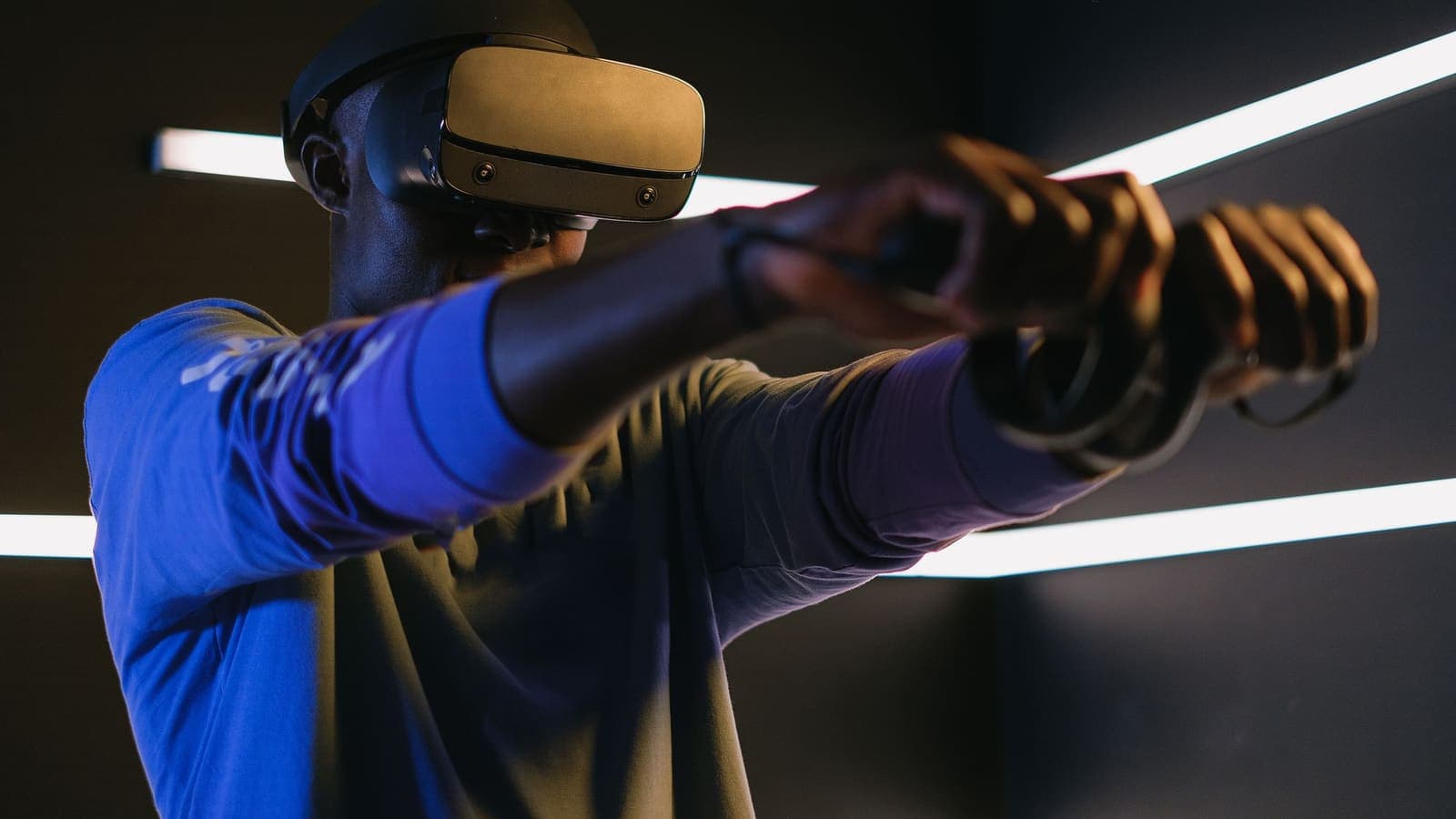
แว่น Meta Quest ดูเหมือนอุปกรณ์ที่น่าจะลงแอป VPN ได้เหมือนมือถือ แต่ในทางปฏิบัติไม่ใช่ ตัวแว่นใช้ระบบที่พัฒนาต่อจาก Android และออกแบบเป็นอุปกรณ์แบบปิดที่ทำงานได้ในตัวเอง มันต่อ Wi-Fi ล็อกอินบัญชี ดาวน์โหลดเกมจากร้านค้าของตัวเอง และถ้าใช้พีซีเล่นเกม ก็ Stream ภาพ VR มาจากพีซีเครื่องนั้น ตัวเลือกของ "VPN Meta Quest" จึงต่างจากทุกบทความอื่นในเว็บนี้ เพราะต้องจัดการรอบๆ ตัวแว่น ไม่ใช่ข้างใน
บทความนี้บอกตัวเลือกที่มีอยู่จริง อธิบายสิ่งที่ VR ต้องการจากเครือข่ายเพื่อให้คุณชั่งใจได้ว่าอุโมงค์คุ้มกับต้นทุนไหม และให้เช็กลิสต์สั้นๆ สำหรับวิธีที่ใช้ได้จริงที่สุด เราไม่รับปากว่าจะเร็วขึ้น และไม่แนะนำให้ใช้ VPN เปลี่ยนภูมิภาคร้านค้าหรือเลี่ยงกติกาของเกมหรือร้านค้าใดๆ
ทำไมแว่นถึงเป็นอุปกรณ์ที่ใช้ VPN ยาก
อุปกรณ์ส่วนใหญ่ที่ใช้ VPN ได้ ทำผ่านฟีเจอร์ของระบบปฏิบัติการ มือถือให้แอปขอสิทธิ์สร้างอุโมงค์แล้วระบบแสดงหน้าต่างให้ยอมรับ คอมพิวเตอร์ให้ซอฟต์แวร์ติดตั้งอะแดปเตอร์เครือข่ายเสมือน แต่ Quest ไม่เปิดการควบคุมแบบนั้นให้ผู้ใช้ในหน้าตั้งค่าปกติ ในหน้า Wi-Fi ของแว่น คุณเลือกเครือข่าย ใส่รหัสผ่าน และดูรายละเอียดเบื้องต้นได้ แต่เพิ่มโปรไฟล์ VPN ไม่ได้
จึงเหลือวิธีแก้สามแบบ
- ย้าย VPN ไปไว้ที่เครือข่าย เราเตอร์ที่รันไคลเอนต์ VPN ทำให้ทุกอุปกรณ์บน Wi-Fi รวมถึงแว่นอยู่หลังอุโมงค์
- ย้าย VPN ไปไว้ที่คอมพิวเตอร์ที่แชร์การเชื่อมต่อ แว่นต่อเข้ากับฮอตสปอตที่โน้ตบุ๊กหรือพีซีสร้างขึ้น ซึ่งเชื่อมต่อ VPN อยู่แล้ว
- ใช้ VPN บนพีซีสำหรับ PC VR เมื่อแว่น Stream จากพีซี Windows ทราฟฟิกของพีซีเองใช้ VPN ได้ แต่ Stream ระหว่างพีซีกับแว่นโดยปกติไม่ควรผ่านอุโมงค์
การติดตั้งแอปนอกร้านทางการทำได้ในทางเทคนิคเมื่อเปิดโหมดนักพัฒนา แต่ต้องมีบัญชีนักพัฒนา อาจกระทบการรับประกันหรือการสนับสนุน และเสี่ยงต่อไฟล์ที่ตรวจสอบไม่ได้ เราไม่แนะนำสำหรับ VPN และส่วนที่เหลือของบทความไม่ได้พึ่งพาวิธีนั้น

VR ต้องการอะไรจากเครือข่าย
ก่อนตัดสินใจว่าจะวางอุโมงค์ไว้ตรงไหน ควรรู้ว่าแว่นของคุณต้องการอะไร
เกมที่รันบนตัวแว่น การดาวน์โหลดเกมหรืออัปเดตเป็นการส่งไฟล์ใหญ่ตามปกติ ส่วนการเล่นหลายคนส่งแพ็กเก็ตเล็กๆ ถี่ๆ และไวต่อ ความหน่วง (latency) คือเวลาไปกลับ และ jitter คือความแปรปรวนของเวลานั้น คำอธิบายเรื่อง latency จาก Cloudflare อ่านสั้นๆ ได้ประโยชน์
PC VR แบบไร้สาย แว่นรับ Stream วิดีโอจากคอมพิวเตอร์ผ่าน Wi-Fi จุดวิกฤตคือลิงก์ไร้สายภายในบ้าน ช่อง 2.4 GHz ที่รบกวนมากหรือเราเตอร์ที่อยู่ไกลทำให้ภาพสะดุดซึ่งรู้สึกแย่กว่าบนจอแบน เพราะความล่าช้าทำให้เวียนหัวได้ Stream แบบนี้มักทำงานดีที่สุดบนลิงก์ 5 GHz หรือ 6 GHz ที่ดี โดยพีซีเดินสายเข้าเราเตอร์
พื้นที่โซเชียล เสียงสนทนาและอวตารใช้แบนด์วิดท์ไม่มาก แต่ไวต่อ jitter ความหน่วงที่เพิ่มเล็กน้อยทำให้การคุยรู้สึกเหลื่อมนิดๆ
ทั้งสามกรณี VPN เพิ่มระยะทาง (ข้อมูลไปที่เซิร์ฟเวอร์ VPN ก่อน) และเพิ่มงานเข้ารหัส อย่าคิดว่าสิ่งเหล่านี้จะไม่รู้สึก บทความ VPN ลด ping ได้ไหม อธิบายว่าทำไมคำตอบมักเป็น "ไม่ มันเพิ่มขึ้นเล็กน้อย" และเมื่อไหร่ที่เส้นทางอื่นหรือเซิร์ฟเวอร์ที่คนใช้น้อยกว่าอาจให้ผลรวมที่ดีขึ้นได้
ทางเลือกที่ 1 VPN ที่เราเตอร์
สำหรับแว่นที่ใช้ที่บ้าน เราเตอร์เป็นคำตอบที่สะอาดที่สุด ทุกอุปกรณ์ที่ต่อ Wi-Fi ของเราเตอร์ใช้ VPN โดยแว่นไม่ต้องรู้เรื่อง เปิดครั้งเดียวแล้วลืมได้
สิ่งที่ต้องตรวจ
- เราเตอร์ของคุณรองรับไคลเอนต์ VPN ไหม เราเตอร์ตามบ้านจำนวนมากรองรับเฉพาะโหมดเซิร์ฟเวอร์ VPN (เพื่อให้เข้าถึงเครือข่ายที่บ้านจากข้างนอก) ไม่รองรับโหมดไคลเอนต์ที่ส่งทราฟฟิกทั้งหมดออกผ่านบริการ VPN ดูคู่มือหรือหน้าผู้ดูแลระบบของเราเตอร์ก่อนตัดสินใจ
- เราเตอร์เร็วพอไหม การเข้ารหัสใช้ซีพียูของเราเตอร์เอง เราเตอร์ระดับพื้นฐานอาจทำให้ทุกอย่างเหลือเพียงเศษส่วนของความเร็วสายที่ซื้อ
- เลือกยกเว้นอุปกรณ์ได้ไหม เฟิร์มแวร์บางรุ่นให้เลือกว่าอุปกรณ์ใดใช้อุโมงค์ ทำให้คุณเก็บแว่นไว้นอกอุโมงค์ตอนอยากได้ความหน่วงต่ำ และให้เครื่องอื่นอยู่ในอุโมงค์ต่อ
- ทุกคนในบ้านยอมรับได้ไหม แอป Streaming แอปธนาคาร และอุปกรณ์สมาร์ตโฮมอาจไม่ชอบ VPN
คู่มือ ตั้ง VPN บนเราเตอร์ ระบุขั้นตอน และ เราเตอร์ VPN กับแอป VPN เปรียบเทียบตัวเลือกให้ ถ้าใช้เราเตอร์พกพาในโรงแรม มันก็เป็นจุดเดียวที่เปิด VPN ได้ แล้วแว่น มือถือ และโน้ตบุ๊กต่อเข้า Wi-Fi ส่วนตัวของเราเตอร์ตัวนั้น
ทางเลือกที่ 2 พีซีหรือโน้ตบุ๊กแชร์การเชื่อมต่อ
ถ้าเราเตอร์ทำไม่ได้ คอมพิวเตอร์ Windows บางครั้งแชร์การเชื่อมต่อที่ผ่าน VPN ให้แว่นผ่านฟีเจอร์ฮอตสปอตมือถือได้ แว่นต่อฮอตสปอตเหมือนเป็นเครือข่าย Wi-Fi ปกติ
วิธีนี้เปราะบางกว่าที่คิด มีสามจุดที่พลาดได้
- ทราฟฟิกที่แชร์อาจข้ามอุโมงค์ ทราฟฟิกของฮอตสปอตจะผ่าน VPN หรือไม่ ขึ้นกับว่าซอฟต์แวร์ VPN และระบบปฏิบัติการจัดการอย่างไร อ่าน แชร์ VPN ผ่านฮอตสปอตมือถือ และทดสอบผล อย่าสันนิษฐานว่าใช้ได้
- Wi-Fi คลื่นเดียว ถ้าพีซีใช้การ์ดไร้สายใบเดียวทั้งรับ Wi-Fi และกระจายฮอตสปอต ความเร็วมักตกลงมาก การเสียบสายแลนเข้าพีซีช่วยเลี่ยงปัญหานี้
- ความหน่วงสูงขึ้น พีซีเพิ่มอีกหนึ่งทอด ซึ่งพอจะกระทบ VR
เหมาะกับการใช้ระยะสั้นที่ไม่เสี่ยงมาก เช่น ปกป้องการดาวน์โหลดและการล็อกอินบัญชีของแว่นในที่พักร่วม ไม่เหมาะกับเกมออนไลน์ที่ต้องเร็ว
ทางเลือกที่ 3 ใช้ VPN บนพีซี แล้วปล่อยแว่นไว้
ถ้าส่วนใหญ่คุณใช้แว่นกับ PC VR แบบไร้สาย ให้คิดว่าทราฟฟิกไหนต้องการการป้องกัน Stream วิดีโอระหว่างพีซีกับแว่นเป็นทราฟฟิกภายในที่ไม่ออกนอกเครือข่ายบ้าน VPN บนพีซีปล่อยทราฟฟิกภายในนี้ไว้ได้ถ้ารองรับ split tunneling เพราะที่อยู่เครือข่ายภายในปกติไม่ถูกส่งผ่านอุโมงค์ ส่วนที่ออกอินเทอร์เน็ตจริง เช่น แท็บเบราว์เซอร์ การดาวน์โหลด การล็อกอินบัญชี และหน้าร้านค้าออนไลน์ ใช้อุโมงค์ได้
ถ้าแอป VPN บนพีซีมีการตั้งค่า split tunneling ให้อ่าน split tunneling คืออะไร ก่อน แล้วคุณจะเก็บตัวเปิดเกมไว้นอกอุโมงค์ในขณะที่แอปอื่นอยู่ในอุโมงค์ได้ ซอฟต์แวร์ PC VR บางตัวพึ่งที่อยู่ภายในและพังถ้าอุโมงค์ดึงทุกอย่างเข้าไป จึงควรทดสอบแว่นทุกครั้งที่เปลี่ยนการตั้งค่า
เปรียบเทียบตัวเลือก
| คำถาม | VPN ที่เราเตอร์ | พีซีแชร์การเชื่อมต่อ | VPN บนพีซีอย่างเดียว |
|---|---|---|---|
| ตัวแว่นอยู่หลังอุโมงค์ | ใช่ | ถ้าผ่านการทดสอบ | ไม่ |
| ใช้นอกบ้าน | ใช้ได้กับเราเตอร์พกพา | ได้ | ได้ |
| ผลต่อความหน่วงของ VR | ปานกลาง ต้องทดสอบ | สูงที่สุด | ไม่มีผลกับ Stream ภายใน |
| ความยุ่งยากในการตั้ง | ปานกลาง ทำครั้งเดียว | ปานกลาง ทุกครั้งที่ใช้ | ต่ำ |
| ความเสี่ยงที่ PC VR จะพัง | ต่ำ | ปานกลาง | ปานกลางถ้าตั้ง split tunneling ผิด |
| เหมาะกับ | ป้องกันที่บ้าน | พักโรงแรมสั้นๆ | ผู้ใช้ PC VR |
เช็กลิสต์สำหรับวิธีเราเตอร์
ถ้าเลือกวิธีเราเตอร์ ให้ทำตามลำดับนี้เพื่อให้ย้อนกลับได้ง่าย
- จดค่าตั้งปัจจุบัน ของเราเตอร์ หรือสำรองไฟล์การตั้งค่าถ้าเราเตอร์มีให้ เพื่อกลับมาได้
- อัปเดตเฟิร์มแวร์ของเราเตอร์ จากหน้าทางการของผู้ผลิต
- ตั้งไคลเอนต์ VPN บนเราเตอร์ โดยใช้ข้อมูลในหน้า My Pass ถ้าคุณมี Pass ของ XPASS ซึ่งแสดงคำแนะนำการตั้งค่าและวิธีเชื่อมต่อที่รองรับไว้ ถ้าเราเตอร์ไม่มีโหมดไคลเอนต์ที่เหมาะสม ให้หยุด อย่าลองเฟิร์มแวร์ที่ไม่เป็นทางการโดยไม่เข้าใจความเสี่ยง
- ตรวจว่าเราเตอร์เชื่อมต่อได้เสถียร โดยลองเปิด VPN บนโน้ตบุ๊กก่อน ถ้าโน้ตบุ๊กช้า แว่นก็จะช้าด้วย
- ต่อแว่นกับ Wi-Fi ใหม่ แล้วเปิดเบราว์เซอร์ของแว่นไปยังหน้าที่แสดง IP สาธารณะ
- ทดสอบเกมหรือแอปโซเชียล สักไม่กี่นาที และสังเกตอาการสะดุด
- เทียบกับตอนปิด VPN ถ้าประสบการณ์แย่ลงมาก ให้ใช้ตำแหน่งที่ใกล้ขึ้นหรือปิดอุโมงค์ตอนเล่น
- เก็บคลื่น 5 GHz หรือ 6 GHz ไว้ให้แว่น และปล่อย 2.4 GHz ให้อุปกรณ์รุ่นเก่า

สามสถานการณ์
ครอบครัวที่มีแว่นหนึ่งเครื่อง ครอบครัวของคุณสมศรีวางแว่น Quest ไว้ในห้องนั่งเล่น พ่อแม่อยากให้อุปกรณ์ในบ้านได้รับการป้องกันบนเครือข่ายบ้าน จึงใช้เราเตอร์ที่รองรับไคลเอนต์ VPN พวกเขาคงการตั้งอายุและการควบคุมโดยผู้ปกครองของแว่นไว้ตามเดิม เพราะ VPN ไม่ได้มาแทนสิ่งเหล่านี้ เด็กเล่นรอบละสั้นๆ และส่วนใหญ่เล่นคนเดียว ความหน่วงที่เพิ่มเล็กน้อยจึงไม่เป็นปัญหา
นักศึกษาในหอพัก โจนัสมีแว่นและโน้ตบุ๊ก เครือข่ายหอพักบล็อกหลายพอร์ตและมักตัดทราฟฟิก VPN เขาใช้ VPN บนโน้ตบุ๊กตอนเรียนและท่องเว็บ ส่วนแว่นปล่อยไว้บน Wi-Fi ปกติโดยไม่มีอุโมงค์ ทำให้การเล่นหลายคนที่ต้องเร็วคงที่
นักเดินทางที่พกแว่นในกระเป๋า ปรียาพา Quest ไปทริปทำงานและอยากโหลดอัปเดตผ่าน Wi-Fi โรงแรม เธอใช้เราเตอร์พกพาเล็กๆ ที่ต่อเครือข่ายโรงแรม รัน VPN ที่เราเตอร์ และให้อุปกรณ์ของเธออยู่ในเครือข่ายส่วนตัว หน้าล็อกอินของโรงแรมทำผ่านเราเตอร์พกพาให้เสร็จก่อน เสร็จธุระก็ตัดการเชื่อมต่อ
แก้ปัญหา
| อาการ | สาเหตุที่เป็นไปได้ | สิ่งที่ลอง |
|---|---|---|
| แว่นต่อ Wi-Fi ได้แต่โหลดร้านค้าไม่ขึ้น | เส้นทางหรือ DNS ของ VPN บนเราเตอร์มีปัญหา | ปิด VPN ที่เราเตอร์แล้วทดสอบ ถ้าใช้ได้ให้ตรวจการตั้งค่าไคลเอนต์ |
| เกมหน่วงเมื่อเปิด VPN | เส้นทางไกล Wi-Fi อ่อน หรือซีพียูเราเตอร์ช้า | ตำแหน่งใกล้ขึ้น 5 GHz หรือ 6 GHz พีซีเดินสาย หรือปิด VPN ตอนเล่น |
| ฮอตสปอตจากพีซีไม่มีอินเทอร์เน็ต | ไม่ได้ตั้งการแชร์ให้อะแดปเตอร์ VPN | ตรวจตัวเลือกการแชร์ใหม่และอ่านคู่มือฮอตสปอต |
| Stream PC VR พังหลังเปิด VPN บนพีซี | อุโมงค์ดึงทราฟฟิกเครือข่ายภายในไปด้วย | ใช้ split tunneling หรือปิด VPN ตอนเล่น VR |
| หน้าล็อกอิน Wi-Fi โรงแรมไม่ขึ้น | เปิด VPN เร็วเกินไป | ล็อกอินพอร์ทัลให้เสร็จก่อน แล้วค่อยเปิด VPN |
ถ้า VPN เองเชื่อมต่อไม่ได้ ให้อ่าน VPN เชื่อมต่อไม่ได้ ทำอย่างไร ต่อ
ข้อจำกัดและความคาดหวังที่สมเหตุสมผล
VPN ปกป้องข้อมูลระหว่างอุปกรณ์หรือเครือข่ายของคุณกับเซิร์ฟเวอร์ VPN มันไม่ทำให้บัญชีไม่ระบุตัวตน ไม่กรองเนื้อหาให้เด็ก และไม่ได้ทำให้ไม่ต้องใช้รหัสผ่านที่แข็งแรงกับการยืนยันตัวตนสองขั้นตอน มันไม่ได้ให้สิทธิ์ที่จะมองข้ามกติกาของร้านค้าหรือเกม ร้านค้า ระบบชำระเงิน และเกมมักผูกบัญชีกับภูมิภาค และอาจจำกัดหรือปิดบัญชีที่ดูเหมือนพยายามเลี่ยงกติกา เราไม่แนะนำให้ใช้ VPN เปลี่ยนภูมิภาคร้านค้า
ลองประเมินความต้องการอย่างตรงไปตรงมา ถ้าคุณใช้แว่นที่บ้านเป็นหลักกับประสบการณ์ออฟไลน์หรือเล่นคนเดียว VPN เพิ่มต้นทุนและความซับซ้อนโดยได้ประโยชน์น้อย ถ้าใช้บนเครือข่ายร่วม การตั้งที่เราเตอร์หรือเราเตอร์พกพาเป็นความคิดที่สมเหตุสมผล เครือข่ายสาธารณะมีความเสี่ยงจริง ดังที่ FTC อธิบายใน คู่มือ Wi-Fi สาธารณะ
สรุป
Meta Quest ไม่มีหน้า VPN ดังนั้น VPN ต้องอยู่ที่เราเตอร์ ที่คอมพิวเตอร์ที่แชร์การเชื่อมต่อ หรือที่พีซีที่ Stream ให้แว่น วิธีเราเตอร์สะอาดที่สุดสำหรับใช้ที่บ้านแต่ต้องมีเราเตอร์ที่ทำได้ การแชร์จากพีซีเป็นแผนสำรองระยะสั้น และ VPN บนพีซีอย่างเดียวทำงานดีที่สุดเมื่อ split tunneling กัน Stream VR ภายในออกจากอุโมงค์ ให้คาดว่าความหน่วงเพิ่มขึ้นเล็กน้อย ทดสอบทั้งตอนเปิดและปิด VPN แยกการควบคุมของเด็กออกจาก VPN และอย่าใช้ VPN เพื่อเลี่ยงกติกาของร้านค้า
ถ้า Pass แบบเติมเงินที่ไม่ต่ออายุอัตโนมัติเหมาะกับแผนของคุณ ดูรายละเอียดได้ที่ หน้าราคา ตามสะดวก
คำถามที่พบบ่อย
Meta Quest มีการตั้งค่า VPN ในตัวไหม
หน้าตั้งค่า Wi-Fi ของแว่นให้เลือกเครือข่ายได้ แต่ไม่มีหน้า VPN ให้เพิ่มการเชื่อมต่อ ดังนั้นคนส่วนใหญ่จึงใช้ VPN ที่เราเตอร์ หรือที่คอมพิวเตอร์ซึ่งแชร์การเชื่อมต่อให้แว่น
ติดตั้งแอป VPN ลงบนแว่นโดยตรงได้ไหม
วิธีที่รองรับในการเพิ่มซอฟต์แวร์คือแอปจากร้านค้า และไม่ควรคาดหวังว่าจะพบแอป VPN ที่นั่น การติดตั้งแอปนอกร้านต้องเปิดโหมดนักพัฒนาและมีความเสี่ยง บทความนี้จึงไม่แนะนำ
ใช้ VPN แล้วเกมบน Quest จะหน่วงไหม
อาจหน่วงได้ VR ไวต่อความหน่วงและ jitter ส่วน VPN เพิ่มระยะทางและงานเข้ารหัส ควรเลือกตำแหน่งใกล้ ใช้ Wi-Fi 5 GHz หรือ 6 GHz ที่แรง และเทียบกับตอนปิด VPN
ควรให้แว่นของเด็กอยู่หลัง VPN ไหม
VPN ไม่ใช่สิ่งทดแทนการตั้งอายุ การดูแลของผู้ปกครอง หรือการควบคุมบัญชี ถ้าอยากได้การป้องกันระดับเครือข่ายที่บ้าน การตั้งที่เราเตอร์ไม่ต้องแตะบัญชีของเด็ก แต่ก็ไม่ใช่ตัวกรองเนื้อหา
ใช้ VPN เปลี่ยนภูมิภาคร้านค้าในแว่นได้ไหม
เราไม่แนะนำ เงื่อนไขของร้านค้า ระบบชำระเงิน และเกมมักผูกบัญชีกับภูมิภาค การฝ่าฝืนอาจเสี่ยงต่อบัญชีและของที่ซื้อไว้ ใช้ VPN เพื่อปกป้องเครือข่าย ไม่ใช่เพื่อเลี่ยงกติกาของร้านค้า
แหล่งอ้างอิง
เกี่ยวกับผู้เขียน

Bob Kanokphon Thongdee
- ผู้ก่อตั้ง XPASS VPN
- ผู้ร่วมก่อตั้ง eSIMonline.asia
- ประสบการณ์ด้านการตลาดออนไลน์มากกว่า 7 ปี
- ผู้ก่อตั้ง Cojourney Visa และ Cojourney Travel
ต้องใช้ VPN ช่วงเดินทางหรือช่วงงานยุ่ง?
XPASS ขายแพ็กเกจแบบเติมเงินตามจำนวนวัน จ่ายครั้งเดียว ไม่มีการต่ออายุอัตโนมัติ
ดูแพ็กเกจอ่านต่อ
คู่มือตามอุปกรณ์
วิธีตั้งค่า VPN บน Router ทั้งบ้าน
คู่มือภาพรวมสำหรับใช้ VPN บน Router ที่ไม่ผูกกับเฟิร์มแวร์ใด ตรวจอะไรก่อน ตั้งค่าอย่างไร ตั้ง DNS และ kill switch Router พกพา และวิธีแก้ปัญหา
อ่าน 7 นาที

คู่มือตามอุปกรณ์
แชร์ VPN ผ่าน Hotspot มือถือได้ไหม
VPN บนโทรศัพท์ไม่ได้ครอบคลุมอุปกรณ์ที่ใช้ Hotspot ของโทรศัพท์เสมอไป ดูว่าโดยทั่วไปเกิดอะไรขึ้น ทดสอบอย่างไร และมีวิธีที่ปลอดภัยกว่าอย่างไร
อ่าน 6 นาที
พื้นฐาน VPN
VPN ช่วยลด Ping ได้ไหม? อธิบาย Latency, Jitter และ Packet Loss
VPN เพิ่มจุดแวะระหว่างทาง ping จึงมักสูงขึ้นเล็กน้อย บทความนี้อธิบายเหตุผล กรณีที่ดีขึ้นได้ และวิธีวัดผลบนเน็ตของคุณเอง
อ่าน 9 นาที

พื้นฐาน VPN
VPN บน Router กับแอป VPN แบบไหนเหมาะกับบ้านคุณ
ควรติดตั้ง VPN ที่เราเตอร์หรือที่แต่ละอุปกรณ์ บทความนี้เทียบสองแบบในเรื่องความเร็ว อุปกรณ์สมาร์ตโฮม เมชไวไฟ split tunneling และความสะดวกในชีวิตประจำวัน
อ่าน 10 นาที
คู่มือตามอุปกรณ์
วิธีใช้ VPN กับ PS5, Xbox และเครื่องเล่นเกมอื่น
คอนโซลเกมแทบไม่เปิดให้ติดตั้งแอป VPN คู่มือนี้อธิบายวิธีผ่านเราเตอร์และการแชร์การเชื่อมต่อ สิ่งที่ควรคาดหวังเรื่อง NAT type และปิง รวมถึงข้อจำกัด
อ่าน 7 นาที