
วิธีตั้ง VPN บน DD-WRT
คู่มือที่ระมัดระวังเรื่อง DD-WRT กับ VPN เลือก build ที่มี OpenVPN Client อย่างไร อะไรอาจผิดพลาดตอนแฟลช กรอกหน้า Client อย่างไร และเพิ่ม Kill Switch ได้อย่างไร
อ่าน 10 นาทีอัปเดตเมื่อ 15 ต.ค. 2569โดย XPASS Editorial Team
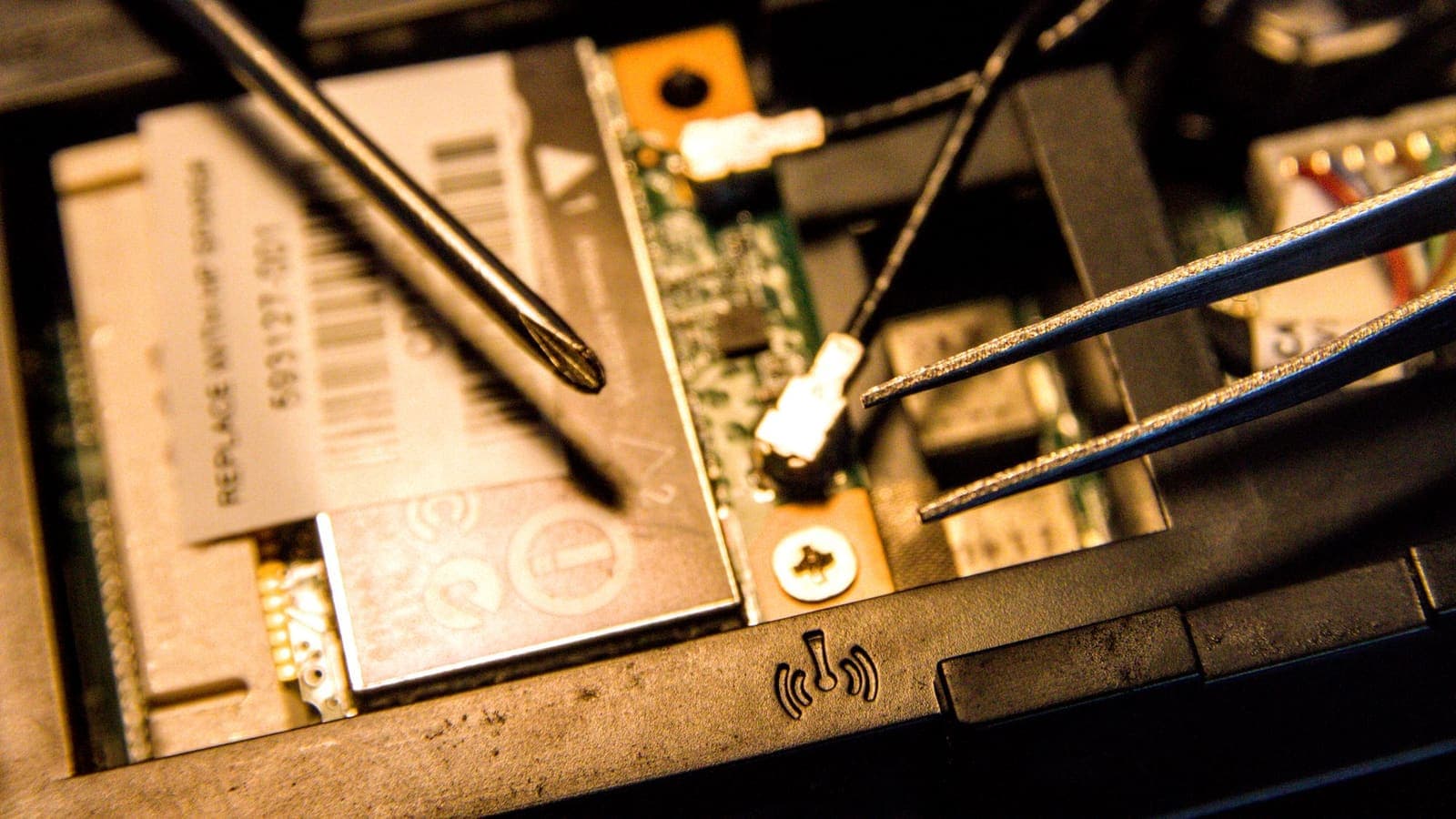
DD-WRT คือเฟิร์มแวร์จากชุมชนที่เข้ามาแทนซอฟต์แวร์ที่ติดมากับ Router หลายปีที่ผ่านมามันเป็นคำตอบมาตรฐานเมื่อ Router ขาดฟีเจอร์อย่าง VPN Client และยังขับเคลื่อนฮาร์ดแวร์รุ่นเก่าแบบ Broadcom ที่วางอยู่ในบ้านและออฟฟิศเล็กจำนวนมาก ถ้าคุณค้นหา VPN DD-WRT คุณน่าจะอยู่ในหนึ่งในสองสถานการณ์ คือใช้ DD-WRT อยู่แล้วและอยากเพิ่มอุโมงค์ หรือกำลังสงสัยว่าควรแฟลช Router เก่าดีไหม
คู่มือนี้ครอบคลุมทั้งสองกรณี ตั้งแต่การเลือก build ความเสี่ยงของการแฟลช การกรอกหน้า OpenVPN Client การเพิ่ม Kill Switch ไปจนถึงแก้ปัญหาทั่วไป ชื่อเมนูเปลี่ยนไปตาม build ให้ถือขั้นตอนเป็นรูปแบบทั่วไป ไม่มีการรับรองว่าบริการ VPN ใดจะทำงานบน Router ของคุณ XPASS ยังไม่ได้ทดสอบการตั้งค่าบน Router และวิธีที่รองรับคือแอป VPNclient ฟรี หากอยากอ่านภาพรวมที่ไม่ผูกกับเฟิร์มแวร์ ดูที่ คู่มือ VPN บน Router
ควรทำเรื่องนี้ไหม
การแฟลชเฟิร์มแวร์ของบุคคลที่สามคือการตัดสินใจ ไม่ใช่ค่าเริ่มต้น ก่อนเริ่มให้ชั่งน้ำหนักอย่างตรงไปตรงมา
เหตุผลที่ควรทำ
- Router เก่า ยังใช้งานได้ แต่เฟิร์มแวร์เดิมไม่มี VPN Client หรือเลิกอัปเดตแล้ว
- ต้องการอุโมงค์เดียวสำหรับทั้งบ้านและบางอุปกรณ์ลงแอปไม่ได้
- คุณถนัดอ่านคำแนะนำอย่างละเอียดและกู้เครื่องจากความผิดพลาดได้
เหตุผลที่ควรหยุด
- Router ของคุณมีหน้า VPN Client อยู่แล้ว ก็ใช้อันนั้น
- Router เป็นทางเชื่อมอินเทอร์เน็ตทางเดียวและคุณรับเน็ตล่มไม่ได้
- ตัวประมวลผลอ่อน การเข้ารหัสใช้ CPU หนัก Router เก่าอาจได้เพียงเศษเสี้ยวของความเร็วสายเมื่อผ่านอุโมงค์
- แอปบนแต่ละอุปกรณ์ครอบคลุมสิ่งที่คุณสนใจอยู่แล้ว บทความเปรียบเทียบ Router VPN กับแอป VPN พูดถึงข้อแลกเปลี่ยนเหล่านี้
อย่าลืมว่าเฟิร์มแวร์เก่ามีการสนับสนุนช้า การอัปเดตสำหรับ build ของ DD-WRT อาจไม่บ่อย จึงควรคิดถึงความปลอดภัยของ Router ที่ปล่อยทิ้งไว้บนเครือข่ายของคุณ
เลือก build ให้ตรงกับฮาร์ดแวร์ของคุณ
ทุกอย่างหลังจากนี้ขึ้นกับการจับคู่เฟิร์มแวร์กับฮาร์ดแวร์ให้ถูก DD-WRT ไม่ใช่ไฟล์เดียว แต่เป็นตระกูลของ build และการเลือกผิดคือทางที่พบบ่อยที่สุดที่ทำให้ Router พัง
- ระบุรุ่นและเวอร์ชันฮาร์ดแวร์ จากป้าย ตัวต่อท้ายอย่าง v2 อาจหมายถึงชิปคนละตัว
- ค้นรุ่นของคุณในฐานข้อมูล Router ของโครงการ รายการจะบอกว่ารองรับหรือไม่ แนะนำ build ใด และต้องมีขั้นตอนพิเศษสำหรับการแฟลชครั้งแรกไหม
- อ่านหมายเหตุเฉพาะรุ่นและกระทู้ในฟอรัม ก่อนดาวน์โหลด มักมีคำเตือนเรื่องเวอร์ชันฮาร์ดแวร์ที่ควรเลี่ยง และขั้นตอนอย่างลำดับการรีเซ็ตเฉพาะหรือการติดตั้งเป็นขั้น
- ตรวจขนาดและเนื้อหาของ build build ขนาดเล็กสำหรับเครื่องที่พื้นที่น้อยมักตัดฟีเจอร์ออก คุณต้องการอันที่ระบุว่ามี OpenVPN Client ถ้า build ที่แนะนำสำหรับรุ่นของคุณไม่มี VPN Client อาจใส่ไม่ได้บนฮาร์ดแวร์นั้น
- ตรวจว่า build ใหม่พอ ที่ยังมีการดูแลพอสมควร และอ่านบันทึกเรื่องปัญหาที่ทราบอยู่แล้ว
| คำถาม | ดูที่ไหน | ทำไมสำคัญ |
|---|---|---|
| รุ่นของฉันรองรับไหม | ฐานข้อมูล Router | จับคู่ผิดอาจทำให้เครื่องพัง |
| ควรใช้ build ไหน | รายการในฐานข้อมูลและหมายเหตุ | build แต่ละตัวมีฟีเจอร์ต่างกัน |
| มี OpenVPN ไหม | คำอธิบาย build | ถ้าไม่มีก็ไม่มี Client |
| พื้นที่พอไหม | สเปกฮาร์ดแวร์ | เครื่องเล็กใส่ build ใหญ่ไม่ได้ |
| ถ้าพังกู้อย่างไร | หมายเหตุเฉพาะรุ่น | รู้ทางถอยก่อนเริ่ม |
ถ้าหาคำตอบว่าใช่ที่ชัดเจนไม่ได้ครบทุกแถว อย่าแฟลช
เตรียมตัวก่อนแฟลช
การเตรียมคือจุดที่ป้องกันปัญหา
- สำรองค่าเดิม ผ่านเฟิร์มแวร์ปัจจุบัน และจดข้อมูลล็อกอินอินเทอร์เน็ตถ้าผู้ให้บริการของคุณใช้ชื่อผู้ใช้และรหัสผ่าน
- ใช้การเชื่อมต่อผ่านสาย จากคอมพิวเตอร์เข้า Router อย่าแฟลชผ่าน Wi-Fi เด็ดขาด
- ให้ไฟนิ่ง การถูกขัดจังหวะกลางทางอาจทำให้ Router ใช้ไม่ได้ อย่าทำตอนฝนฟ้าคะนองหรือปลั๊กที่ไม่น่าไว้ใจ
- ดาวน์โหลดไฟล์ จากโครงการทางการ ตรวจชื่อไฟล์ให้ละเอียด และเก็บสำเนาเฟิร์มแวร์เดิมของผู้ผลิตไว้ถ้าหาได้
- อ่านขั้นตอนการกู้เครื่อง สำหรับรุ่นของคุณ เช่นโหมดกู้เครื่องหรือวิธีผ่านพอร์ตอนุกรมหรือ boot loader รู้ไว้ก่อนที่จะต้องใช้
- วางแผนช่วงที่เน็ตหยุด กันเวลาที่คนในบ้านออฟไลน์ได้
หลังแฟลช ทำตามคำแนะนำของรุ่นเรื่องการรีเซ็ตค่าและตั้งรหัสผู้ดูแลระบบใหม่ การเริ่มใหม่หมดช่วยเลี่ยงพฤติกรรมแปลก ๆ จากค่าที่หลงเหลือของเฟิร์มแวร์เก่า ตั้งรหัสผู้ดูแลระบบที่แข็งแรงทันที เพราะหน้าเว็บอาจใช้ที่อยู่ภายในแบบที่ระบุใน RFC 1918 ซึ่งทุกคนในเครือข่ายของคุณยังเข้าถึงได้
บริการ VPN ต้องให้อะไร
Client บน Router ทำงานกับข้อมูลดิบ ไม่ใช่การล็อกอินผ่านแอป Client ในตัวของ DD-WRT คือ OpenVPN ดังนั้นบริการต้องให้ข้อมูลแบบ OpenVPN ได้ ได้แก่ที่อยู่เซิร์ฟเวอร์และพอร์ต ชนิดการเชื่อมต่อ มักมีใบรับรองหรือคีย์ และบางครั้งมีชื่อผู้ใช้กับรหัสผ่าน บทความ OpenVPN ทำงานอย่างไร อธิบายว่าแต่ละส่วนหมายถึงอะไร และ แหล่งข้อมูลชุมชน OpenVPN อธิบายรูปแบบไฟล์คอนฟิก
สำหรับ XPASS หน้า My Pass แสดงวิธีตั้งค่าและวิธีเชื่อมต่อที่ใช้ได้กับ Pass ของคุณ และแอปล็อกอินด้วยชื่อผู้ใช้กับรหัสผ่านที่แสดงตรงนั้น เรายังไม่ได้ทดสอบ DD-WRT จึงอย่าสมมุติว่าข้อมูลตรงกับที่ Router ต้องการ ถือว่าคีย์หรือไฟล์คอนฟิกทุกชิ้นเป็นรหัสผ่าน เวลาขอความช่วยเหลือในฟอรัมสาธารณะ ให้ลบความลับออกก่อน
build ใหม่บางตัวมี WireGuard ด้วย ถ้าของคุณมี เว็บไซต์ WireGuard อธิบายแนวคิดไว้ แต่กฎเดิมใช้ได้ คือใช้เมื่อบริการให้ข้อมูลสำหรับมันเท่านั้น
กรอกหน้า OpenVPN Client
ใน build ทั่วไป Client อยู่ใต้เมนู Services ในแท็บชื่อ VPN ถ้อยคำและเลย์เอาต์ต่างกันไป ให้ตามรูปแบบ
- เปิดใช้ OpenVPN Client ด้วยตัวเลือก Start
- ที่อยู่หรือชื่อเซิร์ฟเวอร์และพอร์ต คัดลอกให้ตรงจากข้อมูลของคุณ
- Tunnel device ตัวเลือกทั่วไปคือ TUN สำหรับ VPN แบบกำหนดเส้นทาง ใช้ตามที่บริการระบุ
- Tunnel protocol UDP หรือ TCP ตามที่ระบุ UDP มักเร็วกว่า และ TCP บางครั้งผ่านเครือข่ายที่เข้มงวดได้ดีกว่า บทความ OpenVPN TCP เทียบกับ UDP อธิบายความต่าง
- Encryption cipher และ hash ให้ตรงกับค่าในข้อมูลของคุณ ความไม่ตรงกันคือสาเหตุที่พบบ่อยของความล้มเหลว
- User pass authentication ถ้าบริการใช้ชื่อผู้ใช้และรหัสผ่าน ให้เปิดและกรอก
- ใบรับรองและคีย์ วาง CA certificate, client certificate และ key ลงช่องของมัน ถ้าบริการให้มา ระวังอย่าตัดบรรทัดหรือเพิ่มช่องว่าง
- Additional configuration build หลายตัวมีกล่องข้อความสำหรับคำสั่งเพิ่มเติมจากไฟล์ของบริการ วางเฉพาะส่วนที่คุณเข้าใจ
- NAT และตัวเลือกไฟร์วอลล์ เปิด NAT ให้อุปกรณ์ใน LAN ใช้ที่อยู่ของอุโมงค์ร่วมกันได้ และเปิดการป้องกันของไฟร์วอลล์ไว้
- บันทึกและใช้ค่า ดูหน้าสถานะว่ามีข้อความเชื่อมต่อแล้วและมีที่อยู่ของอุโมงค์
ถ้าสถานะค้างที่กำลังเชื่อมต่อ ให้อ่านล็อก ซึ่งมักบอกเหตุผล เช่น ยืนยันตัวตนล้มเหลว ใบรับรองผิดพลาด หรือหมดเวลาเชื่อมต่อ
เพิ่ม Kill Switch
โดยค่าเริ่มต้น เมื่ออุโมงค์หลุด DD-WRT จะกลับไปใช้เส้นทางอินเทอร์เน็ตปกติ สิ่งที่เคยได้รับการปกป้องก็ไม่ได้รับการปกป้องทันที และคุณอาจไม่รู้ตัว Kill Switch เปลี่ยนเรื่องนี้ คือถ้าอุโมงค์ล่ม ทราฟฟิกจาก LAN จะถูกบล็อกไม่ให้ออกไป
วิธีที่ใช้บ่อยคือกฎไฟร์วอลล์ที่เพิ่มในส่วน Administration หน้า Commands แล้วบันทึกเป็น firewall script เพื่อให้ทำงานทุกครั้งที่เริ่มระบบ แนวคิดในภาษาง่าย ๆ คือทิ้งแพ็กเก็ตที่ส่งต่อออกจาก LAN ผ่านอินเทอร์เฟซ WAN ปกติ และปล่อยให้เฉพาะอินเทอร์เฟซของอุโมงค์ส่งผ่านได้ ชื่ออินเทอร์เฟซต่างกันตามฮาร์ดแวร์ (บริดจ์ LAN มักชื่อ br0 อุโมงค์มักเป็น tun0 และชื่อ WAN ต่างกันไป) จึงควรดูอินเทอร์เฟซของ Router ตัวเองก่อนคัดลอกตัวอย่างจากอินเทอร์เน็ต
รูปแบบง่าย ๆ มีหน้าตาดังนี้ โดยคุณต้องเปลี่ยนชื่อให้ตรงกับ Router ของคุณ
iptables -I FORWARD -i br0 -o WAN_INTERFACE -j DROP
ข้อควรระวังสำคัญ
- ทดสอบตอนที่คุณมีการเชื่อมต่อผ่านสาย เพราะกฎที่ผิดอาจตัดคุณออกจากเครื่อง
- เตรียมวิธีลบกฎไว้ ไม่ว่าจะล้างสคริปต์หรือรีเซ็ต
- ทราฟฟิกของตัว Router ไปยังเซิร์ฟเวอร์ VPN ยังต้องใช้อินเทอร์เฟซ WAN กฎข้างต้นมีผลกับทราฟฟิกที่ส่งต่อเท่านั้น
- จำข้อแลกเปลี่ยนไว้ อุโมงค์ที่ไม่เสถียรจะทำให้เน็ตหาย แทนที่จะรั่วเงียบ ๆ คู่มือเรื่อง VPN Kill Switch อธิบายแนวคิดนี้
DNS, MTU และการทดสอบ
DNS ถ้าอุปกรณ์ยังถามชื่อเว็บกับผู้ให้บริการอินเทอร์เน็ต ปลายทางของคุณก็ยังถูกเห็น ในหน้า VPN หรือหน้า setup ให้ตั้ง DNS เป็นของที่บริการ VPN แนะนำ หรือใช้ตัวแปลงชื่อที่เข้าถึงผ่านอุโมงค์ แล้วทดสอบ
MTU อุโมงค์เพิ่มส่วนเกิน ถ้าหน้าเว็บโหลดไม่ครบหรือดาวน์โหลดไฟล์ใหญ่ติด ให้ลดค่า MTU ของอุโมงค์ทีละน้อย กลไกอธิบายไว้ใน RFC 1191
รายการทดสอบ
- หน้าสถานะแสดงว่าอุโมงค์เชื่อมต่ออยู่
- อุปกรณ์ใน LAN แสดง IP สาธารณะต่างกันระหว่างเปิดและปิดอุโมงค์
- การทดสอบ DNS แสดงตัวแปลงชื่อจากเส้นทางอุโมงค์
- การหยุดอุโมงค์ตัดการเข้าถึงอินเทอร์เน็ต ถ้าคุณเพิ่ม Kill Switch
- การรีบูตทำให้อุโมงค์กลับมาโดยไม่ต้องทำมือ
- ทดสอบความเร็วผ่านสาย ปิดแล้วเปิดอุโมงค์ ความเร็วที่ลดลงอยู่ในระดับที่ยอมรับได้
แก้ปัญหา
ยืนยันตัวตนล้มเหลว กรอกชื่อผู้ใช้และรหัสผ่านใหม่ และตรวจว่าใบรับรองกับคีย์ครบสมบูรณ์ ยืนยันว่าเป็นของชนิดอุโมงค์ที่คุณเลือก
ค้างที่กำลังเชื่อมต่อ ตรวจวันที่และเวลาของ Router เพราะใบรับรองต้องการนาฬิกาที่แม่นยำ ตรวจว่าที่อยู่เซิร์ฟเวอร์และพอร์ตถูกต้อง และลองโปรโตคอลอีกแบบถ้าข้อมูลของคุณอนุญาต
เชื่อมต่อแล้วแต่ไม่มีอินเทอร์เน็ต ตรวจตัวเลือก NAT และไฟร์วอลล์ การตั้งค่า DNS และกฎ Kill Switch อาการเดียวกันพบได้บนอุปกรณ์อื่นด้วย
ช้ามาก CPU น่าจะเป็นขีดจำกัด ลอง cipher ที่เบากว่าถ้าบริการอนุญาต หรือย้ายงานไปใช้แอป
Router ไม่เสถียรหลังแฟลช ทำตามคำแนะนำการรีเซ็ตของรุ่น แฟลช build ที่แนะนำซ้ำถ้าจำเป็น และอย่าผสมค่าเก่ากับเฟิร์มแวร์ใหม่
เข้าหน้าเว็บไม่ได้ ใช้การเชื่อมต่อผ่านสายและขั้นตอนรีเซ็ตหรือกู้เครื่องของรุ่นตามที่ระบุในหมายเหตุ
ข้อจำกัดและความคาดหวัง
- อุโมงค์บน Router ครอบคลุมเฉพาะอุปกรณ์ที่บ้าน โน้ตบุ๊กที่อยู่นอกบ้านต้องมีแอปของตัวเอง
- ไม่ได้ป้องกันฟิชชิง รหัสผ่านอ่อน หรือมัลแวร์ และไม่ทำให้คุณไม่เปิดเผยตัวตน
- ฮาร์ดแวร์เก่าจำกัดความเร็ว อย่าคาดหวังความเร็วสูงจาก Router ที่ออกแบบมาหลายปีก่อน
- เฟิร์มแวร์ที่ไม่ค่อยได้รับการดูแลต้องระวังเป็นพิเศษ ใช้รหัสผู้ดูแลระบบที่แข็งแรง ไม่เปิดการจัดการระยะไกลถ้าไม่จำเป็น และปิดบริการที่ไม่ต้องใช้
- เว็บไซต์และแอปยังมีกฎของตัวเอง และบางแห่งไม่ไว้ใจที่อยู่ของ VPN
สรุป
การตั้ง VPN บน DD-WRT เริ่มจากตัดสินใจว่าการแฟลชคุ้มหรือไม่ จากนั้นจับคู่ build กับฮาร์ดแวร์ของคุณให้ตรง และยืนยันว่ามี OpenVPN Client เตรียมตัวให้รอบคอบ กรอกหน้า Client ด้วยข้อมูลที่บริการ VPN ของคุณให้ได้ เพิ่ม NAT และ Kill Switch แล้วทดสอบ IP, DNS และพฤติกรรมหลังรีบูต คาดว่า CPU ของ Router จะกำหนดเพดานความเร็ว XPASS ยังไม่ได้ทดสอบการตั้งค่าบน Router
ถ้าแอปบนอุปกรณ์เป็นทางที่ง่ายกว่า หน้าราคา อธิบายว่า Pass แบบเติมเงินที่มีจำนวนวันแน่นอนทำงานอย่างไร
คำถามที่พบบ่อย
ต้องแฟลช DD-WRT เพื่อใช้ VPN บน Router ไหม
ต้องเฉพาะเมื่อเฟิร์มแวร์เดิมไม่มี VPN Client และคุณอยากได้ การแฟลชคือการแทนที่ซอฟต์แวร์ของผู้ผลิต อาจล้มเหลวและอาจทำให้หมดสิทธิ์ซัพพอร์ต ถ้า Router ของคุณมีหน้า Client อยู่แล้ว หรือแอปบนแต่ละอุปกรณ์ก็เพียงพอ คุณอาจไม่ต้องใช้ DD-WRT เลย
build ของ DD-WRT แบบไหนมี OpenVPN Client
ขึ้นกับรุ่นของ Router และขนาดของ build build ขนาดเล็กสำหรับเครื่องที่พื้นที่เก็บข้อมูลน้อยมักตัด OpenVPN ออก ส่วนที่ใหญ่กว่ามีให้ ควรตรวจบันทึกของ build และฐานข้อมูล Router ของโครงการสำหรับรุ่นและเวอร์ชันฮาร์ดแวร์ของคุณก่อนดาวน์โหลด
ก่อนแฟลช จะรู้ได้อย่างไรว่าเครื่องพร้อม
ตรวจรุ่นและเวอร์ชันฮาร์ดแวร์กับฐานข้อมูล Router อ่านคำแนะนำเฉพาะรุ่น สำรองค่าเดิม ใช้การเชื่อมต่อผ่านสาย และมั่นใจว่าไฟจะไม่ดับระหว่างทำ
XPASS ใช้กับ DD-WRT ได้ไหม
XPASS ยังไม่ได้ทดสอบการตั้งค่าบน Router จึงรับรองไม่ได้ วิธีที่รองรับคือแอป VPNclient บน iOS, Android, Windows และ macOS และหน้า My Pass จะแสดงรายละเอียดกับวิธีเชื่อมต่อที่ใช้ได้กับ Pass ของคุณ
ทำไมอินเทอร์เน็ตยังใช้ได้ทั้งที่ VPN ล่ม
Router จะกลับไปใช้เส้นทางปกติ ถ้าไม่ได้เพิ่มกฎไฟร์วอลล์ที่บล็อกการส่งต่อออกอินเทอร์เน็ตนอกอุโมงค์ การเพิ่มกฎแบบนั้นให้ Kill Switch โดยแลกกับการที่เน็ตหายเมื่ออุโมงค์ล่ม
แหล่งอ้างอิง
เกี่ยวกับผู้เขียน

Bob Kanokphon Thongdee
- ผู้ก่อตั้ง XPASS VPN
- ผู้ร่วมก่อตั้ง eSIMonline.asia
- ประสบการณ์ด้านการตลาดออนไลน์มากกว่า 7 ปี
- ผู้ก่อตั้ง Cojourney Visa และ Cojourney Travel
ต้องใช้ VPN ช่วงเดินทางหรือช่วงงานยุ่ง?
XPASS ขายแพ็กเกจแบบเติมเงินตามจำนวนวัน จ่ายครั้งเดียว ไม่มีการต่ออายุอัตโนมัติ
ดูแพ็กเกจอ่านต่อ
คู่มือตามอุปกรณ์
วิธีตั้งค่า VPN บน Router ทั้งบ้าน
คู่มือภาพรวมสำหรับใช้ VPN บน Router ที่ไม่ผูกกับเฟิร์มแวร์ใด ตรวจอะไรก่อน ตั้งค่าอย่างไร ตั้ง DNS และ kill switch Router พกพา และวิธีแก้ปัญหา
อ่าน 7 นาที

พื้นฐาน VPN
VPN บน Router กับแอป VPN แบบไหนเหมาะกับบ้านคุณ
ควรติดตั้ง VPN ที่เราเตอร์หรือที่แต่ละอุปกรณ์ บทความนี้เทียบสองแบบในเรื่องความเร็ว อุปกรณ์สมาร์ตโฮม เมชไวไฟ split tunneling และความสะดวกในชีวิตประจำวัน
อ่าน 10 นาที
ความปลอดภัยของ VPN
OpenVPN คืออะไร? TCP กับ UDP ต่างกันอย่างไร
อธิบาย OpenVPN ตั้งแต่วิธีสร้างอุโมงค์ เหตุผลที่ TCP กับ UDP ให้ความรู้สึกต่างกัน อะไรทำให้การตั้งค่าปลอดภัย ไปจนถึงวิธีแก้ปัญหา
อ่าน 10 นาที

ความปลอดภัยของ VPN
OpenVPN TCP กับ UDP ต่างกันอย่างไร
OpenVPN ส่งอุโมงค์ผ่าน UDP หรือ TCP ได้ บทความนี้อธิบายว่าสองโหมดต่างกันตรงไหน ทำไมค่าเริ่มต้นจึงเป็น UDP เมื่อไหร่ควรใช้ TCP และทดสอบเองอย่างไร
อ่าน 9 นาที

ความปลอดภัยของ VPN
VPN Kill Switch คืออะไร
Kill switch ช่วยไม่ให้อุปกรณ์ของคุณใช้การเชื่อมต่อที่ไม่มีการป้องกันอย่างเงียบ ๆ เมื่อ VPN หลุด บทความนี้อธิบายหลักการและวิธีตรวจสอบ
อ่าน 12 นาที