
ใช้ VPN กับ Mesh Wi-Fi ต้องตั้งค่าอะไร
Mesh Wi-Fi ทำให้ตำแหน่งของ VPN ในบ้านเปลี่ยนไป ดูว่าควรติดตั้งที่อุปกรณ์หรือที่เราเตอร์ การเดินข้ามโหนดมีผลอย่างไร และ Double NAT สร้างปัญหาแค่ไหน
อ่าน 10 นาทีอัปเดตเมื่อ 15 ต.ค. 2569โดย XPASS Editorial Team
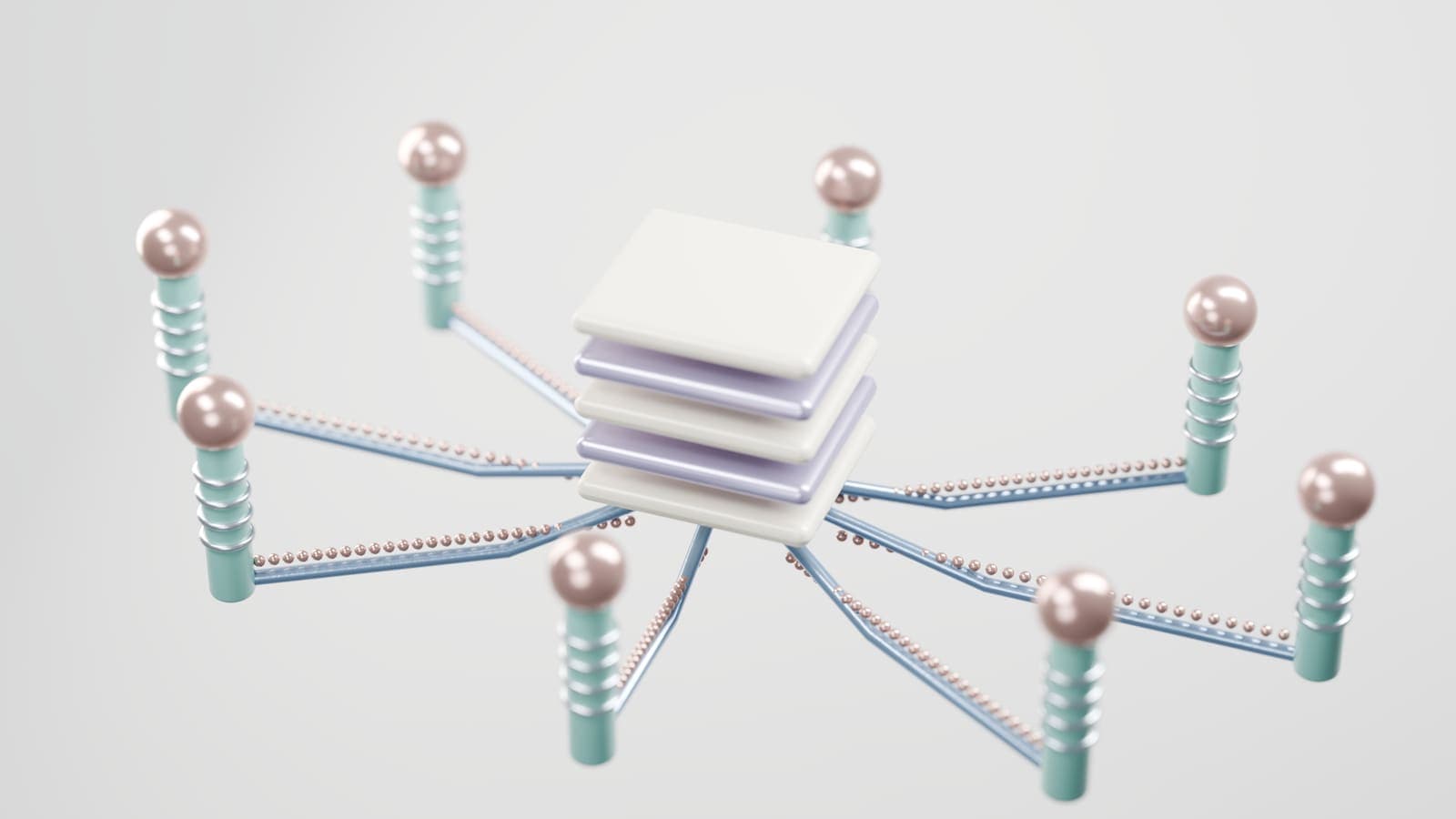
ระบบ Mesh Wi-Fi กลายเป็นคำตอบยอดนิยมสำหรับบ้านสองชั้น คอนโดห้องยาว หรือห้องทำงานที่อยู่ท้ายสวน แทนที่จะมีเราเตอร์ตัวเดียวตั้งอยู่ตรงทางเดิน ก็มีอุปกรณ์เล็ก ๆ หลายตัวที่เรียกว่าโหนดช่วยกันกระจายสัญญาณให้เป็นเครือข่ายเดียว ข้อดีคือสัญญาณครอบคลุมทั่วบ้าน แต่พอเริ่มใช้ VPN ก็จะมีคำถามตามมาทันที ว่าควรติดตั้ง VPN ที่ตัวอุปกรณ์หรือที่ตัว Mesh และเมื่อมือถือเดินข้ามจากโหนดหนึ่งไปอีกโหนดจะเกิดอะไรขึ้นกับการเชื่อมต่อ
บทความนี้พูดถึง VPN Mesh WiFi ในความหมายของระบบกระจายสัญญาณ Wi-Fi ภายในบ้านโดยตรง อธิบายว่า Mesh ประกอบกันอย่างไร จุดไหนที่มีผลต่อ VPN ลำดับการตั้งค่าที่ควรทำตาม และวิธีไล่แก้ปัญหาที่พบจริงในบ้านทั่วไป ถ้าคุณกำลังหาเรื่องเครื่องมือที่เชื่อมอุปกรณ์ของคุณเองเข้าหากันข้ามอินเทอร์เน็ต นั่นเป็นอีกหัวข้อหนึ่ง ซึ่งอธิบายไว้ใน Mesh VPN คืออะไร
คำว่า Mesh สองความหมาย และบทความนี้เป็นแบบไหน
คำว่า Mesh ถูกใช้กับของสองอย่างที่ต่างกันมาก จึงควรแยกให้ชัดก่อน
- Mesh Wi-Fi คือการจัดวางฮาร์ดแวร์ จุดกระจายสัญญาณหลายตัวใช้ชื่อเครือข่ายและการตั้งค่าชุดเดียวกัน เพื่อให้สัญญาณต่อเนื่องทั่วอาคาร เรื่องนี้เกี่ยวกับคลื่นวิทยุในบ้านของคุณ
- Mesh VPN คือการจัดวางซอฟต์แวร์ อุปกรณ์ของคุณสร้างลิงก์เข้ารหัสถึงกันโดยตรง ไม่ว่าจะอยู่ที่ไหนในโลก เรื่องนี้เกี่ยวกับการเข้าถึงเครื่องของตัวเองอย่างปลอดภัย
Mesh Wi-Fi ไม่ได้ทำให้คุณเป็นส่วนตัวขึ้น และ Mesh VPN ก็ไม่ได้ทำให้สัญญาณแรงขึ้น คุณจะใช้อย่างใดอย่างหนึ่ง ทั้งสองอย่าง หรือไม่ใช้เลยก็ได้ ส่วนที่เหลือของบทความนี้พูดถึงกรณีแรกเท่านั้น คือคุณมีระบบ Mesh Wi-Fi อยู่ที่บ้านและอยากใช้บริการ VPN ร่วมกับมัน
ใจความสำคัญคือ VPN เป็นเพียงชั้นหนึ่งที่วางอยู่บนเครือข่ายที่พาข้อมูลของคุณไป อุปกรณ์ของคุณห่อข้อมูลไว้ในอุโมงค์เข้ารหัสไปยังเซิร์ฟเวอร์ VPN ส่วน Wi-Fi ด้านล่าง ไม่ว่าจะเป็นเราเตอร์ตัวเดียวหรือโหนด Mesh หกตัว ก็แค่ขนส่งแพ็กเก็ตที่ห่อแล้วนั้น ด้วยเหตุนี้การออกแบบที่เรียบง่ายที่สุดและมักเสถียรที่สุดจึงคือให้ VPN ทำงานที่ตัวอุปกรณ์ แล้วปล่อยให้ Mesh ทำสิ่งที่มันถนัด

ระบบ Mesh Wi-Fi ประกอบกันอย่างไร
ถ้าเข้าใจส่วนประกอบสี่อย่างนี้ การตัดสินใจเรื่อง VPN จะง่ายขึ้นมาก
โหนดหลัก คือตัวที่ต่อสายเข้ากับโมเด็มหรือกล่องของผู้ให้บริการอินเทอร์เน็ต ปกติทำหน้าที่เป็นเราเตอร์ด้วย คือแจกที่อยู่ภายในให้อุปกรณ์ ทำหน้าที่ไฟร์วอลล์ และแปลงที่อยู่ระหว่างวงในบ้านกับ IP สาธารณะ
โหนดเสริม คือตัวที่ช่วยขยายสัญญาณ โหนดเสริมคุยกับโหนดหลักผ่านสายแลน (เรียกว่า wired backhaul) หรือผ่านคลื่นวิทยุเฉพาะ (wireless backhaul) อุปกรณ์ของคุณจะเลือกต่อกับโหนดที่ให้สัญญาณดีที่สุดเอง
ชื่อเครือข่ายเดียว ทุกโหนดประกาศชื่อและรหัสผ่านเดียวกัน มือถือเห็นเป็นเครือข่ายเดียวและเลือกเองว่าจะต่อกับโหนดไหน ระบบรุ่นใหม่ใช้มาตรฐานการโรมมิ่งช่วยให้อุปกรณ์ย้ายโหนดได้นุ่มนวล
พื้นที่ที่อยู่ภายในเดียว อุปกรณ์ยังคงที่อยู่ภายในเดิมแม้เดินย้ายโหนด เพราะโหนดหลักเป็นผู้แจกที่อยู่ ไม่ใช่โหนดเสริม ที่อยู่เหล่านี้มาจากช่วงที่อยู่ส่วนตัวตามมาตรฐาน RFC 1918 เช่น 192.168.x.x หรือ 10.x.x.x
ผลสำหรับคนใช้ VPN ตรงไปตรงมา โหนดคือจุดกระจายสัญญาณที่มีความฉลาดเพิ่มเล็กน้อย โดยปกติไม่ใช่ปลายทางของ VPN และมักไม่มีกำลังประมวลผลหรือซอฟต์แวร์ที่ดีพอจะเป็นปลายทางได้
VPN ควรอยู่ตรงไหน อุปกรณ์ Mesh หรือโมเด็ม
ในบ้านที่ใช้ Mesh Wi-Fi มีสามที่ที่ทำได้จริง
| ทางเลือก | วิธีทำงาน | ข้อดี | ข้อจำกัด |
|---|---|---|---|
| แอป VPN ในแต่ละอุปกรณ์ | มือถือ โน้ตบุ๊ก แท็บเล็ตสร้างอุโมงค์เอง | ใช้ได้กับ Wi-Fi ทุกที่ ทั้งในบ้านและนอกบ้าน ควบคุมได้ทีละเครื่อง | ครอบคลุมไม่ถึงอุปกรณ์ที่ไม่มีแอป เช่น สมาร์ททีวีหรือลำโพงหลายรุ่น |
| VPN ที่เราเตอร์หลัก | โหนดหลักหรือเราเตอร์ที่อยู่ด้านหลังส่งทราฟฟิกทั้งหมดเข้าอุโมงค์ | คุมทุกอุปกรณ์รวมถึงที่ไม่มีแอป | ต้องมีเราเตอร์ที่รองรับ VPN client ช้าลงทั้งบ้าน เปิดปิดทีเดียวกระทบทุกคน |
| VPN ที่เราเตอร์แยกต่างหากหลัง Mesh | เราเตอร์อีกตัวสร้างอุโมงค์ เลือกอุปกรณ์ให้ต่อเข้าตัวนั้น | เลือกได้เป็นรายอุปกรณ์ และ Mesh ยังเรียบง่าย | ต้องซื้อฮาร์ดแวร์เพิ่ม และเกิดชั้น NAT เพิ่มอีกชั้น |
สำหรับครัวเรือนส่วนใหญ่ แถวแรกเหมาะที่สุด และยังทำให้เห็นชัดว่าอะไรถูกป้องกันอยู่ การเปรียบเทียบเชิงลึกอยู่ใน VPN ที่เราเตอร์กับแอป VPN และถ้าตัดสินใจว่าต้องการแบบเราเตอร์ คู่มือ ตั้งค่า VPN บนเราเตอร์ อธิบายแนวทางไว้ให้
ระบบ Mesh สำหรับผู้บริโภคจำนวนมากมีฟีเจอร์ VPN client จำกัดหรือไม่มีเลย บางรุ่นมีบริการ VPN ในตัวซึ่งปกป้องเฉพาะเส้นทางหนึ่ง และไม่ได้บอกอะไรเกี่ยวกับสิ่งที่เกิดเมื่อคุณอยู่ในเครือข่ายอื่น ควรอ่านเอกสารของผู้ผลิตสำหรับรุ่นของคุณก่อนวางแผน อย่าเข้าใจว่าปุ่ม "ความปลอดภัย" ในแอปของ Mesh หมายถึงการเข้ารหัสทราฟฟิกไปยังเซิร์ฟเวอร์ VPN โดยทั่วไปมันหมายถึงอย่างอื่น เช่น การกรองที่อยู่อันตรายที่รู้จัก
เดินข้ามโหนด VPN จะเป็นอย่างไร
นี่คือคำถามที่ถามกันมากที่สุด คุณเริ่มวิดีโอคอลในห้องนั่งเล่น เดินขึ้นชั้นบน มือถือย้ายจากโหนดหนึ่งไปอีกโหนด แล้ว VPN จะเป็นอย่างไร
เมื่อ Mesh ตั้งค่าแบบปกติ มือถือยังคงที่อยู่ภายในเดิมขณะเคลื่อนที่ เพราะเราเตอร์ตัวเดิมยังให้บริการอยู่ อุโมงค์ VPN ถูกสร้างบนที่อยู่นั้น ในมุมของ VPN จึงไม่มีอะไรเปลี่ยน แพ็กเก็ตแค่วิ่งผ่านโหนดอื่น คุณอาจสังเกตเห็นการสะดุดสั้น ๆ มักไม่ถึงหนึ่งวินาทีระหว่างที่อุปกรณ์เชื่อมต่อใหม่
ปัญหาจะเกิดเมื่อการตั้งค่าทำลายสมมติฐานนี้
- แต่ละโหนดใช้ชื่อเครือข่ายต่างกัน มือถือจะมองว่าการย้ายคือการเปลี่ยนเครือข่าย อุโมงค์อาจหลุดแล้วต้องสร้างใหม่
- โหนดเสริมทำงานในโหมดเราเตอร์ ถ้าโหนดเสริมมีช่วงที่อยู่ของตัวเอง อุปกรณ์ที่ย้ายมาต่อจะได้ที่อยู่ใหม่ในช่วงอื่น
- การประหยัดพลังงานเข้มงวด มือถือบางรุ่นระงับการเชื่อมต่อเบื้องหลังตอนเคลื่อนที่หรือเมื่อจอล็อก แอป VPN อาจต้องใช้เวลาไม่กี่วินาทีเพื่อกลับมา
- Backhaul อ่อน ถ้าลิงก์ระหว่างโหนดไม่ดี แพ็กเก็ตจะช้าหรือหาย อุโมงค์ดูเหมือนค้างทั้งที่ไม่ได้หลุดจริง
ถ้าแอป VPN ของคุณมี kill switch การที่อุโมงค์ขาดจะตัดอินเทอร์เน็ตไปด้วยจนกว่าจะกลับมา ซึ่งเป็นพฤติกรรมที่ตั้งใจให้เป็นเช่นนั้น อ่านเพิ่มที่ Kill Switch ของ VPN คืออะไร เพื่อให้รู้ว่าจะเห็นอะไรบนหน้าจอ
Double NAT และโหมด Bridge ที่ควรรู้
NAT คือการแปลงที่อยู่เครือข่าย ช่วยให้อุปกรณ์จำนวนมากใช้ IP สาธารณะร่วมกันได้ เมื่อเราเตอร์สองตัวทำซ้อนกันเป็นลำดับ จะเรียกว่า Double NAT เรื่องนี้เกิดบ่อยกับ Mesh เพราะโมเด็มของผู้ให้บริการมักเป็นเราเตอร์ในตัวอยู่แล้ว แล้วโหนดหลักของ Mesh ก็มาเป็นเราเตอร์ตัวที่สองด้านหลัง
สำหรับ VPN client บนมือถือหรือโน้ตบุ๊ก Double NAT มักไม่เป็นปัญหา เพราะอุโมงค์เริ่มจากเครื่องของคุณออกไป การเชื่อมต่อขาออกผ่านการแปลงสองชั้นได้โดยไม่ลำบาก สิ่งที่ได้รับผลกระทบคือสิ่งที่ต้องการการเชื่อมต่อขาเข้า
- การตั้ง VPN server ไว้ที่บ้านเพื่อใช้เอง
- ฟีเจอร์ออนไลน์ในเกมบางตัวที่พึ่งการเชื่อมต่อแบบเพียร์
- การเข้าถึงกล้องหรืออุปกรณ์เก็บข้อมูลจากภายนอก
- กฎ port forwarding ซึ่งต้องตั้งทั้งสองเราเตอร์
วิธีแก้ที่เรียบร้อยคือให้มีเราเตอร์เพียงตัวเดียว ตั้งกล่องของผู้ให้บริการเป็นโหมด bridge ถ้ารองรับ เพื่อให้โหนดหลักของ Mesh ได้ IP สาธารณะโดยตรง หรืออีกทางหนึ่งคือตั้ง Mesh เป็นโหมด access point แล้วให้เราเตอร์ของผู้ให้บริการทำหน้าที่เดิม ผลลัพธ์คือเหลือ NAT ชั้นเดียว ควรอ่านคำแนะนำของผู้ให้บริการก่อนเสมอ เพราะการเปลี่ยนโหมดอาจทำให้บริการสะดุดหรือทำให้ Wi-Fi ของผู้ให้บริการหายไป
เลือกให้ตรงกับหน้าที่ของแต่ละตัว ถ้าคุณพึ่งเราเตอร์ของผู้ให้บริการสำหรับโทรศัพท์บ้านหรือบริการทีวี ให้เครื่องนั้นเป็นเราเตอร์ต่อไป แล้วใช้ Mesh เป็น access point แต่ถ้าระบบ Mesh ควบคุมได้ละเอียดกว่า ก็ให้ Mesh เป็นเราเตอร์แทน
ลำดับการตั้งค่าที่แนะนำ
ถ้าทำตามลำดับนี้ครั้งแรก คุณจะแยกแยะปัญหาได้แทนที่จะสร้างปัญหาเพิ่ม
- ทำให้ Mesh เสถียรก่อน ก่อนใส่ VPN ให้ตรวจว่าทุกห้องมีสัญญาณดี และความเร็วบนเครือข่ายเปล่า ๆ อยู่ในเกณฑ์ที่ยอมรับได้ จดค่าพื้นฐานจากการทดสอบความเร็วอย่างน้อยสองห้อง
- กำหนดบทบาทของเราเตอร์ เลือกให้มี NAT ชั้นเดียวถ้าทำได้ โดยทำ bridge ที่กล่องของผู้ให้บริการหรือตั้ง Mesh เป็นโหมด access point
- ใช้ backhaul แบบสายถ้าทำได้ สายแลนระหว่างโหนดทำให้คลื่นวิทยุว่างสำหรับอุปกรณ์ของคุณและเสถียรขึ้น ถ้าเดินสายไม่ได้ ให้วางโหนดให้เห็นโหนดก่อนหน้าด้วยสัญญาณที่แรง ไม่ใช่ที่ขอบระยะ
- ติดตั้งแอป VPN ในเครื่องเดียวก่อน สำหรับ XPASS ให้ติดตั้งแอป VPNclient ซึ่งใช้ได้ฟรีจากหน้าดาวน์โหลด แล้วเข้าสู่ระบบด้วยชื่อผู้ใช้และรหัสผ่าน VPN ที่แสดงในหน้า My Pass ไม่ใช่อีเมลของเว็บไซต์
- ทดสอบในห้องที่ใกล้โหนดหลักที่สุด เชื่อมต่อ ตรวจว่าใช้งานได้ และจดความเร็ว
- ทดสอบในห้องไกลที่สุด เทียบกับค่าพื้นฐานในข้อ 1 ถ้าตกมากกว่าตอนไม่เปิด VPN แสดงว่าปัญหาอยู่ที่ลิงก์ไร้สาย ไม่ใช่ VPN
- เดินในบ้านระหว่างคุยสาย ข้ามโหนดขณะเปิด VPN ดูว่าสายยังอยู่ไหมและสะดุดนานเท่าไร
- ขยายไปยังอุปกรณ์อื่นทีละเครื่อง ส่วนอุปกรณ์ที่ไม่มีแอปให้ใช้เครือข่ายปกติไป
- จดสิ่งที่ทำไว้ ถ้าภายหลังเปลี่ยนบทบาทเราเตอร์ คุณจะรู้ว่าสถานะก่อนหน้าเป็นอย่างไร
แก้ปัญหาที่พบบ่อย
ปัญหาส่วนใหญ่มีรูปแบบซ้ำกัน เริ่มจากการตรวจที่เร็วที่สุดก่อน
| อาการ | สาเหตุที่เป็นไปได้ | ลองทำ |
|---|---|---|
| VPN หลุดเมื่อเดินข้ามห้อง | แต่ละโหนดใช้ชื่อเครือข่ายต่างกัน หรือที่อยู่เปลี่ยนระหว่างโหนด | ใช้ชื่อเครือข่ายเดียว และให้เราเตอร์มีตัวเดียว |
| ใช้ได้ใกล้โหนดหลักแต่ชั้นบนไม่ได้ | Backhaul อ่อน หรือวางโหนดไม่เหมาะ | ขยับโหนดเสริมเข้าใกล้ หรือเพิ่มสายแลนระหว่างโหนด |
| เชื่อมต่อแล้วแต่เปิดหน้าเว็บไม่ได้ | DNS หรือที่อยู่ชนกันหลังเปลี่ยนโหมดเราเตอร์ | รีสตาร์ตโหนดหลัก แล้วรีสตาร์ตกล่องของผู้ให้บริการ จากนั้นเชื่อมต่อใหม่ |
| ความเร็วตกมากเมื่อเปิด VPN | ช่วงไร้สายหลายทอด ช่องสัญญาณแออัด และภาระของ VPN | ทดสอบที่ 5 GHz หรือ 6 GHz ใกล้โหนด ลองต่อสาย และเทียบกับตอนปิด VPN |
| VPN ต่อไม่ได้เลยบน Wi-Fi บ้านแต่ใช้ข้อมูลมือถือได้ | การตั้งค่าของเราเตอร์หรือ Mesh ปิดกั้นทราฟฟิกชนิดนี้ | อัปเดตเฟิร์มแวร์โหนด ตรวจฟีเจอร์ "ความปลอดภัย" หรือการกรองสำหรับเด็ก แล้วลองปิดดู |
| ลำโพงหรือทีวีใช้ไม่ได้หลังเปลี่ยนเราเตอร์ | อุปกรณ์ผูกกับเครือข่ายหรือที่อยู่เดิม | เชื่อมต่อ Wi-Fi ใหม่ และกำหนดที่อยู่คงที่ถ้าแอปของ Mesh ให้ทำได้ |
ถ้าแอป VPN เชื่อมต่อแล้วแต่ช้า ลองอ่าน ทำไมความเร็วเปลี่ยนเมื่อใช้ VPN เพื่อแยกว่าอะไรมาจาก VPN และอะไรมาจากข้อจำกัดของ Wi-Fi ความหน่วง (latency) หรือเวลาที่ใช้ระหว่างส่งกับรับ สำคัญกับการโทรและเล่นเกมมากกว่าความเร็วดิบ คำอธิบายเรื่อง latency ของ Cloudflare เป็นแหล่งอ้างอิงที่อ่านง่าย ถ้าการเชื่อมต่อมีอยู่แต่ไม่นิ่ง ให้ดูเช็กลิสต์ใน ปรับปรุงความเสถียรของการเชื่อมต่อ VPN ซึ่งใช้ได้กับ Wi-Fi ทุกแบบ
สามสถานการณ์ในบ้านจริง
บ้านสองชั้นของครอบครัว พิมพ์มี Mesh สามโหนดแบบ backhaul ไร้สาย ผู้ใหญ่ใช้มือถือและโน้ตบุ๊กทำงาน เด็กใช้เรียนและเล่นเกม ส่วนทีวีไม่มีแอป VPN พิมพ์ติดตั้งแอป VPN ในโน้ตบุ๊กและมือถือ แล้วปล่อยทีวีไว้ตามเดิม ห้องนอนชั้นบนช้า เธอจึงย้ายโหนดกลางจากบันไดไปไว้ที่ชานพักแล้วเดินสายแลนไปหา ความเร็วของโน้ตบุ๊กในห้องนอนกลับมา และ VPN ไม่สะดุดระหว่างประชุมอีก
ห้องเช่าที่ใช้เราเตอร์ของผู้ให้บริการ อรุณเปลี่ยนโมเด็มเราเตอร์ของผู้ให้บริการไม่ได้ และไม่อยากเสี่ยงให้บริการหลุด เขาเพิ่มระบบ Mesh แต่ตั้งเป็นโหมด access point ให้เราเตอร์ของผู้ให้บริการเป็นเราเตอร์เพียงตัวเดียว จึงมี NAT ชั้นเดียว ไม่มี Double NAT และแอป VPN ในมือถือยังทำงานต่อเมื่อเขาเดินจากห้องนั่งเล่นไปห้องนอน
ห้องทำงานท้ายสวน เหม่ยทำงานในห้องเล็กที่ห่างจากตัวบ้านประมาณ 20 เมตร เธอวางโหนดเสริมไว้ใกล้ประตูสวนและเชื่อมกับโหนดหลักด้วยสายที่ร้อยท่อฝังดิน เช้าทุกวันเธอเปิด VPN ในโน้ตบุ๊กทำงานและดูว่าวิดีโอคอลยังลื่นไหล เพราะ backhaul เป็นสาย เธอจึงได้ความเร็วใกล้เคียงกับในบ้าน หักเฉพาะภาระของ VPN
ข้อจำกัดและข้อผิดพลาดที่ควรเลี่ยง
- เข้าใจว่าฟีเจอร์ความปลอดภัยในแอปของ Mesh คือ VPN ทั้งสองเป็นเครื่องมือคนละงาน การกรองที่เราเตอร์ไม่ได้เข้ารหัสทราฟฟิกที่ส่งไปอินเทอร์เน็ต
- ใส่ VPN ซ้อนทุกชั้น การเปิด VPN ที่เราเตอร์แล้วเปิดซ้ำในอุปกรณ์ทำให้เกิดอุโมงค์ซ้อน ช้าลงและแก้ปัญหายากขึ้น ให้เลือกที่เดียว
- ไล่ดูขีดสัญญาณทั้งที่ปัญหาคือ Double NAT ฟีเจอร์เฉพาะที่ช้าหรือไม่ทำงานมักมาจาก NAT ไม่ใช่คลื่นวิทยุ
- ลืมเครือข่ายรับรองและ IoT ระบบ Mesh หลายรุ่นมีเครือข่ายสำหรับแขกที่แยกจากเครือข่ายหลัก อุปกรณ์ในเครือข่ายนั้นไม่ได้ประโยชน์จาก VPN ที่เปิดในมือถือของคุณ
- ข้ามการอัปเดต เฟิร์มแวร์ของ Mesh แก้ข้อบกพร่องจริง รวมถึงปัญหาการโรมมิ่ง
- หวังให้ VPN แก้สัญญาณแย่ VPN ปรับปรุงลิงก์วิทยุไม่ได้ อย่างมากก็เพิ่มภาระเล็กน้อย ดูเรื่องอุปกรณ์หลายเครื่องเพิ่มเติมที่ ใช้ VPN หลายอุปกรณ์ต้องเช็กอะไร
VPN ไม่ได้ซ่อนคุณจากบัญชีของคุณเอง บริการที่คุณล็อกอินยังรู้ว่าคุณคือใคร และ VPN ไม่ช่วยเรื่องฟิชชิง ลองอ่าน สิ่งที่ VPN ปกป้องคุณไม่ได้ เพื่อกะระดับความคาดหวังที่เหมาะสม
สรุป
ระบบ Mesh Wi-Fi เป็นเพียงวิธีกระจายเครือข่ายเดียวไปทั่วบ้าน ส่วน VPN เป็นชั้นที่ทำงานซ้อนอยู่ด้านบน การจัดวางที่ไว้ใจได้ที่สุดคือติดตั้งแอป VPN ในแต่ละอุปกรณ์ ให้มี NAT ชั้นเดียว ใช้ backhaul แบบสายเมื่อทำได้ และทดสอบการโรมมิ่งด้วยการเดินในบ้านขณะคุยสาย ถ้าเกิดอะไรผิดปกติ ให้ตรวจชื่อเครือข่าย บทบาทของเราเตอร์ และตำแหน่งโหนดก่อนโทษ VPN
เมื่อพร้อมลองแพ็กเกจเติมเงินแบบเรียบง่ายกับอุปกรณ์ของคุณเอง ดูตัวเลือกได้ที่หน้าราคา
คำถามที่พบบ่อย
ติดตั้ง VPN ลงในโหนดของ Mesh Wi-Fi ได้เลยไหม
โดยทั่วไปทำไม่ได้ โหนด Mesh ส่วนใหญ่เป็นอุปกรณ์ขนาดเล็กที่มีฟังก์ชันตายตัว หลายรุ่นไม่มีระบบ VPN client เลย วิธีที่เสถียรกว่าคือติดตั้งแอป VPN ในมือถือ แท็บเล็ตและคอมพิวเตอร์แต่ละเครื่อง แล้วปล่อยให้ Mesh ทำหน้าที่เป็น Wi-Fi ธรรมดาอยู่ด้านล่าง
เดินจากโหนดหนึ่งไปอีกโหนด VPN จะหลุดหรือไม่
ถ้า Mesh ตั้งค่าแบบปกติ คือใช้ชื่อเครือข่ายเดียวและมีเราเตอร์ตัวเดียว มือถือจะยังได้ IP ภายในเดิม อุโมงค์ VPN มักทำงานต่อได้ อาจมีสะดุดช่วงสั้น ๆ แต่ถ้าหลุดทุกครั้งที่เดินข้ามห้อง ให้ตรวจว่ามี Double NAT หรือแต่ละโหนดใช้ชื่อเครือข่ายต่างกันหรือเปล่า
Double NAT คืออะไร และกระทบ VPN อย่างไร
คือกรณีที่เราเตอร์สองตัวทำการแปลงที่อยู่ซ้อนกัน เช่น โมเด็มเราเตอร์ของผู้ให้บริการอินเทอร์เน็ตต่อกับเราเตอร์ Mesh ที่ทำงานในโหมดเราเตอร์เช่นกัน แอป VPN ที่ต่อออกจากเครื่องมักยังใช้ได้ แต่การเชื่อมต่อขาเข้า บางฟีเจอร์ของเกม และ VPN server ที่ตั้งเองที่บ้านอาจมีปัญหา
Mesh Wi-Fi ทำให้ VPN ช้าลงหรือไม่
อาจช้าลงได้ เพราะทุกช่วงสัญญาณไร้สายระหว่างโหนดลดความเร็วและเพิ่มความหน่วง และ VPN เองก็มีภาระเพิ่มเล็กน้อย การเดินสายเชื่อมโหนดและวางโหนดให้ใกล้อุปกรณ์ช่วยลดผลกระทบได้
Mesh ของฉันมีฟีเจอร์ความปลอดภัยในตัว ยังต้องใช้ VPN ไหม
ฟีเจอร์ความปลอดภัยของระบบ Mesh เช่น การกรองเว็บอันตราย ทำงานในระดับเครือข่ายบ้านและไม่ได้เข้ารหัสข้อมูลที่ส่งออกไปยังอินเทอร์เน็ต VPN ทำหน้าที่คนละอย่าง จึงใช้ควบคู่กันได้
แหล่งอ้างอิง
เกี่ยวกับผู้เขียน

Bob Kanokphon Thongdee
- ผู้ก่อตั้ง XPASS VPN
- ผู้ร่วมก่อตั้ง eSIMonline.asia
- ประสบการณ์ด้านการตลาดออนไลน์มากกว่า 7 ปี
- ผู้ก่อตั้ง Cojourney Visa และ Cojourney Travel
ต้องใช้ VPN ช่วงเดินทางหรือช่วงงานยุ่ง?
XPASS ขายแพ็กเกจแบบเติมเงินตามจำนวนวัน จ่ายครั้งเดียว ไม่มีการต่ออายุอัตโนมัติ
ดูแพ็กเกจอ่านต่อ

พื้นฐาน VPN
VPN บน Router กับแอป VPN แบบไหนเหมาะกับบ้านคุณ
ควรติดตั้ง VPN ที่เราเตอร์หรือที่แต่ละอุปกรณ์ บทความนี้เทียบสองแบบในเรื่องความเร็ว อุปกรณ์สมาร์ตโฮม เมชไวไฟ split tunneling และความสะดวกในชีวิตประจำวัน
อ่าน 10 นาที

พื้นฐาน VPN
Mesh VPN คืออะไร เชื่อมอุปกรณ์ของคุณเองอย่างปลอดภัย
Mesh VPN เชื่อมอุปกรณ์ของคุณเองโดยตรง ส่วน VPN สำหรับผู้ใช้ทั่วไปส่งทราฟฟิกผ่านเซิร์ฟเวอร์ของผู้ให้บริการ บทความนี้อธิบายความต่าง ส่วนประกอบ และเมื่อไรควรใช้แบบไหน
อ่าน 9 นาที

แก้ปัญหา
วิธีทำให้การเชื่อมต่อ VPN เสถียรขึ้น
VPN ที่หลุดหรือค้างบ่อยมักตอบสนองต่อเครือข่ายหรืออุปกรณ์รอบตัว ขั้นตอนเหล่านี้ช่วยหาและแก้จุดอ่อน
อ่าน 5 นาที

ความปลอดภัยของ VPN
Split Tunneling คืออะไร
Split tunneling ให้คุณเลือกว่าแอปหรือเว็บไหนผ่าน VPN และอันไหนออกอินเทอร์เน็ตโดยตรง ยืดหยุ่น แต่ก็เปลี่ยนสิ่งที่ได้รับการป้องกันด้วย
อ่าน 9 นาที

คู่มือการเลือกซื้อ
ใช้ VPN หลายเครื่องพร้อมกัน ต้องเช็กอะไรบ้าง
VPN เดียวสำหรับมือถือ โน้ตบุ๊ก และทั้งบ้านฟังดูง่าย แต่ผู้ให้บริการนับอุปกรณ์ไม่เหมือนกัน บทความนี้บอกว่าต้องเช็กอะไร แชร์อย่างไรให้ปลอดภัย และเลี่ยงเรื่องไม่คาดคิดได้อย่างไร
อ่าน 9 นาที