
Jitter ของ VPN กระทบเกมและวิดีโอคอลอย่างไร
Jitter คือความไม่สม่ำเสมอของความหน่วง เป็นเหตุผลที่ ping เฉลี่ยต่ำแต่เสียงยังขาดและเกมยังกระตุก เรียนรู้วิธีวัดและลดอาการนี้
อ่าน 9 นาทีอัปเดตเมื่อ 15 ต.ค. 2569โดย XPASS Editorial Team

สองคนมีค่า ping เฉลี่ยเท่ากันที่ 60 มิลลิวินาที คนแรกคุยโทรศัพท์ลื่นไหลเงียบสงบ อีกคนเสียงเหมือนหุ่นยนต์พูดติดอ่าง ความต่างระหว่างสองคนนี้คือ jitter หรือความไม่สม่ำเสมอของการมาถึงของแพ็กเก็ต ค่า ping เฉลี่ยซ่อนมันไว้ การทดสอบความเร็วไม่แสดงมัน แต่มันคือเหตุผลหลักอย่างหนึ่งที่แอปแบบเรียลไทม์รู้สึกแย่ทั้งที่อินเทอร์เน็ตเร็ว
บทความนี้อธิบาย jitter เมื่อใช้ VPN ในบริบทของการโทรและเกม ครอบคลุมว่า jitter คืออะไรจริง ๆ แอปรับมือกับมันอย่างไร VPN ทำให้มันเพิ่มหรือลดได้อย่างไร ขั้นตอนวัดเองที่บ้านพร้อมตัวเลขตัวอย่าง และสิ่งที่คุณปรับได้ หากอยากเห็นภาพรวมเรื่องความหน่วง ให้อ่านVPN ช่วยลด ping ได้หรือไม่
ภาพเดียวที่อธิบาย jitter
ลองนึกถึงรถเมล์ที่ควรมาทุก 10 นาที ถ้ามาตอนนาทีที่ 10, 20, 30 และ 40 พอดี คุณวางแผนวันได้ แต่ถ้ามาตอนนาทีที่ 6, 21, 24 และ 41 ระยะห่างเฉลี่ยก็ยังประมาณ 10 นาที แต่ตารางเวลาใช้ไม่ได้เลย แพ็กเก็ตเสียงในการโทรก็เหมือนกัน ฝั่งส่งปล่อยออกมาสม่ำเสมอ เช่นทุก 20 มิลลิวินาที แต่เครือข่ายส่งมอบอย่างไม่สม่ำเสมอ
ในทางเทคนิค jitter คือความแปรปรวนของความหน่วงระหว่างแพ็กเก็ตที่ติดกัน ถ้าแพ็กเก็ตแรกใช้เวลา 50 มิลลิวินาทีและแพ็กเก็ตที่สองใช้ 58 มิลลิวินาที ความแปรปรวนคือ 8 มิลลิวินาที เครื่องมือมักรายงานเป็นค่าเฉลี่ยหรือส่วนเบี่ยงเบนมาตรฐานจากแพ็กเก็ตจำนวนมาก
- Latency คือขนาดของความหน่วง
- Jitter คือความหน่วงนั้นเปลี่ยนไปมากเพียงใด
- Packet loss คือกรณีที่แพ็กเก็ตช้าเกินไป หรือผิดพลาดหนักจนไม่ถูกนับเลย
คำอธิบายเรื่องความหน่วงจากบริษัทเครือข่ายขนาดใหญ่อธิบายคำแรกไว้ดี ส่วน jitter คือญาติที่ไม่นิ่งของมัน

ทำไมแอปเรียลไทม์ใส่ใจมากกว่าหน้าเว็บ
หน้าเว็บทนต่อจังหวะที่ไม่สม่ำเสมอได้ เบราว์เซอร์รอชิ้นส่วนมาครบแล้วค่อยวาด ดังนั้นแพ็กเก็ตหนึ่งช้า 40 มิลลิวินาทีและอีกแพ็กเก็ตช้า 120 มิลลิวินาทีจะละลายหายไปในเวลาโหลดรวมหนึ่งถึงสองวินาที
แต่การโทรและเกมรอไม่ได้ แพ็กเก็ตเสียงต้องถูกเล่นตามลำดับด้วยจังหวะคงที่ เพื่อให้ทนต่อการมาถึงที่ไม่สม่ำเสมอ แอปฝั่งรับจะเก็บบัฟเฟอร์เล็ก ๆ ที่เรียกว่า jitter buffer รวบรวมแพ็กเก็ตสักครู่แล้วเล่นออกมาให้สม่ำเสมอ
- บัฟเฟอร์เล็ก ทำให้การสนทนาตอบสนองเร็ว แต่รับการแกว่งแรง ๆ ไม่ไหว แพ็กเก็ตที่มาช้าจะถูกทิ้ง คุณจึงได้ยินเสียงแหว่งหรือเสียงคลิก
- บัฟเฟอร์ใหญ่ รองรับการแกว่งได้ แต่เพิ่มความหน่วง ผู้คนจึงเริ่มพูดทับกัน
แอปสมัยใหม่หลายตัวปรับบัฟเฟอร์เองอัตโนมัติ เมื่อ jitter สูงขึ้น บัฟเฟอร์จะโตขึ้น ความหน่วงเพิ่ม และการโทรรู้สึกช้าลง เมื่อ jitter รุนแรงมาก บัฟเฟอร์ตามไม่ทันและเสียงก็ขาดอยู่ดี วิดีโอคอลที่สร้างบนเทคโนโลยีเบราว์เซอร์อย่าง WebRTC ใช้แนวทางนี้ จึงเกิดทั้งอาการหน่วงและอาการสะดุดบนการเชื่อมต่อที่ไม่นิ่ง
สำหรับเกม jitter ยิ่งโหดกว่า เกมส่งตำแหน่งของคุณและรับตำแหน่งของคนอื่นหลายครั้งต่อวินาที ถ้าการอัปเดตมาเป็นก้อน ๆ ไม่สม่ำเสมอ ตัวละครจะวาร์ป กระสุนดูเหมือนลงช้า และการเคลื่อนไหวของคุณถูกแก้กลับภายหลัง ผู้เล่นสายแข่งขันมักใส่ใจความนิ่งมากกว่า ping ต่ำสุด
ตัวเลขคร่าว ๆ ที่ใช้ประกอบการตัดสิน
เป็นแนวทางทั่วไป ไม่ใช่การรับประกัน และแต่ละแอปทำงานต่างกัน
| Jitter | การโทรเสียงหรือวิดีโอ | เกมออนไลน์ |
|---|---|---|
| ต่ำกว่า 5 มิลลิวินาที | ลื่นมาก | ลื่นมาก |
| 5 ถึง 15 มิลลิวินาที | ลื่น | โดยมากปกติ |
| 15 ถึง 30 มิลลิวินาที | สะดุดเป็นครั้งคราว | เห็นอาการดีดกลับในเกมจังหวะเร็ว |
| 30 ถึง 60 มิลลิวินาที | ขาดบ่อย ความหน่วงเพิ่ม | เล่นแข่งขันยาก |
| เกิน 60 มิลลิวินาที | มักใช้ไม่ได้ | มักใช้ไม่ได้ |
อีกตัวเลขที่เกี่ยวข้องคือช่องว่างระหว่างเวลาไปกลับที่ดีที่สุดกับแย่ที่สุด ถ้า ping ต่ำสุดของคุณคือ 20 มิลลิวินาทีและสูงสุดคือ 180 มิลลิวินาที ช่วงห่างคือ 160 มิลลิวินาที ต่อให้ค่าเฉลี่ยดีก็ช่วยประสบการณ์ไม่ได้
VPN เปลี่ยน jitter ได้อย่างไร
VPN มีผลต่อ jitter ผ่านกลไกหลักสามอย่าง
- เส้นทางที่ยาวขึ้น แพ็กเก็ตของคุณต้องแวะเซิร์ฟเวอร์ VPN ระหว่างทาง ฮอปที่มากขึ้นและระยะที่ไกลขึ้นโดยทั่วไปหมายถึงจุดที่คิวจะก่อตัวได้มากขึ้น
- เวลาประมวลผล อุปกรณ์เข้ารหัสแต่ละแพ็กเก็ตและเซิร์ฟเวอร์ถอดรหัส บนโทรศัพท์หรือแล็ปท็อปรุ่นใหม่เวลานี้น้อยมาก แต่บนอุปกรณ์เก่า ยุ่ง หรืออยู่ในโหมดประหยัดพลังงาน เวลาอาจแปรผันจากแพ็กเก็ตหนึ่งไปอีกแพ็กเก็ต
- เส้นทางที่เปลี่ยนไป เซิร์ฟเวอร์ VPN เชื่อมต่ออินเทอร์เน็ตผ่านผู้ให้บริการเครือข่ายของมันเอง เส้นทางที่แออัดตอนสามทุ่มอาจเพิ่มความแปรปรวนที่เส้นทางปกติของคุณไม่มี
VPN อาจดูเหมือนช่วยได้ด้วย บางคนพบว่าการโทรนิ่งขึ้นเมื่อเปิดอุโมงค์ เพราะเส้นทางใหม่เลี่ยงช่วงที่ไม่ดีของเครือข่ายผู้ให้บริการอินเทอร์เน็ตของตน แต่ไม่มีอะไรรับประกัน และขึ้นอยู่กับว่าจุดอ่อนอยู่ตรงไหน คำตอบที่ตรงไปตรงมาคือให้วัดแทนการเดา บทความเรื่องทำไมความเร็วเปลี่ยนเมื่อใช้ VPNอธิบายด้านความเร็วของการแลกเปลี่ยนเดียวกันนี้
วัด jitter ด้วยตัวเอง ขั้นตอนห้านาที
ไม่ต้องใช้เครื่องมือพิเศษ การรัน ping ธรรมดาก็เห็นช่วงห่างแล้ว
ขั้นที่ 1 วัดค่าพื้นฐานตอนไม่มี VPN เลือกที่อยู่สาธารณะที่ตอบ ping ส่ง 100 ครั้ง
- Windows
ping -n 100 ADDRESS - macOS หรือ Linux
ping -c 100 ADDRESS
อ่านบรรทัดสรุป Windows รายงานค่าต่ำสุด สูงสุด และเฉลี่ย ส่วน macOS และ Linux มี mdev หรือ stddev เพิ่มมาด้วย ซึ่งใกล้เคียงค่า jitter ส่วนบน Windows ให้ดูช่องว่างระหว่างสูงสุดกับต่ำสุดเป็นภาพคร่าว ๆ
ขั้นที่ 2 ทำซ้ำตอนเปิด VPN เชื่อมต่อ รอสิบวินาที แล้วรันคำสั่งเดิม
ขั้นที่ 3 เทียบเป็นบันได จดตัวเลขสามตัวของแต่ละรอบ คือต่ำสุด เฉลี่ย สูงสุด หรือค่าเบี่ยงเบน
ขั้นที่ 4 ทดสอบตอนเกิดปัญหาจริง ถ้าการโทรแย่เฉพาะตอนค่ำ ให้ทดสอบตอนค่ำ jitter เป็นปัญหาประเภทที่หลบอยู่ในการทดสอบช่วงกลางวัน
ขั้นที่ 5 ลองสายแลน ถ้าเสียบสายเข้าเราเตอร์ได้ ให้ทดสอบซ้ำ ถ้า jitter ลดลงชัดเจน แปลว่า Wi-Fi คือสาเหตุหลัก
ตัวอย่างการวัดจริง
ณรงค์เล่นเกมออนไลน์จากแฟลตที่แชร์กัน และรับสายประชุมงาน
| การทดสอบ | ต่ำสุด | เฉลี่ย | สูงสุด | ส่วนเบี่ยงเบน |
|---|---|---|---|---|
| Wi-Fi ปิด VPN บ่ายสาม | 14 ms | 18 ms | 41 ms | 5 ms |
| Wi-Fi เปิด VPN บ่ายสาม | 38 ms | 46 ms | 85 ms | 9 ms |
| Wi-Fi เปิด VPN สามทุ่ม | 40 ms | 71 ms | 240 ms | 38 ms |
| สายแลน เปิด VPN สามทุ่ม | 38 ms | 49 ms | 96 ms | 11 ms |
VPN เพิ่มความหน่วงราว 28 มิลลิวินาทีตอนบ่าย ซึ่งคือราคาของเส้นทางที่ยาวขึ้น ส่วนเบี่ยงเบนแทบไม่เปลี่ยน ตอนสามทุ่มความแปรปรวนพุ่งสูง แต่เมื่อณรงค์เสียบสายแลน ปัญหาแทบหายไป ต้นเหตุจึงเป็นความแออัดของ Wi-Fi ช่วงค่ำ ไม่ใช่ตัวอุโมงค์เอง หากไม่มีบรรทัดที่สี่ ณรงค์คงโทษ VPN
วิธีลด jitter เรียงตามผลที่ได้
ทำจากบนลงล่าง ผลส่วนใหญ่มาจากสามข้อแรก
- ใช้สายแลน การส่งซ้ำและสัญญาณรบกวนของ Wi-Fi เป็นแหล่ง jitter ใหญ่ที่สุดในบ้าน สายแลนสั้น ๆ คือการเปลี่ยนแปลงเดียวที่ได้ผลที่สุด
- หยุดทราฟฟิกอัปโหลดระหว่างโทรหรือเล่นเกม การสำรองข้อมูลบนคลาวด์ การซิงก์รูป และการอัปโหลดทำให้คิวอัปโหลดในเราเตอร์เต็ม แพ็กเก็ตเล็กของการโทรต้องรอหลังแพ็กเก็ตใหญ่ ให้หยุดมันไว้ตลอดช่วงนั้น
- เลือกตำแหน่ง VPN ที่ใกล้กว่า ระยะน้อยลง ฮอปน้อยลง ความแปรปรวนน้อยลง สำหรับเกมและการโทร ระยะทางสำคัญกว่าการท่องเว็บ
- ย้ายออกจากย่าน 2.4 GHz ใช้ย่าน 5 GHz ถ้าสัญญาณแรง หรือนั่งใกล้เราเตอร์
- เชื่อมต่อ VPN ใหม่ เซสชันใหม่บางครั้งได้เส้นทางที่สะอาดกว่า
- รีสตาร์ตเราเตอร์และโมเด็ม หากเปิดค้างมาหลายสัปดาห์
- ปิดแอปหนัก ๆ อื่น บนอุปกรณ์เดียวกัน เพราะ CPU ที่ยุ่งทำให้การประมวลผลไม่สม่ำเสมอ
- คงค่าเริ่มต้นของแอป VPN เว้นแต่ฝ่ายสนับสนุนแนะนำให้เปลี่ยน และเปลี่ยนทีละอย่าง
- พิจารณาเราเตอร์ที่จัดลำดับความสำคัญทราฟฟิกได้ (มักเรียก QoS หรือ smart queue) หากครัวเรือนแชร์ลิงก์อัปโหลดที่ช้า การตั้งค่าต่างกันตามรุ่น
- พักการใช้ VPN ในช่วงนั้น หากไม่จำเป็น เกมหรือการโทรที่ไว้ใจได้บนเครือข่ายบ้านที่ปลอดภัยอาจไม่ต้องมีอุโมงค์ แต่ควรตัดสินใจจากความอ่อนไหวของสิ่งที่คุณจัดการ
สำหรับปัญหาความเสถียรที่มีการหลุดร่วมด้วย ดูวิธีทำให้การเชื่อมต่อ VPN เสถียรขึ้น
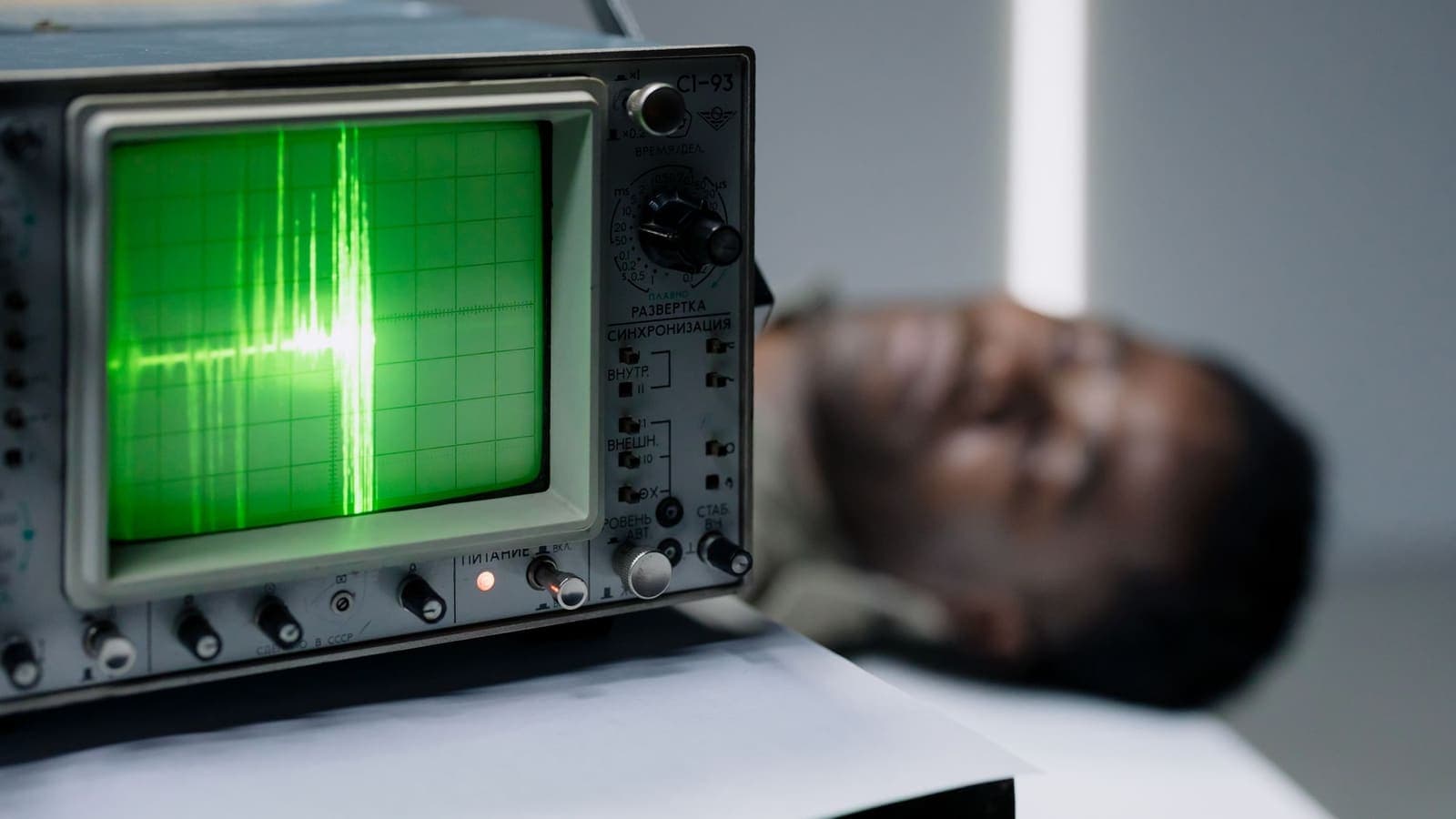
Jitter สำหรับการโทรกับเกม แต่ละแบบต้องการอะไร
ทั้งสองกรณีมีอาการคล้ายกันแต่ต้องการสิ่งที่ต่างกัน
การโทร ยอมรับความหน่วงเล็กน้อยได้ แต่ไม่ให้อภัยช่องว่าง การโทรที่หน่วง 120 มิลลิวินาทีแต่ jitter ต่ำฟังสบาย ส่วนการโทรที่หน่วง 40 มิลลิวินาทีแต่ jitter หนักไม่เป็นเช่นนั้น สำหรับการโทร ความนิ่งสำคัญกว่าความเร็ว หากคุณโทรหาลูกค้าบ่อย ให้มีขั้นตอนทดสอบสั้น ๆ และรันก่อนประชุมสำคัญ ดังที่กล่าวไว้ในVPN สำหรับทำงานระยะไกล
เกม ต้องการทั้งความหน่วงต่ำและการส่งมอบที่นิ่ง เกมยิงจังหวะเร็วรู้สึกถึงความแปรปรวน 10 ถึง 20 มิลลิวินาที ขณะที่เกมวางแผนหรือเกมผลัดตาแทบไม่สนใจ ที่บ้านแทบไม่จำเป็นต้องใช้ VPN เพื่อเล่นเกม คนใช้เพื่อความเป็นส่วนตัวบนเครือข่ายสาธารณะหรือตอนเดินทาง และราคาที่ต้องจ่ายคือความหน่วงเพิ่มเล็กน้อย อย่าคาดว่ามันจะทำให้การเชื่อมต่อเกมดีขึ้น และอย่าใช้ในแบบที่ขัดกับข้อกำหนดของเกม
ข้อจำกัดและข้อควรระวังตามจริง
- กำจัด jitter ให้หมดไม่ได้ เครือข่ายทุกแห่งมีความแปรปรวนบ้าง เป้าหมายคือรักษาให้ต่ำกว่าระดับที่แอปซ่อนได้
- ค่าเฉลี่ยหลอกตา ค่าเฉลี่ยดีแต่มีสไปก์ทำร้ายการโทร ให้ดูค่าสูงสุดและค่าเบี่ยงเบน
- การทดสอบสั้นพลาดสไปก์ ทดสอบ 100 แพ็กเก็ตใช้เวลาไม่ถึงสองนาที หากปัญหาเกิดเป็นช่วง ๆ ให้รันนานขึ้นหรือทำซ้ำ
- jitter ตอนค่ำมักไม่ใช่ความผิดของคุณ ลิงก์ที่ใช้ร่วมกันในอาคารหรือย่านของคุณอาจเต็ม และมีเพียงผู้ให้บริการที่แก้ได้
- ICMP ping เป็นตัวแทน ทราฟฟิกการโทรจริงใช้โพรโทคอลอื่น และบางเครือข่ายปฏิบัติต่อ ping ต่างออกไป ใช้ตัวเลขเป็นสัญญาณ ไม่ใช่หลักฐาน
- VPN ไม่รับปากเรื่องคุณภาพบริการ มันปกป้องทราฟฟิก และอาจเพิ่มความหน่วงและความแปรปรวน ให้ตัดสินใจทุกครั้งว่าการปกป้องคุ้มหรือไม่
ข้อผิดพลาดที่พบบ่อย
- ตัดสินการเชื่อมต่อจาก ping เฉลี่ยอย่างเดียว
- ทดสอบตอนเที่ยงทั้งที่ปัญหาเกิดตอนกลางคืน
- โทษอุโมงค์ก่อนลองสายแลน
- เปิดการสำรองข้อมูลบนคลาวด์ค้างไว้ระหว่างการโทรสำคัญ
- เลือกตำแหน่งไกลสำหรับการโทรเสียงเพราะดูเร็วในการทดสอบความเร็ว
- เปลี่ยนห้าอย่างพร้อมกันแล้วไม่ได้เรียนรู้อะไร
- คาดหวังว่าการตั้งค่า jitter buffer ในแอปจะแก้เครือข่ายที่แออัดได้
สรุป
Jitter คือความไม่สม่ำเสมอของความหน่วงระหว่างแพ็กเก็ต แอปเรียลไทม์ซ่อนมันด้วยบัฟเฟอร์ได้ในระดับหนึ่ง เมื่อสูงมากจึงกลายเป็นอาการหน่วง เสียงคลิก และตัวละครวาร์ปแม้ ping เฉลี่ยจะดูดี VPN อาจเพิ่มความหน่วงเล็กน้อยและบางครั้งเพิ่มความแปรปรวนผ่านเส้นทางที่ยาวขึ้นและการประมวลผลเพิ่ม แต่สาเหตุใหญ่ที่สุดในบ้านมักเป็น Wi-Fi หรือทราฟฟิกอัปโหลด ให้วัดทั้งตอนมีและไม่มี VPN ทั้งบนสายแลนและ Wi-Fi ในเวลาที่เกิดปัญหา และเปลี่ยนทีละอย่าง
หากต้องการลองตำแหน่งอื่นด้วยแพ็กเกจเติมเงินระยะสั้นระหว่างปรับการเชื่อมต่อ ดูวิธีทำงานได้ที่หน้าราคา
คำถามที่พบบ่อย
ค่า jitter เท่าไรถึงถือว่าดี
โดยประมาณ jitter ต่ำกว่า 10 มิลลิวินาทีถือว่าดีมากสำหรับการคุยและเล่นเกม 10 ถึง 30 มิลลิวินาทีมักยอมรับได้ และเกิน 30 มิลลิวินาทีมักได้ยินหรือรู้สึกถึงปัญหา ตัวเลขขึ้นกับแอป จึงควรใช้เป็นแนวทางคร่าว ๆ ไม่ใช่เส้นแบ่งตายตัว
jitter เหมือนกับ ping ไหม
ไม่เหมือน ping หรือความหน่วงคือเวลาที่แพ็กเก็ตใช้เดินทางไปกลับ ส่วน jitter คือการที่เวลานั้นเปลี่ยนไปมากน้อยแค่ไหนในแต่ละแพ็กเก็ต การเชื่อมต่อที่นิ่งอยู่ที่ 80 มิลลิวินาทีอาจให้ความรู้สึกดีกว่าการเชื่อมต่อที่แกว่งระหว่าง 20 ถึง 120 มิลลิวินาที
VPN ทำให้ jitter เพิ่มเสมอหรือไม่
ไม่เสมอไป VPN ทำให้เส้นทางยาวขึ้นและมีงานประมวลผลเพิ่ม จึงมักเพิ่มความหน่วงเล็กน้อยและบางครั้งเพิ่มความแปรปรวนด้วย แต่ถ้าเครือข่ายในบ้านไม่ดี VPN อาจถูกโทษทั้งที่ต้นเหตุคือ Wi-Fi จึงควรเทียบกับตอนปิด VPN เสมอ
แก้ jitter ด้วยการตั้งค่าในแอปได้ไหม
การปรับปรุงที่ได้ผลมากที่สุดมักมาจากนอกแอป VPN เช่นใช้สายแลนแทน Wi-Fi ลดทราฟฟิกอัปโหลดในบ้าน และเลือกตำแหน่งที่ใกล้กว่า ควรคงค่าการเชื่อมต่อเริ่มต้นของแอปไว้ เว้นแต่ฝ่ายสนับสนุนแนะนำเป็นอย่างอื่น
ทำไมช่วงค่ำ jitter จึงแย่กว่า
ลิงก์ที่ใช้ร่วมกันจะเต็มเมื่อคนออนไลน์พร้อมกันมาก คิวจึงยาวขึ้นและสั้นลงไม่สม่ำเสมอ ซึ่งก็คือสิ่งที่ jitter วัด ช่วงเวลาพีคจึงมักแย่กว่า
แหล่งอ้างอิง
เกี่ยวกับผู้เขียน

Bob Kanokphon Thongdee
- ผู้ก่อตั้ง XPASS VPN
- ผู้ร่วมก่อตั้ง eSIMonline.asia
- ประสบการณ์ด้านการตลาดออนไลน์มากกว่า 7 ปี
- ผู้ก่อตั้ง Cojourney Visa และ Cojourney Travel
ต้องใช้ VPN ช่วงเดินทางหรือช่วงงานยุ่ง?
XPASS ขายแพ็กเกจแบบเติมเงินตามจำนวนวัน จ่ายครั้งเดียว ไม่มีการต่ออายุอัตโนมัติ
ดูแพ็กเกจอ่านต่อ

พื้นฐาน VPN
VPN ช่วยลด Ping ได้ไหม? อธิบาย Latency, Jitter และ Packet Loss
VPN เพิ่มจุดแวะระหว่างทาง ping จึงมักสูงขึ้นเล็กน้อย บทความนี้อธิบายเหตุผล กรณีที่ดีขึ้นได้ และวิธีวัดผลบนเน็ตของคุณเอง
อ่าน 9 นาที
แก้ปัญหา
Latency ของ VPN คืออะไร? ทำไม Ping สูงขึ้น
Latency คือความหน่วงก่อนที่ข้อมูลจะเริ่มมาถึง ดูว่ามิลลิวินาทีแต่ละส่วนมาจากไหน ทำไม VPN ทำให้เปลี่ยน jitter หมายถึงอะไร และค่า ping ระดับไหนเหมาะกับงานอะไร
อ่าน 10 นาที

แก้ปัญหา
VPN ช้า เกิดจากอะไร และวิธีทำให้เร็วขึ้น
เช็กลิสต์ใช้งานได้จริงเมื่อ VPN ช้า วัดความเร็วก่อน ตัดปัญหาจากเครือข่ายของคุณเอง แล้วแก้ Wi-Fi แอปเบื้องหลัง การตั้งค่าเครื่อง และอาการวิดีโอกระตุกทีละขั้น
อ่าน 7 นาที

แก้ปัญหา
วิธีทำให้การเชื่อมต่อ VPN เสถียรขึ้น
VPN ที่หลุดหรือค้างบ่อยมักตอบสนองต่อเครือข่ายหรืออุปกรณ์รอบตัว ขั้นตอนเหล่านี้ช่วยหาและแก้จุดอ่อน
อ่าน 5 นาที
พื้นฐาน VPN
ทำไมความเร็วอินเทอร์เน็ตเปลี่ยนไปเมื่อใช้ VPN
การใช้ VPN เพิ่มระยะทาง การเข้ารหัส และอีกเครือข่ายหนึ่งในเส้นทาง ความเร็วจึงมักเปลี่ยนไป บทความนี้อธิบายสาเหตุ วิธีวัดให้ถูก และสิ่งที่ลองทำเมื่อรู้สึกช้า
อ่าน 9 นาที