
วิธีเช็กว่ามือถือของคุณรองรับ eSIM หรือไม่
ก่อนซื้อ eSIM เที่ยวต่างประเทศ ต้องเช็กว่ามือถือมีชิปและไม่ถูกล็อก นี่คือขั้นตอนเช็กบน iPhone และ Android และสิ่งที่ทำได้ถ้าคำตอบคือไม่รองรับ
อ่าน 9 นาทีอัปเดตเมื่อ 18 ต.ค. 2569โดย XPASS Editorial Team
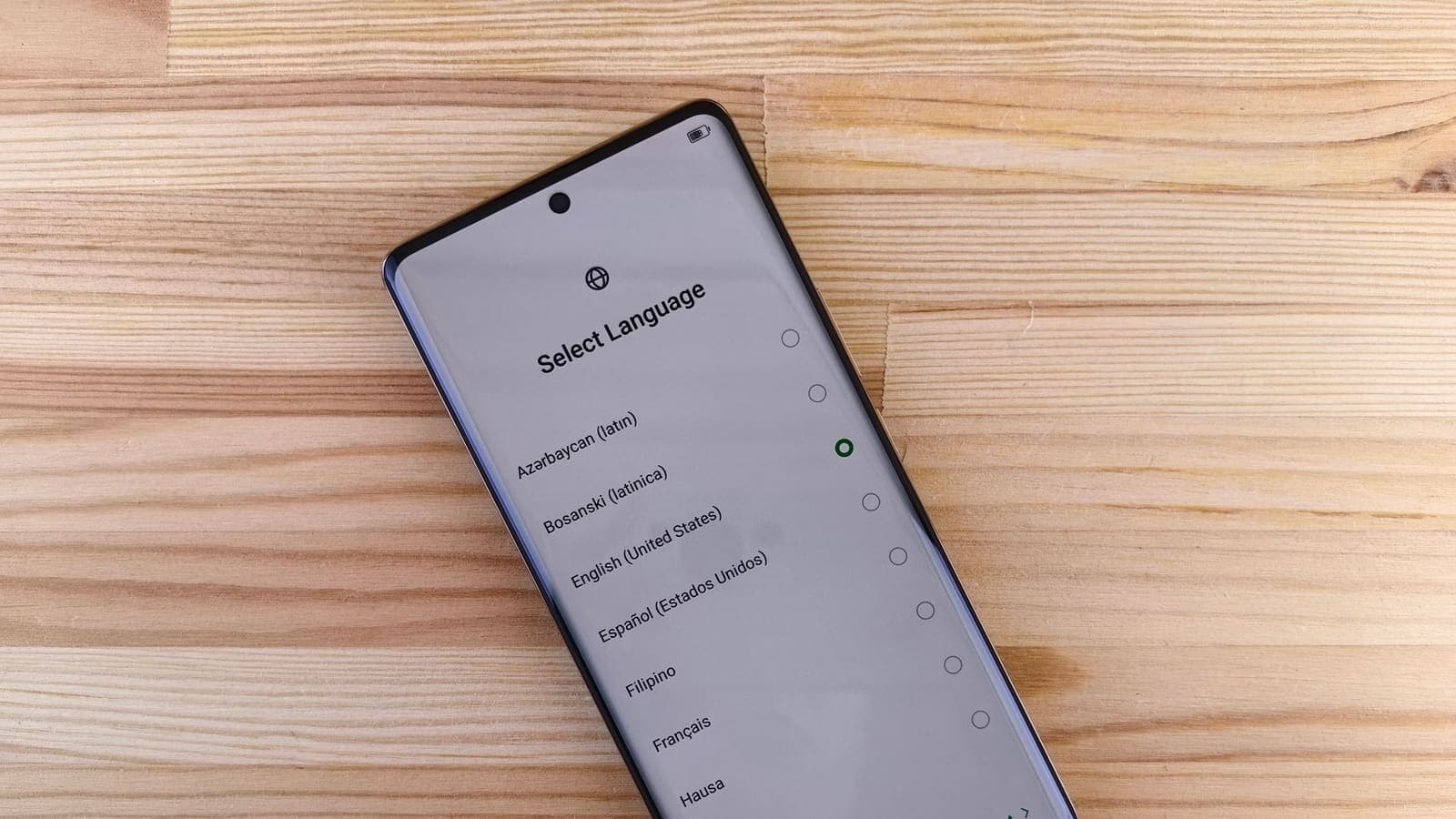
ก่อนซื้อ eSIM เที่ยวต่างประเทศ คุณต้องรู้คำตอบของสองข้อ ข้อแรก มือถือของคุณมีชิป eSIM ไหม ข้อสอง เครื่องยอมใช้แพ็กของบริษัทอื่นหรือเปล่า หลายคนเพิ่งรู้หลังจ่ายเงินไปแล้ว ยืนอยู่ที่สนามบินกับ QR code ที่ติดตั้งไม่ได้ การใช้เวลาไม่กี่นาทีเช็กที่บ้านช่วยเลี่ยงเรื่องนี้ได้
บทความนี้แสดงวิธีเช็กบน iPhone และ Android วิธีใช้เลข EID เป็นตัวทดสอบเร็ว ๆ ทำไมการล็อกเครือข่ายถึงสำคัญ ทำไมบางรุ่นที่ขายในแต่ละประเทศหรือเครื่องนำเข้าจึงต่างกัน และควรทำอย่างไรถ้าคำตอบคือไม่รองรับ ชื่อเมนูและหน้าจอเปลี่ยนไปตามรุ่นและเวอร์ชันซอฟต์แวร์ ให้ถือเส้นทางด้านล่างเป็นแนวทาง และใช้ช่องค้นหาในการตั้งค่าถ้าไม่เจอชื่อที่ตรงกัน ถ้าคุณยังไม่คุ้นกับแนวคิดนี้ ให้เริ่มจากบทความ eSIM คืออะไร
ทำไมต้องเช็กก่อน
ต้องมีสามอย่างเป็นจริงพร้อมกัน eSIM เที่ยวจึงจะใช้ได้
- เครื่องมีฮาร์ดแวร์ มือถือรุ่นเก่าและบางรุ่นไม่มีชิป eSIM เลย
- เครื่องยอมใช้โปรไฟล์ของบริษัทอื่น เครื่องที่ล็อกกับผู้ให้บริการอาจปฏิเสธ
- ซอฟต์แวร์อนุญาตให้เพิ่มแพ็ก ในบางกรณีที่พบไม่บ่อย ฟีเจอร์ต่างกันตามภูมิภาคหรือตามการปรับแต่งของผู้ให้บริการ
ถ้าข้อใดข้อหนึ่งไม่ผ่าน แพ็กที่ซื้อมาก็ใช้ไม่ได้ ร้านส่วนใหญ่ไม่คืนเงินเมื่อออกรหัสไปแล้ว และต่อให้คืนก็เสียเวลาก่อนเดินทาง ดังนั้นการเช็กก่อนจ่ายจึงเป็นขั้นตอนที่ถูกที่สุดในทั้งกระบวนการ เว็บไซต์ในเครือ eSIMonline มีรายชื่อมือถือที่รองรับ eSIMและเครื่องมือเช็กอุปกรณ์ให้ใช้เป็นความเห็นที่สอง แต่ข้อสรุปสุดท้ายให้ยึดตามการตั้งค่าในเครื่องของคุณเอง

เช็กบน iPhone
บน iPhone ขั้นตอนมักเป็นดังนี้ ชื่อเมนูต่างกันไปตามเวอร์ชัน
- เปิด การตั้งค่า แล้วแตะ เซลลูลาร์ หรือ ข้อมูลมือถือ
- หาตัวเลือก เพิ่ม eSIM เพิ่มแพ็กเกจเซลลูลาร์ หรือ ตั้งค่าบริการมือถือ ถ้าแตะได้และมีให้สแกน QR code หรือโอนจากเครื่องอื่น แสดงว่ามือถือรองรับ eSIM
- ไปที่ การตั้งค่า ทั่วไป เกี่ยวกับ แล้วเลื่อนลง ถ้าเห็น EID แสดงว่ามีชิป eSIM แตะค้างที่ตัวเลขเพื่อคัดลอกได้
- ในหน้าเกี่ยวกับเดียวกัน ดูบรรทัดเรื่อง การล็อกผู้ให้บริการ ข้อความอย่าง "ไม่มีข้อจำกัดซิม" มักหมายความว่าเครื่องไม่ล็อก ส่วนข้อความที่บอกว่ามีข้อจำกัดหมายความว่าล็อกอยู่ ถ้อยคำจริงต่างกันตามเวอร์ชัน
- ดูบรรทัด รุ่น และ หมายเลขรุ่น ใช้ตอนเทียบกับสเปกของผู้ผลิต เพราะชื่อทางการตลาดเดียวกันอาจมีหลายเวอร์ชันตามภูมิภาค
ถ้าไม่เจอตัวเลือกเพิ่มใด ๆ และไม่มี EID มือถือน่าจะไม่มี eSIM iPhone รุ่นเก่ามาก ๆ ก็ไม่มี
เช็กบน Android
Android มีหลายผู้ผลิต ชื่อเมนูจึงหลากหลายกว่า iPhone ถ้าหลงทาง ให้พิมพ์คำว่า "SIM" หรือ "eSIM" ในช่องค้นหาของการตั้งค่า
- เปิด การตั้งค่า แล้วไปที่ เครือข่ายและอินเทอร์เน็ต การเชื่อมต่อ หรือ ตัวจัดการซิม ขึ้นกับผู้ผลิต
- หา ซิม ตัวจัดการซิม หรือ เครือข่ายมือถือ จากนั้นมองหา เพิ่ม eSIM เพิ่มแพ็กเกจมือถือ หรือ ดาวน์โหลดซิมแทนหรือไม่ ถ้ามี แสดงว่าเครื่องมีความสามารถด้าน eSIM
- ไปที่ การตั้งค่า เกี่ยวกับโทรศัพท์ ข้อมูลสถานะ หรือ สถานะซิม แล้วหา EID ถ้ามี EID แสดงว่ามีชิป
- จดชื่อรุ่นและหมายเลขรุ่นใต้ เกี่ยวกับโทรศัพท์ แล้วเทียบเลขที่ตรงกับเว็บไซต์ของผู้ผลิต
บน Android บางรุ่น ตัวเลือกเพิ่ม eSIM จะโผล่ต่อเมื่อมีซิมการ์ดจริงหรือเชื่อมต่อ Wi-Fi อยู่ ถ้าหาไม่เจอ ให้ดูคู่มือหรือหน้าช่วยเหลือของผู้ผลิตก่อนสรุปว่าเครื่องไม่มี eSIM นอกจากนี้บางรุ่นเก็บโปรไฟล์ eSIM ได้ไม่เท่ากันในแต่ละภูมิภาค ถ้าเรื่องนี้สำคัญกับคุณ ให้สอบถามผู้ผลิต
เช็ก EID ด้วย *#06#
เคล็ดลับเร็ว ๆ ที่ใช้ได้กับมือถือหลายรุ่นคือเปิดแอปโทรศัพท์แล้วกด *#06# หน้าจอจะแสดงหมายเลขประจำเครื่อง ซึ่งปกติรวม IMEI และในรุ่นที่มีชิป eSIM อาจเห็น EID ซึ่งยาวกว่า มักเป็น 32 หลัก
วิธีอ่านผล
- เห็น EID แสดงว่ามีชิปฮาร์ดแวร์ เป็นสัญญาณที่ชัดเจน แต่ยังไม่พิสูจน์ว่าเครื่องไม่ล็อก หรือซอฟต์แวร์ให้เพิ่มแพ็กได้
- เห็นแต่ IMEI เครื่องอาจไม่มี eSIM หรืออาจไม่แสดง EID ในหน้านี้ ให้ลองเส้นทางในการตั้งค่าด้วย
- เห็น IMEI สองเลข มือถือสองซิมแสดงสองเลขได้ ซึ่งยังไม่พิสูจน์ว่ามี eSIM เพราะถาดซิมจริงสองถาดก็ให้ผลเดียวกัน
ให้ดูแล EID เหมือนรหัสประจำเครื่องอื่น ๆ ให้เฉพาะร้านหรือผู้ให้บริการที่คุณซื้อด้วย และไม่โพสต์ภาพหน้าจอสู่สาธารณะ ร้านบางแห่งขอเลขนี้เพื่อเตรียมโปรไฟล์ให้ตรงกับเครื่อง บทความ eSIM คืออะไร อธิบายคำนี้เพิ่มเติม
เครื่องล็อกเครือข่าย ตัวขัดขวางที่เงียบที่สุด
มือถือมีชิปแล้วก็ยังปฏิเสธแพ็กเที่ยวได้ ถ้าเครื่อง ล็อก กับผู้ให้บริการ บางครั้งผู้ให้บริการล็อกเครื่องที่ขายพร้อมสัญญาหรือผ่อนชำระ เพื่อให้เครื่องอยู่ในเครือข่ายของตนจนกว่าจะจ่ายครบ กติกาต่างกันตามผู้ให้บริการและประเทศ ให้สอบถามของคุณเอง
วิธีตรวจสอบ
- ดูบรรทัดเรื่องการล็อกในหน้าข้อมูลเครื่อง ถ้าเครื่องของคุณแสดง
- ถามผู้ให้บริการว่าเครื่องล็อกอยู่หรือไม่ และเงื่อนไขการปลดล็อกคืออะไร ไม่ควรซื้อบริการปลดล็อกจากคนแปลกหน้า เพราะมีการหลอกลวงมาก
- ลองใส่ซิมของผู้ให้บริการอื่นแล้วดูว่าเครื่องยอมรับไหม วิธีนี้ใช้ได้เฉพาะกับซิมการ์ดจริงและเครื่องที่มีถาด ทำอย่างระมัดระวังและใช้ซิมที่เป็นของคุณเท่านั้น
ถ้าเครื่องล็อกอยู่ ให้ขอปลดล็อกก่อนจ่ายเงินซื้อแพ็กเที่ยว หน้าช่วยเหลือของ eSIMonline เรื่องมือถือที่ล็อกกับผู้ให้บริการอธิบายปัญหานี้จากมุมของ eSIM การปลดล็อกอาจใช้เวลาหลายวัน จึงควรเริ่มแต่เนิ่น ๆ
รุ่นของแต่ละตลาด เครื่องนำเข้า และเครื่องมือสอง
มือถือที่ชื่อเดียวกันไม่ได้เป็นเครื่องเดียวกันเสมอไป ผู้ผลิตบางครั้งขายเวอร์ชันต่างกันในแต่ละตลาด และในบางตลาดอาจขายเวอร์ชันที่ไม่มี eSIM หรือรองรับจำนวนโปรไฟล์ต่างกัน รายละเอียดเปลี่ยนไปทุกปี จึงควรตรวจสอบ อย่าเดา
สิ่งที่ควรทำ
- หาหมายเลขรุ่นที่แน่นอน ในหน้าเกี่ยวกับโทรศัพท์ แล้วเปิดสเปกของผู้ผลิตสำหรับภูมิภาคของคุณ
- ระวังเครื่องนำเข้า เครื่องที่ซื้อจากต่างประเทศหรือผู้นำเข้าอิสระอาจเป็นเวอร์ชันของตลาดอื่น ซึ่งต่างกันในเรื่องการรองรับ eSIM คลื่นความถี่ หรือการรับประกัน
- เช็กเครื่องรีเฟอร์บิช เครื่องที่ผ่านการปรับปรุงอาจถูกรีเซ็ต ปลดล็อก หรือกลับมาล็อกใหม่ ขอให้ผู้ขายแจ้งสถานะการล็อกและหมายเลขรุ่นที่แน่ชัดเป็นลายลักษณ์อักษร
- สติกเกอร์หรือข้อความที่เขียนว่า eSIM เป็นเบาะแสแต่ไม่ใช่หลักฐาน การทดสอบในการตั้งค่าเชื่อถือได้กว่า
ถ้าซื้อมือถือมือสอง ให้ขอผู้ขายเปิดหน้าจอแสดง EID และตัวเลือกเพิ่ม eSIM ให้ดูต่อหน้า
ตัวอย่างง่าย ๆ
สมมติว่าคุณพิมใช้ซิมไทยในมือถือที่ซื้อมาสามปี และจะบินไปต่างประเทศในอีกสองสัปดาห์ เธออยากได้ eSIM เที่ยว
- เธอเปิดการตั้งค่า ค้นหาคำว่า "eSIM" และเจอตัวเลือก เพิ่ม eSIM ผ่านข้อแรก
- ในหน้าเกี่ยวกับ เธอเจอ EID ซึ่งยืนยันว่ามีชิป
- เธอไม่เห็นข้อความเรื่องการล็อก แต่ไม่แน่ใจ จึงโทรถามผู้ให้บริการว่าเครื่องปลดล็อกแล้วหรือยัง ได้คำตอบว่าปลดล็อกแล้ว
- เธอจดหมายเลขรุ่นและเทียบกับสเปกของผู้ผลิต เพื่อให้แน่ใจว่าเวอร์ชันของตลาดที่ซื้อมารองรับ eSIM
- หลังจากนั้นเธอจึงซื้อแพ็ก data อย่างเดียว และติดตั้งที่บ้านบน Wi-Fi ตามคู่มือวิธีติดตั้ง eSIM เที่ยว
พิมใช้เวลาราวสิบนาทีและเลี่ยงการซื้อแพ็กที่มือถือใช้ไม่ได้

เรื่องอื่นที่ควรเช็กก่อนซื้อ
การรองรับ eSIM เป็นเพียงด่านแรก การเช็กเรื่องเล็กน้อยต่อไปนี้ช่วยลดความหงุดหงิดภายหลัง
- เวอร์ชันซอฟต์แวร์ ถ้ามือถือค้างอัปเดตหลายรอบ ให้อัปเดตเป็นล่าสุดที่บ้านบน Wi-Fi ก่อน การเพิ่มโปรไฟล์อาจล้มเหลวบนเวอร์ชันเก่า และการอัปเดตบนเน็ตมือถือที่ต่างประเทศจะกินแพ็กเล็ก ๆ ของคุณ
- พื้นที่ว่างและแบตเตอรี่ การติดตั้งต้องมีอินเทอร์เน็ตที่ใช้ได้และเครื่องที่ไม่ดับกลางคัน ชาร์จให้เต็มก่อน
- การทำงานแบบสองซิม ถ้าตั้งใจเก็บซิมไทยไว้ในถาดแล้วเพิ่ม eSIM เที่ยว ให้แน่ใจว่าเครื่องเปิดสองสายพร้อมกันได้ หลายรุ่นทำได้ แต่จำนวนสายที่เปิดพร้อมกันได้ต่างกันตามรุ่น
- ความต้องการฮอตสปอต ถ้าอยากแชร์เน็ตให้โน้ตบุ๊กหรือแท็บเล็ตของลูก ให้เช็กว่าแพ็กอนุญาตหรือไม่ เป็นเรื่องของแพ็ก ไม่ใช่ของเครื่อง
- การเก็บหลักฐาน เก็บภาพหน้าจอยืนยันคำสั่งซื้อไว้ในที่ส่วนตัว แต่อย่าเก็บ QR code ไว้ในอัลบั้มหรือแชตที่แชร์กับคนอื่น
- เครื่องของที่ทำงาน มือถือที่บริษัทดูแลอาจมีข้อจำกัดเรื่องการเพิ่มแพ็ก ถามฝ่ายไอทีก่อนลอง
เมื่อทุกข้อเรียบร้อย คุณพร้อมซื้อและติดตั้ง ลำดับสำคัญ คือเช็กก่อน ซื้อทีหลัง ติดตั้งบน Wi-Fi และทดสอบก่อนขึ้นเครื่อง
ถ้ามือถือไม่รองรับ eSIM
คุณยังมีทางเลือกที่ดี ไม่มีทางไหนสมบูรณ์แบบ ควรเทียบตามทริปของคุณ
- โรมมิ่งของผู้ให้บริการไทย ง่าย แต่เช็กค่าใช้จ่ายและเงื่อนไขก่อนเดินทาง
- ซิมการ์ดจริงที่ปลายทาง มักถูกกว่าถ้าพักนาน แต่อาจต้องถอดซิมไทยหรือใช้ถาดที่สอง
- Pocket Wi-Fi อุปกรณ์เช่าที่แชร์เน็ต เหมาะกับกลุ่ม และซิมในมือถือคงเดิม
- ยืมหรือซื้อมือถือเครื่องที่สองที่รองรับ eSIM บางคนใช้เครื่องสำรองราคาไม่แพงสำหรับเน็ตตอนเที่ยว
- ใช้แต่ Wi-Fi ได้สำหรับงานเบา ๆ ถ้าระวังเมื่อต่อเครือข่ายสาธารณะ
คู่มือเปรียบเทียบ eSIM โรมมิ่ง และ Pocket Wi-Fiเทียบทางเลือกเหล่านี้อย่างละเอียด ไม่ว่าเลือกแบบไหน VPN เป็นอีกเรื่องที่ตัดสินใจแยกต่างหาก ช่วยบน Wi-Fi สาธารณะแต่ไม่ให้ข้อมูลอินเทอร์เน็ต ถ้าจะใช้ ให้ติดตั้งและทดสอบที่บ้านก่อนเดินทาง
ข้อจำกัดและสิ่งที่ควรระวัง
- ชื่อเมนูไม่เหมือนกัน ใช้ช่องค้นหาในการตั้งค่า แทนการยึดชื่อเป๊ะ ๆ
- มี EID ไม่ใช่การรับประกัน เรื่องการล็อกและซอฟต์แวร์ก็สำคัญ
- รหัสที่กดในแอปโทรศัพท์อาจต่างกัน ถ้ากด *#06# แล้วไม่ได้ข้อมูลที่ใช้ได้ ให้ใช้เส้นทางในการตั้งค่า
- อย่าเชื่อคำของผู้ขายอย่างเดียว ตรวจรุ่นและสถานะการล็อกด้วยตัวเอง
- ระวังการหลอกขายบริการปลดล็อก มีเพียงผู้ให้บริการของคุณที่ปลดล็อกเครื่องที่ล็อกได้อย่างถูกต้อง
- เก็บ EID และ QR code เป็นความลับ
- อย่าลบโปรไฟล์ eSIM ที่ยังต้องใช้ อาจกู้คืนด้วยรหัสเดิมไม่ได้
สรุป
การเช็กว่ารองรับ eSIM ใช้เวลาราวสิบนาที ดูตัวเลือกเพิ่ม eSIM ในการตั้งค่า เช็กหา EID ในหน้าข้อมูลเครื่องหรือด้วยการกด *#06# ยืนยันว่าเครื่องไม่ล็อก และตรวจหมายเลขรุ่นที่แน่ชัดถ้าเป็นเครื่องนำเข้า เครื่องมือสอง หรือซื้อจากตลาดอื่น ถ้าคำตอบคือไม่รองรับ ให้ใช้โรมมิ่ง ซิมท้องถิ่น Pocket Wi-Fi หรือมือถือเครื่องที่สองแทน
ถ้าคุณวางแผนเพิ่มพาส VPN แบบเติมเงินระยะสั้นให้ทริปนี้ ดูหน้าราคาได้หลังจากจัดการเรื่องการเชื่อมต่อเรียบร้อยแล้ว
คำถามที่พบบ่อย
เช็กเร็ว ๆ ว่ามือถือรองรับ eSIM ได้อย่างไร
เปิดการตั้งค่าของมือถือแล้วหาตัวเลือกเพิ่ม eSIM หรือเพิ่มแพ็กเกจมือถือ ซึ่งมักอยู่ในเมนูข้อมูลมือถือ ซิม หรือเครือข่าย มือถือหลายรุ่นแสดงเลข EID ในหน้าข้อมูลเครื่อง หรือเมื่อกด *#06# ถ้าเห็น EID แสดงว่ามีชิป eSIM ชื่อเมนูต่างกันไปตามรุ่นและเวอร์ชัน
มี EID แปลว่าใช้ eSIM ของใครก็ได้ใช่ไหม
ไม่เสมอไป EID แสดงว่ามีชิป แต่เครื่องอาจถูกล็อกกับผู้ให้บริการ หรือซอฟต์แวร์อาจจำกัดการเพิ่มโปรไฟล์ ให้เช็กสถานะการล็อกและลองเมนูเพิ่ม eSIM ในการตั้งค่าด้วย
เครื่องที่ล็อกเครือข่ายใช้ eSIM เที่ยวได้ไหม
มักใช้ไม่ได้ เครื่องที่ล็อกกับผู้ให้บริการรายหนึ่งอาจปฏิเสธโปรไฟล์จากบริษัทอื่น ควรสอบถามผู้ให้บริการเรื่องการปลดล็อกซึ่งอาจมีเงื่อนไข และเช็กก่อนซื้อแพ็ก
มือถือนำเข้าหรือมือสองรองรับ eSIM ไหม
ขึ้นกับรุ่นที่แน่ชัดและตลาดที่เครื่องผลิตขายในตอนแรก บางรุ่นที่ใช้ชื่อเดียวกันถูกขายแบบไม่มี eSIM ในบางตลาด จึงควรเช็กเลขรุ่นกับสเปกของผู้ผลิต อย่าเดาเอา
ถ้ามือถือไม่รองรับ eSIM ทำอย่างไรได้บ้าง
ใช้แพ็กโรมมิ่งของผู้ให้บริการไทย ซื้อซิมการ์ดท้องถิ่นที่ปลายทาง เช่า Pocket Wi-Fi หรือใช้มือถือเครื่องที่สองที่รองรับ eSIM แต่ละทางมีข้อดีข้อเสีย ควรเทียบตามทริปของคุณ
แหล่งอ้างอิง
เกี่ยวกับผู้เขียน

Bob Kanokphon Thongdee
- ผู้ก่อตั้ง XPASS VPN
- ผู้ร่วมก่อตั้ง eSIMonline.asia
- ประสบการณ์ด้านการตลาดออนไลน์มากกว่า 7 ปี
- ผู้ก่อตั้ง Cojourney Visa และ Cojourney Travel
ต้องใช้ VPN ช่วงเดินทางหรือช่วงงานยุ่ง?
XPASS ขายแพ็กเกจแบบเติมเงินตามจำนวนวัน จ่ายครั้งเดียว ไม่มีการต่ออายุอัตโนมัติ
ดูแพ็กเกจอ่านต่อ

คู่มือตามอุปกรณ์
eSIM คืออะไร คู่มือฉบับเข้าใจง่ายสำหรับคนเดินทางและคนใช้มือถือทั่วไป
eSIM แทนที่ซิมการ์ดพลาสติกด้วยโปรไฟล์ที่เก็บอยู่ในตัวเครื่อง บทความนี้อธิบายหลักการทำงาน EID โปรไฟล์ ใครควรเปลี่ยน และ VPN เข้ามาเกี่ยวตรงไหน
อ่าน 10 นาที
คู่มือตามอุปกรณ์
ติดตั้ง eSIM เที่ยวต่างประเทศก่อนขึ้นเครื่อง
ติดตั้ง eSIM ที่บ้านขณะมี Wi-Fi เสถียร ช่วยให้ไปถึงสนามบินแล้วไม่ต้องลุ้น บทความนี้พาทำทีละขั้น ตั้งแต่ติดตั้ง ตั้งค่าสาย โรมมิง จนถึงทดสอบ VPN
อ่าน 10 นาที
แก้ปัญหา
eSIM เที่ยวต่างประเทศไม่มีเน็ต แก้อย่างไร
eSIM ติดตั้งแล้วแต่ไม่มีเน็ต ส่วนใหญ่เป็นเรื่องการตั้งค่า บทความนี้ไล่ตามลำดับตั้งแต่โรมมิง สายเน็ต เครือข่าย APN ไปจนถึง VPN
อ่าน 10 นาที
คู่มือความเป็นส่วนตัว
eSIM ท่องเที่ยวกับ VPN ต่างกันอย่างไร
eSIM ท่องเที่ยวและ VPN มักถูกพูดถึงคู่กัน แต่อย่างหนึ่งให้สัญญาณ อีกอย่างปกป้องข้อมูลที่ส่งผ่านสัญญาณนั้น บทความนี้อธิบายหน้าที่ของแต่ละอย่าง
อ่าน 9 นาที

คู่มือการเลือกซื้อ
eSIM โรมมิ่ง หรือ Pocket Wi-Fi เลือกอะไรดีเวลาไปต่างประเทศ
ห้าวิธีต่อเน็ตตอนไปต่างประเทศ เทียบกันเรื่องความแน่นอนของค่าใช้จ่าย การตั้งค่า การแชร์ แบตเตอรี่ การเก็บเบอร์ไทย และความเป็นส่วนตัวบนเครือข่ายสาธารณะ
อ่าน 10 นาที