
แอป VPN ขอสิทธิ์อะไรบน Android บ้าง
หน้าต่างขอเชื่อมต่อ VPN บน Android ให้สิทธิ์อะไรกับแอป สิทธิ์ใดที่แอป VPN ต้องใช้จริง สิทธิ์ใดเป็นสัญญาณอันตราย และตรวจย้อนหลังอย่างไร
อ่าน 9 นาทีอัปเดตเมื่อ 15 ต.ค. 2569โดย XPASS Editorial Team
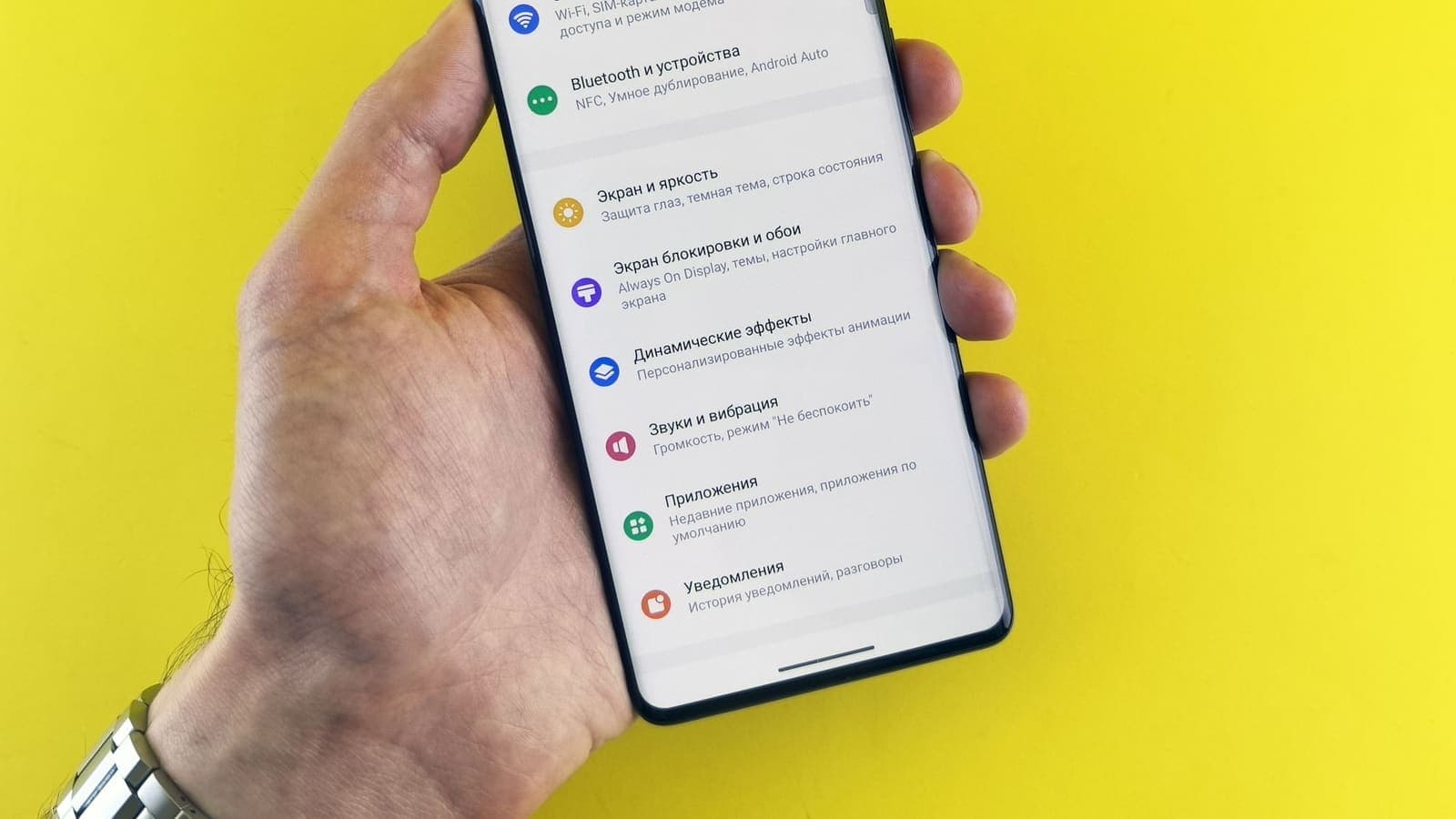
หน้าต่างขอสิทธิ์บน Android ส่วนใหญ่อ่านแล้วเข้าใจง่าย แอปอยากได้กล้อง ตำแหน่ง หรือรูปภาพของคุณ แต่หน้าต่างของ VPN ต่างออกไป มันถามว่าคุณไว้ใจแอปนี้พอที่จะให้ตั้งการเชื่อมต่อ VPN หรือไม่ ด้วยประโยคที่น้อยคนจะอ่านซ้ำสองรอบ การแตะครั้งเดียวนั้นมอบบทบาทใจกลางทราฟฟิกเครือข่ายของโทรศัพท์ให้แอป จึงควรคิดมากกว่าปุ่ม "อนุญาต" ทั่วไปอีกสักนิด
บทความนี้อธิบายด้วยภาษาง่าย ๆ ว่าตอนตั้ง VPN บน Android คุณกำลังอนุญาตอะไร ครอบคลุมหน้าต่างขอเชื่อมต่อ สิทธิ์ที่เป็นเรื่องปกติของแอป VPN สิทธิ์ที่เป็นสัญญาณเตือน วิธีทบทวนทั้งหมดหลังติดตั้ง และวิธีถอนสิทธิ์ทีหลัง ถ้ายังเลือกแอปไม่ได้ รายการตรวจในวิธีตรวจแอป VPN ฟรีบน Androidเป็นเพื่อนคู่ใจที่ดี
หน้าต่างคำขอเชื่อมต่อ
ครั้งแรกที่เชื่อมต่อแอป VPN Android จะแสดงกล่องโต้ตอบของระบบ ชื่อมักเป็น "คำขอเชื่อมต่อ" หรือทำนองเดียวกัน ข้อความบอกว่าแอปต้องการตั้งการเชื่อมต่อ VPN ซึ่งทำให้ตรวจสอบทราฟฟิกเครือข่ายได้ และให้ยอมรับเฉพาะเมื่อไว้ใจแหล่งที่มา เมื่อ VPN ทำงาน จะมีไอคอนกุญแจที่แถบสถานะ
สามเรื่องที่ควรรู้เกี่ยวกับหน้าต่างนี้
- ระบบ Android เป็นผู้วาด ไม่ใช่แอป แอปปลอมหรือข้ามมันไม่ได้ นี่คือจุดประสงค์ ข้อความอาจต่างเล็กน้อยตามเวอร์ชันและยี่ห้อ
- ไม่ได้อยู่ในรายการสิทธิ์ทั่วไป คุณจะไม่เจอสวิตช์ "VPN" ในหน้าสิทธิ์ของแอป มันเป็นการอนุญาตแยกต่างหากที่ระบบควบคุม ดูหรือลบได้ที่ การตั้งค่า เครือข่ายและอินเทอร์เน็ต VPN
- ครอบคลุมเฉพาะบทบาท VPN การยอมรับไม่ได้ให้เข้าถึงรายชื่อ ไฟล์ กล้อง หรือตำแหน่ง สิ่งเหล่านั้นเป็นสิทธิ์ต่างหากที่แอปต้องขอเอง
ความหมายจริงของการอนุญาต เมื่อ VPN ทำงาน โทรศัพท์จะส่งทราฟฟิกเครือข่ายไปที่อุโมงค์ของแอป แทนที่จะออกอินเทอร์เน็ตตรง ๆ แอปจึงเห็นได้ว่าทราฟฟิกมุ่งไปเซิร์ฟเวอร์ไหนและมีข้อมูลเคลื่อนไหวเท่าไร เนื้อหาที่ถูกเข้ารหัสอยู่แล้ว เช่น เว็บส่วนใหญ่และแอปแชตที่ใช้ HTTPS ยังคงถูกเข้ารหัสทั้งในและนอกอุโมงค์ หน้าช่วยเหลือของ Android เรื่องการเชื่อมต่อ VPN อธิบายขั้นตอนพื้นฐานด้วยถ้อยคำของระบบเอง

สิทธิ์ที่แอป VPN ปกติต้องใช้
แอป VPN ที่สร้างมาดีต้องการน้อยมาก ต่อไปนี้คือสิ่งที่คาดหมายได้และเหตุผล
| สิทธิ์หรือความสามารถ | เหตุผลที่แอป VPN มี | สมเหตุสมผลไหม |
|---|---|---|
| การเชื่อมต่อ VPN (หน้าต่างของระบบ) | เพื่อสร้างอุโมงค์ | ใช่ จำเป็นที่สุด |
| เข้าถึงอินเทอร์เน็ต | เพื่อคุยกับเซิร์ฟเวอร์ VPN | ใช่ และได้รับอัตโนมัติโดยไม่มีหน้าต่างถาม |
| ดูสถานะเครือข่าย | เพื่อรู้ว่า Wi-Fi หรือเน็ตมือถือเปลี่ยนแล้วสร้างอุโมงค์ใหม่ | ใช่ |
| การแจ้งเตือน (Android 13 ขึ้นไป) | เพื่อแสดงสถานะการเชื่อมต่อและคำเตือน | ใช่ |
| ทำงานเบื้องหน้าหรือคงการทำงาน | เพื่อให้เชื่อมต่อค้างไว้ตอนปิดจอ | ใช่ |
| ข้ามการประหยัดแบตเตอรี่ | เพื่อไม่ให้ถูกหยุดเบื้องหลัง | สมเหตุสมผล บางครั้งต้องตั้งเอง |
| เริ่มทำงานตอนเปิดเครื่อง | เพื่อเชื่อมต่อใหม่หลังรีสตาร์ต | สมเหตุสมผล และเป็นตัวเลือก |
สิทธิ์เหล่านี้ส่วนใหญ่ได้รับตอนติดตั้งโดยไม่มีหน้าต่างถาม เพราะ Android จัดเป็นสิทธิ์ธรรมดา คุณดูได้จากรายการในสโตร์ในหน้ารายละเอียดของแอป และดูอีกครั้งที่ การตั้งค่า แอป ชื่อแอป สิทธิ์ สำหรับสิทธิ์ที่ต้องได้รับความยินยอม
นิสัยที่มีประโยชน์ ดูหัวข้อความปลอดภัยของข้อมูลหรือความเป็นส่วนตัวในหน้าสโตร์ก่อนติดตั้ง มันระบุว่านักพัฒนาบอกว่าแอปเก็บและแบ่งปันอะไร แอป VPN ที่ระบุว่าเก็บตำแหน่ง รายชื่อ หรือรหัสโฆษณา ควรถูกพิจารณาอีกรอบ
สิทธิ์ที่ควรทำให้คุณระวัง
VPN ไม่ต้องใช้สิ่งเหล่านี้เพื่อทำงาน ถ้าแอปขอ ให้ถามว่าทำไม และพร้อมจะปฏิเสธ
- รายชื่อติดต่อ ประวัติการโทร และ SMS อุโมงค์ไม่มีเหตุผลทางเทคนิคที่ต้องใช้สมุดโทรศัพท์หรือข้อความของคุณ สิทธิ์เหล่านี้พบบ่อยในแอปที่เก็บข้อมูลผู้ใช้
- ไมโครโฟนและกล้อง ตรรกะเดียวกัน VPN ไม่มีประโยชน์จากสองสิ่งนี้
- ตำแหน่งที่แม่นยำ บางแอปใช้เลือกเซิร์ฟเวอร์อัตโนมัติ แต่เลือกเซิร์ฟเวอร์ใกล้ ๆ ด้วยชื่อหรือความเร็วเครือข่ายก็ได้ จึงแทบไม่จำเป็น
- บริการการช่วยเหลือพิเศษ (Accessibility) นี่คือหนึ่งในสิทธิ์ที่ทรงพลังที่สุดบน Android ทำให้แอปอ่านสิ่งที่อยู่บนหน้าจอและทำแทนคุณได้ แอป VPN ไม่มีความจำเป็นตามปกติ ให้ถือว่าคำขอนี้เป็นคำเตือนร้ายแรง
- ผู้ดูแลอุปกรณ์ (Device administrator) ให้แอปล็อกเครื่องหรือกันไม่ให้ถูกถอนได้ VPN ปกติควรถอนติดตั้งได้ง่าย
- แสดงทับแอปอื่น ไม่ค่อยจำเป็น แอดแวร์บางตัวใช้เพื่อดันโฆษณาเต็มจอ
- ติดตั้งแอปที่ไม่รู้จัก VPN ไม่มีธุระต้องติดตั้งซอฟต์แวร์อื่น
- อ่านรายการแอปที่ติดตั้งหรือข้อมูลการใช้งาน บางครั้งปรากฏคู่กับ split tunneling ที่คุณเลือกแอปที่จะรวมหรือยกเว้น ซึ่งชอบธรรมเฉพาะเมื่อแอปแสดงรายการให้คุณเพื่อจุดประสงค์นั้นและไม่ทำอย่างอื่น
ถ้าแอปฟรีขอหลายสิทธิ์เหล่านี้พร้อมกัน ให้เทียบกับสัญญาณเตือนในบทความตรวจแอปบน Android ที่ลิงก์ไว้ข้างต้น คู่มือ Surveillance Self-Defense ของ EFF อธิบายในมุมกว้างว่าทำไมแอปที่เก็บข้อมูลจึงสมควรถูกตรวจสอบ
Always-on VPN และบล็อกการเชื่อมต่อที่ไม่ผ่าน VPN
สวิตช์ระดับระบบสองตัวอยู่ข้างสิทธิ์นี้ และควรทำความเข้าใจ เพราะมันเปลี่ยนสิ่งที่เกิดขึ้นเมื่ออุโมงค์ไม่ทำงาน
- Always-on VPN สั่งให้ Android เริ่ม VPN ที่เลือกไว้เองและคงให้ทำงานต่อ รวมถึงหลังรีสตาร์ต ทำให้แอป VPN เป็นส่วนหนึ่งของระบบจัดการเครือข่ายของเครื่อง
- บล็อกการเชื่อมต่อที่ไม่ผ่าน VPN สั่งให้ Android ปฏิเสธทราฟฟิกใดก็ตามที่ไม่ไปทางอุโมงค์ ถ้า VPN หลุด แอปของคุณจะไม่มีอินเทอร์เน็ตจนกว่าจะต่อกลับ
สองสิ่งนี้ไม่ใช่สิทธิ์เพิ่มของแอป แต่เป็นการตั้งค่าที่คุณควบคุมใน การตั้งค่า เครือข่ายและอินเทอร์เน็ต VPN มักกดที่ไอคอนฟันเฟืองข้างรายการ VPN มันเพิ่มการป้องกันของคุณเอง ไม่ได้ขยายการเข้าถึงของแอป คำอธิบายทีละขั้นอยู่ในวิธีตั้ง Android ไม่ให้ออกเน็ตเมื่อ VPN หลุด
ตอนติดตั้ง ทีละขั้น
ลองเดินตามการใช้งานครั้งแรกทั่วไปจะเห็นว่าการตัดสินใจแต่ละอย่างอยู่ตรงไหน
- ติดตั้งจากหน้าสโตร์ทางการ ตรวจชื่อผู้เผยแพร่ จำนวนดาวน์โหลด และรีวิวล่าสุด สำหรับลูกค้า XPASS หน้าดาวน์โหลดมีลิงก์ไปยังแอปทางการ
- เปิดแอปและล็อกอิน ตอนนี้แอปยังไม่เชื่อมต่อกับอะไร
- กดเชื่อมต่อ Android แสดงคำขอเชื่อมต่อ อ่านให้ดี แล้วยอมรับเฉพาะเมื่อคุณเลือกแอปนี้เอง
- หน้าต่างการแจ้งเตือน (Android รุ่นใหม่) อนุญาตถ้าต้องการเห็นสถานะ ถ้าปฏิเสธก็ยังใช้ VPN ได้ แต่ประกาศถาวรของระบบยังคงอยู่
- หน้าต่างแบตเตอรี่ ถ้ามี การอนุญาตให้ทำงานเบื้องหลังได้เต็มที่ช่วยให้อุโมงค์อยู่ได้
- ดูที่แถบสถานะ ไอคอนกุญแจยืนยันว่า VPN ทำงานอยู่
- ตรวจทานหลังจากนั้น เปิดการตั้งค่าแล้วดูรายการสิทธิ์ของแอปสักครั้ง ใช้เวลาหนึ่งนาที และบอกว่ามีสิ่งไม่คาดคิดถูกขอหรือไม่
ตรวจทานและถอนสิทธิ์ทีหลัง
สิทธิ์ไม่ใช่การตัดสินใจครั้งเดียวจบ Android ให้คุณกลับมาทบทวนได้เสมอ
- สิทธิ์รายแอป การตั้งค่า แอป แอป VPN สิทธิ์ อะไรที่ไม่จำเป็นตั้งเป็นไม่อนุญาตได้
- การอนุญาต VPN เอง การตั้งค่า เครือข่ายและอินเทอร์เน็ต VPN กดฟันเฟืองเพื่อดูตัวเลือก Always-on และบล็อก หรือลบการตั้งค่าที่บันทึกไว้ เมื่อลบแล้ว แอปจะถามใหม่ตอนเชื่อมต่อครั้งต่อไป
- ตัวจัดการสิทธิ์และแดชบอร์ดความเป็นส่วนตัว ในรุ่นใหม่ จะแสดงว่าแอปใดใช้ตำแหน่ง กล้อง หรือไมโครโฟนเมื่อเร็ว ๆ นี้ ถ้าแอป VPN โผล่ในรายการนั้น ให้สืบหาสาเหตุ
- รีเซ็ตสิทธิ์อัตโนมัติของแอปที่ไม่ได้ใช้ Android อาจรีเซ็ตสิทธิ์ของแอปที่คุณไม่ได้เปิดมาหลายเดือน นี่คือค่าเริ่มต้นที่ดี เปิดไว้
- ถอนติดตั้ง ถ้าเลิกใช้แอป VPN ให้ถอนออก และตรวจว่าไม่มีรายการตกค้างใต้การตั้งค่า VPN

สี่คำถามก่อนกดอนุญาต
รายการตรวจสั้น ๆ ในหัวดีกว่าท่องชื่อสิทธิ์ทุกตัว ก่อนยอมรับหน้าต่างใด ๆ ที่เกี่ยวกับแอป VPN ให้ถามตัวเองว่า
- ฉันเลือกแอปนี้เองจากหน้าสโตร์ทางการ หรือมันโผล่หลังป๊อปอัปหรือลิงก์ในข้อความ
- คำขอนี้ตรงกับสิ่งที่อุโมงค์ต้องทำจริงหรือไม่
- ถ้าปฏิเสธ ฉันยังใช้แอปได้ไหม และเสียอะไรไป
- ฉันจะสบายใจไหมถ้าเพื่อนนั่งดูตอนฉันให้สิทธิ์นี้บนโทรศัพท์
ถ้าคำตอบข้อไหนชวนอึดอัด ให้หยุดก่อน การปฏิเสธสิทธิ์เสียเวลาหนึ่งนาที แต่การให้สิทธิ์กับแอปผิดตัวอาจเสียมากกว่านั้นมาก
สามสถานการณ์
มือใหม่ที่ระวังตัว แลนติดตั้งแอป VPN แล้วเห็นคำขอเชื่อมต่อ เธออ่านจนเข้าใจว่าตัวเองเลือกแอปนี้เองจากหน้าทางการ จึงยอมรับ หลังจากนั้นเธอเปิดรายการสิทธิ์และพบแค่การแจ้งเตือน เธอจึงปล่อยไว้อย่างนั้น
แอปฟรีที่น่าสงสัย ทอมติดตั้ง VPN ฟรีจากผลค้นหา ก่อนเชื่อมต่อ แอปขอรายชื่อติดต่อและสิทธิ์แสดงทับแอปอื่น เขาปฏิเสธทั้งสองอย่างและแอปไม่ยอมทำงาน การไม่ยอมนั้นเป็นเรื่องที่ผู้ทำแอปต้องอธิบาย ไม่ใช่เหตุผลให้ทอมยอมตาม เขาถอนแอปแล้วมองหาผู้ให้บริการที่มีเงื่อนไขชัดเจน
แท็บเล็ตที่ใช้ร่วมกัน ครอบครัวหนึ่งใช้แท็บเล็ตเครื่องเดียวร่วมกัน และพ่อแม่ใช้โปรไฟล์จัดการที่มี VPN ของตัวเอง แอป VPN ของเด็กหลุดบ่อยเพราะ Android ให้ VPN ทำงานได้ทีละตัว เมื่ออ่านการตั้งค่า VPN จึงพบโปรไฟล์จัดการ พ่อแม่ตัดสินใจว่าตัวไหนจะอยู่ต่อ แทนที่เด็กจะไปแก้สิทธิ์เอง
ข้อจำกัด สิ่งที่สิทธิ์บอกคุณไม่ได้
การอ่านสิทธิ์มีประโยชน์ แต่ไม่ครบถ้วน
- รายการสิทธิ์ที่สะอาดไม่ได้พิสูจน์ว่า VPN น่าเชื่อถือ เงื่อนไขของผู้ให้บริการ เขตอำนาจกฎหมาย และแนวปฏิบัติก็สำคัญ ดูผู้ให้บริการ VPN เห็นอะไรเกี่ยวกับคุณได้บ้างเพื่อรู้ว่ามีอะไรอยู่หลังอุโมงค์
- บทบาท VPN ทรงพลังโดยธรรมชาติ ความไว้ใจในผู้ให้บริการสำคัญกว่าการตั้งค่าตัวใดตัวหนึ่ง
- สิทธิ์เปลี่ยนได้หลังอัปเดต ควรทบทวนเป็นครั้งคราว โดยเฉพาะเมื่อแอปจู่ ๆ ขอสิ่งใหม่
- ถ้อยคำ ชื่อเมนู และหน้าตาของ Android ต่างกันไป แนวคิดยังเหมือนเดิมแม้ป้ายชื่อจะย้ายที่
สรุป
หน้าต่าง VPN ของ Android มอบงานให้แอปในการขนทราฟฟิกเครือข่ายของโทรศัพท์ ระบบจึงถามคุณตรง ๆ แอป VPN ปกติต้องการแค่สิ่งนั้น กับการเข้าถึงอินเทอร์เน็ต สถานะเครือข่าย การแจ้งเตือน และบางครั้งตัวเลือกเบื้องหลังกับการเริ่มตอนเปิดเครื่อง ไม่ต้องการรายชื่อ SMS กล้อง ไมโครโฟน Accessibility หรือสิทธิ์ผู้ดูแลอุปกรณ์ ติดตั้งจากหน้าทางการ ยอมรับหน้าต่างเฉพาะแอปที่คุณเลือกเอง ตรวจสิทธิ์หลังติดตั้งสักครั้ง และถอนสิ่งที่ไม่จำเป็น
ถ้าอยากเห็นว่า VPN เชื่อมต่ออย่างไรก่อนตัดสินใจ หน้าราคาแสดงจำนวนวันของแพส และคู่มือตั้งค่า VPN บน Androidพาคุณทำการเชื่อมต่อครั้งแรก
คำถามที่พบบ่อย
หน้าต่าง คำขอเชื่อมต่อ ของ VPN บน Android หมายความว่าอะไร
เป็นการถามว่าคุณไว้ใจแอปนี้พอที่จะให้ตั้งการเชื่อมต่อ VPN หรือไม่ ซึ่งทำให้แอปส่งทราฟฟิกเครือข่ายของโทรศัพท์ผ่านอุโมงค์ของมันได้ Android แสดงหน้าต่างนี้เพราะเป็นความสามารถที่ทรงพลัง ควรกดยอมรับเฉพาะแอปที่คุณเลือกติดตั้งเองและไว้ใจ
แอป VPN ต้องเข้าถึงรายชื่อติดต่อ SMS หรือกล้องไหม
ไม่ต้อง การส่งทราฟฟิกผ่านอุโมงค์ไม่ต้องใช้สิ่งเหล่านี้ ถ้าแอป VPN ขอรายชื่อ ข้อความ ไมโครโฟน หรือกล้อง ให้ถือเป็นสัญญาณอันตราย ปฏิเสธ หรือเลือกแอปอื่น
ทำไมแอป VPN ขอส่งการแจ้งเตือน
ใน Android รุ่นใหม่ สิทธิ์การแจ้งเตือนทำให้แอปแสดงสถานะการเชื่อมต่อและคำเตือนได้ อีกทั้ง Android บังคับให้ VPN ที่กำลังทำงานต้องแสดงการแจ้งเตือนถาวรและไอคอนกุญแจ จึงปิดการแสดงสถานะเองไม่ได้
เปลี่ยนใจเพิกถอนสิทธิ์ที่เคยอนุญาตได้ไหม
ได้ เปิดการตั้งค่า แอป เลือกแอป แล้วดูที่สิทธิ์ หรือจะลบการตั้งค่า VPN ใน เครือข่ายและอินเทอร์เน็ต แล้ว VPN ก็ได้ เมื่อลบแล้วแอปต้องขอสิทธิ์ใหม่
สิทธิ์ VPN ทำให้แอปอ่านรหัสผ่านของฉันได้ไหม
ไม่ได้โดยตรง ทราฟฟิกของแอปและเว็บส่วนใหญ่ถูกเข้ารหัสด้วย HTTPS อยู่แล้ว แอป VPN เห็นว่าข้อมูลไปที่ไหน แต่ไม่เห็นเนื้อหา อย่างไรก็ตามแอป VPN อยู่ในตำแหน่งที่ทรงพลัง จึงควรเชื่อใจเฉพาะแอปที่ตรวจสอบแล้ว
แหล่งอ้างอิง
เกี่ยวกับผู้เขียน

Bob Kanokphon Thongdee
- ผู้ก่อตั้ง XPASS VPN
- ผู้ร่วมก่อตั้ง eSIMonline.asia
- ประสบการณ์ด้านการตลาดออนไลน์มากกว่า 7 ปี
- ผู้ก่อตั้ง Cojourney Visa และ Cojourney Travel
ต้องใช้ VPN ช่วงเดินทางหรือช่วงงานยุ่ง?
XPASS ขายแพ็กเกจแบบเติมเงินตามจำนวนวัน จ่ายครั้งเดียว ไม่มีการต่ออายุอัตโนมัติ
ดูแพ็กเกจอ่านต่อ

คู่มือการเลือกซื้อ
เช็กแอป VPN ฟรีบน Android ก่อนติดตั้ง ต้องดูอะไรบ้าง
แทนรายชื่อแบรนด์ คู่มือนี้ให้วิธีตัดสินแอป VPN ฟรีบน Android ตัวไหนก็ได้ ตั้งแต่หน้าร้านค้า สิทธิ์ ข้อมูลความเป็นส่วนตัว ความเสี่ยงของ APK ไปจนถึงการทดสอบสั้น ๆ
อ่าน 9 นาที
คู่มือตามอุปกรณ์
วิธีตั้งค่า VPN บน Android
ทีละขั้นตอน: ติดตั้ง VPNclient จาก Google Play ล็อกอินด้วยข้อมูลจาก My Pass กดตกลงคำขอเชื่อมต่อของ Android แล้วเชื่อมต่อ
อ่าน 6 นาที

คู่มือความเป็นส่วนตัว
ผู้ให้บริการ VPN เห็นข้อมูลอะไรของคุณบ้าง
VPN ไม่ได้ลบความไว้วางใจ แต่ย้ายมันไปอยู่ที่ผู้ให้บริการ บทความนี้อธิบายว่าผู้ให้บริการ VPN เห็นอะไรได้ทางเทคนิค และวิธีประเมินผู้ให้บริการอย่างมีหลักการ
อ่าน 9 นาที

ความปลอดภัยของ VPN
VPN ปลอดภัยไหม? ป้องกันอะไรได้ และมีความเสี่ยงตรงไหน
VPN ช่วยให้บางด้านของชีวิตออนไลน์ปลอดภัยขึ้นได้ แต่ไม่ใช่เกราะกันทุกอย่าง นี่คือสิ่งที่ VPN ป้องกัน ความเสี่ยงที่ควรรู้ และวิธีใช้อย่างเหมาะสม
อ่าน 9 นาที

คู่มือการเลือกซื้อ
สิ่งที่ควรตรวจก่อนจ่ายเงินซื้อ VPN
เช็คลิสต์สั้น ๆ ครอบคลุมการเรียกเก็บเงิน การคืนเงิน อุปกรณ์ การตั้งค่า และคำโฆษณา เพื่อให้คุณประเมิน VPN ก่อนถูกตัดบัตร ไม่ใช่หลังจากนั้น
อ่าน 9 นาที