
家庭网络 OPNsense VPN 配置指南
从家庭使用的角度讲解 OPNsense 与 VPN:先设计谁走隧道,再按顺序配置网关、NAT 与规则,并长期保持稳定。
阅读约 9 分钟更新于 2026年10月15日作者:XPASS Editorial Team
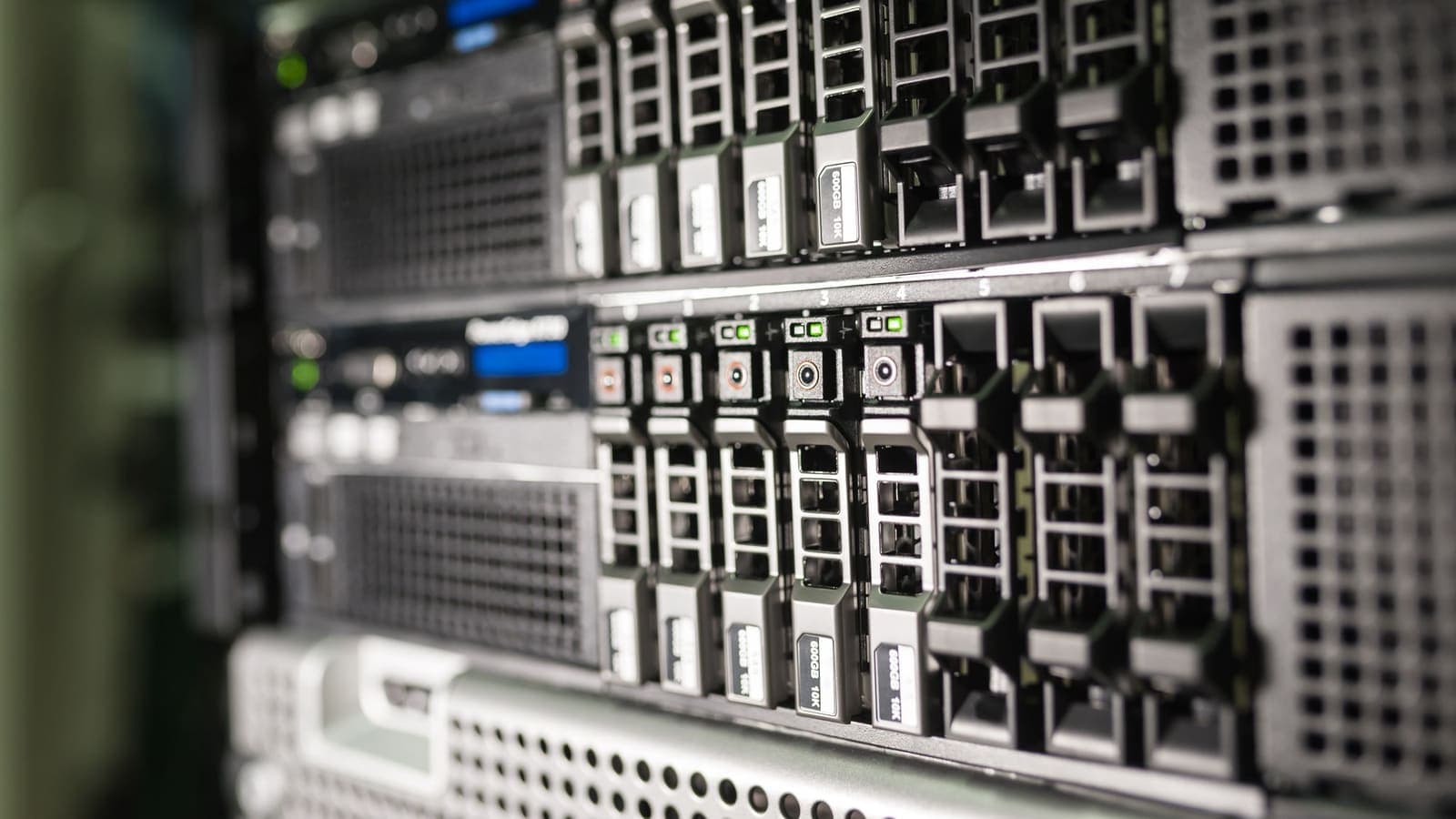
OPNsense 是一个开源的防火墙与路由平台,很多家庭在觉得普通路由器不够用时会选择它。它可以运行在无风扇的小型主机或专用设备上,通过网页管理,提供 VLAN、细致的防火墙规则以及多种 VPN 技术。对于家庭网络来说,真正有意义的问题不是“该点哪些菜单”,而是“家里哪些部分应该用 VPN,以及怎样让这套安排长期可靠”。
本指南以家庭为出发点。先设计谁、什么设备走隧道,再按 OPNsense 要求的顺序完成配置,最后讲 DNS、更新、备份和测试。菜单名称会随版本变化,所以请把这些步骤当作地图,而不是脚本。如果你还没比较过防火墙和简单应用,可以先看路由器 VPN 与 VPN 应用对比。
先画家庭设备地图,而不是先看菜单
动手之前,先写下网络里都有什么。一般家庭的设备类型比想象中多,每一类都值得单独决定。
| 设备类别 | 例子 | 合理的做法 |
|---|---|---|
| 工作设备 | 笔记本、书房电脑 | 若单位规定允许可走隧道;很多时候保留单位自己的 VPN 更好 |
| 娱乐设备 | 智能电视、流媒体棒、游戏机 | 想用就走隧道;有的服务可能不喜欢 VPN 连接 |
| 手机和平板 | 家人在家用 Wi-Fi 的设备 | 在设备上用应用,或走隧道,但不要两者同时用 |
| 智能家居 | 摄像头、门铃、插座 | 通常走普通线路,以便在外面仍可控制 |
| 访客 | 客人的手机 | 单独的访客网络,走普通线路 |
| 服务器与打印机 | NAS、打印机 | 仅限本地,不走隧道 |
这张表带来两点启示。第一,“所有设备都走 VPN”很少是家庭的最佳答案。出门时靠应用控制的小设备可能失灵,打印机可能连不上,部分银行或视频服务也可能提出异议。第二,一台设备只应有一条 VPN 路径,而不是两条。手机在防火墙隧道之上再开一个 VPN 应用,会多一层加密,还可能引起奇怪的故障。
把决定画成几个网络,例如“可信”“走隧道”“小设备”和“访客”。这张图就是你的 VLAN 或子网规划。如果交换机和无线设备不支持 VLAN,同样可以通过为单个地址设置路由来达到目的。
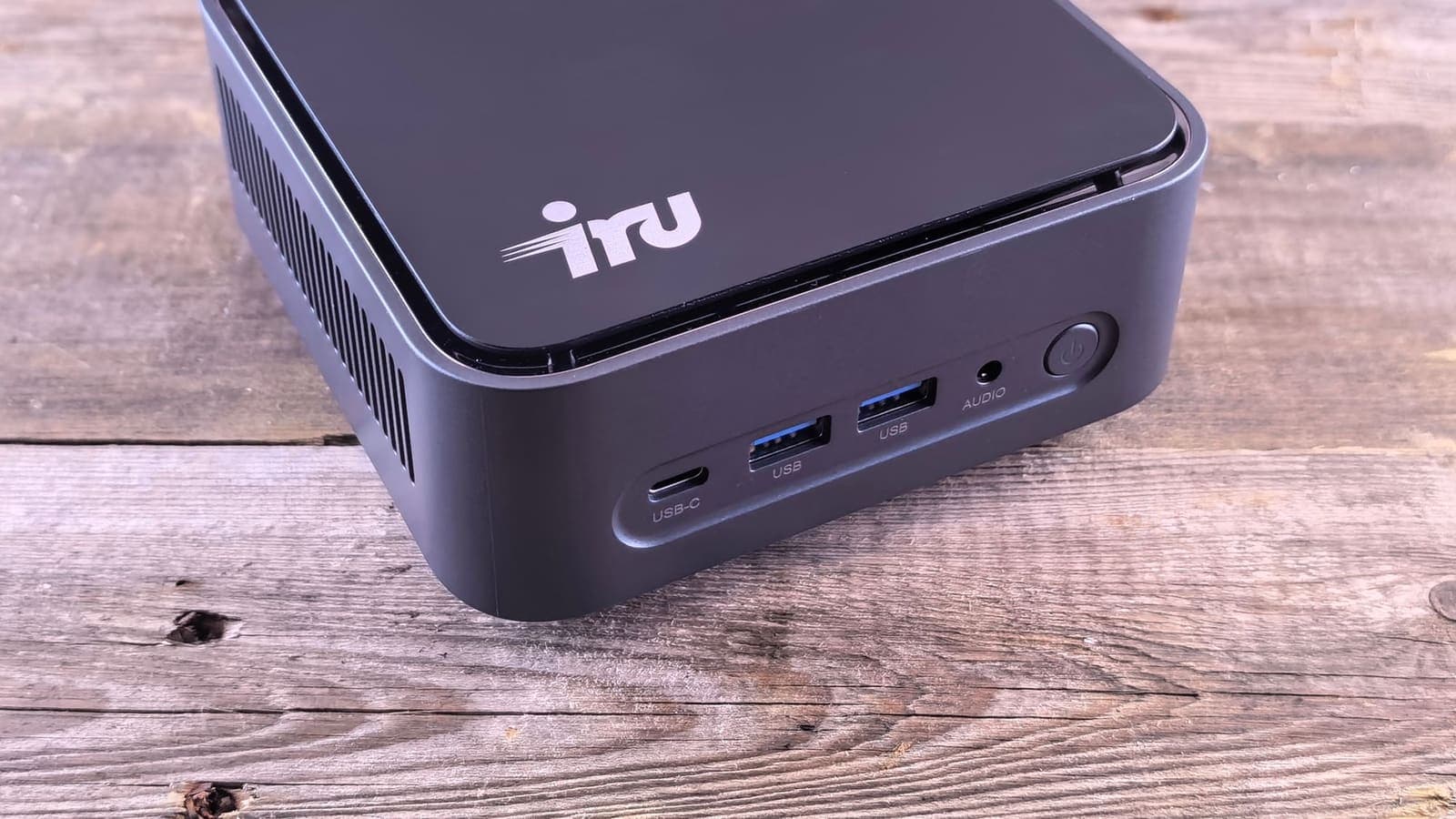
一个具体例子:陈先生一家
假设一家四口住在公寓里。陈先生每周在家办公两天,女儿读大学,孩子们用平板,客厅有一台电视,还有几个智能插座。
- 陈先生的工作笔记本通过公司自己的远程访问连接,所以放在“可信”网络,防火墙不去碰它。
- 电视、两台平板和女儿的笔记本放在“走隧道”的 Wi-Fi 上,那里的一切都经 VPN 出去。
- 智能插座和门铃放在“小设备”网络,走普通线路,且不能访问其他网络。
- 客人连接“访客”网络,它与其他网络隔离,也不经过 VPN。
四个网络,一条隧道,三条关键规则。没有人需要在平板上安装或记住任何东西;如果有一天全家不再需要 VPN,只要删掉一条规则。这才是在 OPNsense 上做这件事的真正优势。
家庭场景的硬件与软件规模
VPN 会增加加密工作。对于普通的家庭宽带,带有支持 AES 指令的 CPU 的现代小型设备通常游刃有余。若是高速光纤,而且有很多设备走隧道,处理器的性能就会起作用。测速的同时观察 CPU 占用:如果传输时某个核心跑满,那就是你的上限。
另外要让系统本身保持健康:
- 使用稳定且仍受支持的版本,大版本升级前阅读说明。
- 给设备配独立并贴好标签的电源,条件允许就加一个小型 UPS,避免瞬间断电损坏配置。
- 至少保存两份配置备份,一份在电脑上,另一份放在别处。
按顺序搭建隧道
OPNsense 的流程与其他防火墙的逻辑一致:凭据、隧道、接口、网关、NAT、规则。你的 VPN 服务决定你能建立哪种隧道,所以先读服务的说明。对于 XPASS 的通行证,My Pass 页面会显示支持的连接方式和设置说明,请不要自行假设使用哪种协议。
- 准备隧道信息。从服务商处下载配置文件、证书或密钥并妥善保存,不要修改密钥值。
- 添加客户端。在 VPN 部分,按服务提供的隧道类型创建客户端条目。服务器地址、端口和凭据要原样填写。如果不确定技术差异,WireGuard 与 OpenVPN 对比用通俗的语言介绍了常见类型。
- 分配接口。在 Interfaces 下的 Assignments 中添加新的隧道设备,启用并起一个清晰的名字,如“VPN_OUT”。除非服务商给出隧道地址,否则地址配置保持“None”。
- 创建网关。为该接口添加网关,并设置一个能经隧道响应的监控地址。不要把它设为默认网关,普通互联网线路必须仍是默认出口。
- 把出站 NAT 切换为 Hybrid,并添加规则:当“走隧道”网络的流量从 VPN_OUT 出去时做地址转换。家庭网络使用的是私有地址段,不转换的话 VPN 一侧无法回包。
- 添加防火墙规则:在“走隧道”网络的接口上放行流量并指定 VPN 网关。如果你选择允许,则在它上面再放一条规则,让该网络仍可访问想保留的本地资源(例如“可信”网络里的打印机)。
如果使用 VLAN,第 5 步和第 6 步只需为“走隧道”VLAN 做一次。如果按地址分流,就创建一个包含所选地址的别名,用静态 DHCP 为这些设备预留地址,并把别名作为规则的源。背后的概念见什么是分应用隧道(split tunneling)。
家庭里的 DNS 决策
家里的 DNS 值得单独考虑,因为家庭里有许多设备会自己决定把查询发往何处。
- 走隧道的网络:下发能经隧道到达的 DNS 服务器,并添加规则,禁止该网络里的设备使用其他解析器。否则你的域名查询仍可能经过家里的宽带运营商。
- 可信网络和小设备网络:保持使用常规解析器。尤其是智能家居设备,改了 DNS 可能就不能用了。
- 本地名称:如果你依赖“nas.home”这类名称访问本地设备,要确认走隧道的设备所用解析器仍能解析它们,否则这些名称会失效。文章分离式 DNS解释了原因。
- 自带加密 DNS 的设备:有些电视和浏览器会忽略网络下发的 DNS。每种设备都应测试一次。
一个简单的检查方法,是在走隧道的设备上打开 DNS 泄漏测试,看显示的解析器是否就是你选择的那个。
让系统长期保持可靠
家庭防火墙不是装好就能忘的设备。下面这些习惯能让它保持可靠。
- 每次改动成功后都备份。导出配置,并在文件名中写上日期。
- 按计划更新。每月挑一个安静的晚上检查更新,并且先备份。
- 想好后备方案。隧道断开时,走隧道的网络应该怎么办?可以选择完全断网直到隧道恢复(fail closed),也可以让这些设备改走普通线路。对注重隐私的家庭,fail closed 更稳妥,但要告诉家人电视为什么不能看了。概念见VPN kill switch 是什么。
- 停电后测试。故意重启一次设备,确认隧道会自行恢复。
- 记录布局。用一页纸写下各网络、VLAN 编号、地址和每条规则的用途,几个月后你或者来帮忙的亲戚才容易找到问题。
测试完成后的家庭配置
带着一部手机,依次在每个网络上走一遍这份清单。
- 在走隧道的网络上,查询公网 IP 应显示 VPN 的地址。
- 在可信网络和小设备网络上,显示的是你家的地址。
- 在走隧道的网络上做 DNS 泄漏测试,显示你预期的解析器。
- 走隧道的设备下载大文件不会卡住。如果小页面能打开而大文件卡住,请降低隧道 MTU 或启用 MSS clamping。
- 获准打印的网络里,本地打印仍然正常。
- 故意关闭隧道,观察走隧道的网络是断网还是回落到普通线路,看是否符合你的选择。
- 重启防火墙,观察隧道是否恢复。
出问题时怎么办
| 现象 | 首先检查 |
|---|---|
| 隧道已连接但走隧道的设备没网 | VPN 接口上该网络的出站 NAT |
| 网关一直显示 pending | 监控地址,以及隧道握手状态 |
| 全家变慢 | 默认网关是否被误改 |
| 某个电视应用拒绝播放 | 该服务可能不喜欢 VPN 连接,把电视移到普通网络 |
| 手机应用控制不了智能插座 | 插座在走隧道的网络里,把它移到小设备网络 |
| 用一天就失效 | 隧道保活或服务商一侧的会话限制,参考服务商说明 |
| 只有夜间速度差 | 线路拥堵,试试应用里的其他位置 |
如果问题持续存在,提升 VPN 连接稳定性列出了适用于任何设备或路由器的步骤。
需要了解的局限
防火墙隧道只保护你家与 VPN 服务器之间的流量。它不能防止钓鱼、弱密码或设备上的恶意软件;不会改变网站和应用通过账号与 Cookie 对你的了解;不会让任何人匿名;也不会凌驾于某项服务关于 VPN 使用的规定之上。随身携带的设备离开家后,从家里的隧道得不到任何好处,所以请在随身带的电脑或手机上装应用。XPASS 客户使用的免费 VPNclient 应用见下载页面,用 My Pass 页面上的用户名和密码登录即可。
有两个网络方面的小知识容易让新手困惑。如果运营商让许多用户共用运营商级地址,也就是使用 RFC 6598 定义的共享地址段,你就很难在家里接收外部发起的连接。这影响的是服务器角色,而不是本文所述的客户端隧道。另外,如果运营商提供 IPv6,要确认走隧道的网络不会悄悄在隧道之外使用它:要么也让 IPv6 走隧道,要么在该网络上关闭。
总结
好的 OPNsense VPN 方案从家庭设备地图开始:哪些设备走隧道,哪些保持普通线路,哪些只限本地。按顺序搭建隧道(凭据、客户端、接口、网关、NAT、规则),有意识地处理 DNS 和 IPv6,决定隧道故障时网络该如何表现,并备份已经正常运行的配置。从每个网络分别测试,并在会带出家门的设备上保留应用。
如果想把简单的预付通行证与防火墙项目做个比较,可以随时查看价格页面。
常见问题
OPNsense 适合用来搭建家庭 VPN 吗?
如果你愿意学习防火墙的基本概念,它是合适的。它能按设备或按网络精细控制流量,这是普通家用路由器很少具备的,但需要定期更新和一点耐心。如果只想保护一部手机和一台电脑,用应用更简单。
在 OPNsense 上用 VPN 一定要 VLAN 吗?
不一定。你可以按设备地址来选择走隧道的设备。VLAN 能让设计更整齐,因为一条规则就能覆盖该网络里的所有设备,但需要交换机或无线接入点支持 VLAN。
为什么 VPN 网关显示 pending 或离线?
通常是监控地址无法经隧道到达,或者隧道本身还没完成握手。先看隧道状态,再把监控地址改成隧道内能响应的地址。
VPN 会让整个家里的网络变慢吗?
只有你送进隧道的流量会受影响。CPU 较弱或节点较远会让这些设备变慢,家里其他设备仍走普通线路。
OPNsense 应该多久更新一次?
定期检查更新,大版本更新前先读发布说明,并且先备份配置。从不更新的防火墙本身就是风险。
参考资料
关于作者

Bob Kanokphon Thongdee
- XPASS VPN 创始人
- eSIMonline.asia 联合创始人
- 7 年以上网络营销经验
- Cojourney Visa 与 Cojourney Travel 创始人
继续阅读

VPN 基础
路由器 VPN 还是 VPN 应用:哪种方式适合你的家?
VPN 应该装在路由器上,还是装在每台设备上?本文从速度、智能家居设备、Mesh Wi-Fi、分流和日常便利性几个方面比较两种做法。
阅读约 10 分钟


VPN 安全
VPN 的 Split DNS(分流 DNS)是什么
Split DNS 让设备按域名选择不同的解析器:内部名称走 VPN,其他名称走平时的解析器。本文介绍原理、使用场景和检查方法。
阅读约 9 分钟

VPN 安全
WireGuard 与 OpenVPN 有什么区别
WireGuard 和 OpenVPN 都能建立加密隧道,但设计、复杂度和灵活性不同。本文用通俗的方式比较,并说明该怎样选择。
阅读约 9 分钟

选购指南
多台设备同时用 VPN,要检查什么
一个 VPN 用在手机、电脑和全家人的设备上听起来很简单,但服务商计算设备的方式各不相同。本文说明要检查什么、如何安全共享,以及怎样避免意外。
阅读约 9 分钟