
Android TV · Google TV · สตรีมมิง
วิธีใช้ VPN บน Android TV สำหรับสตรีมมิง
ทีวีที่ใช้ Android TV หรือ Google TV อยู่ในหมวดเดียวกับมือถือแอนดรอยด์ในแง่ระบบ แต่การใช้งานจริงต่างกัน เพราะควบคุมด้วยรีโมตและแอปในร้านค้ามีให้เลือกน้อยกว่า บทความนี้อธิบายภาพรวมของการใช้ VPN บนทีวีกลุ่มนี้ โดยเน้นความเข้าใจ ไม่ใช่ขั้นตอนเฉพาะของแอปใดแอปหนึ่ง
โปรดทราบว่า XPASS ยังไม่ได้ตรวจสอบไคลเอนต์ที่รองรับสำหรับ Android TV หรือ Google TV หน้า My Pass แสดงวิธีตั้งค่าที่รองรับในปัจจุบัน และเป็นแหล่งข้อมูลที่ถูกต้องที่สุด

XPASS ยังไม่ได้ตรวจสอบไคลเอนต์สำหรับ Android TV ให้ดูที่ My Pass
ร้านค้าบนทีวีคือ Google Play ติดตั้งจากที่นั่นก่อนการติดตั้งไฟล์เอง
ทางเลือกคือใช้ VPN ที่เราเตอร์ถ้าเราเตอร์รองรับ
Android TV กับ Google TV ต่างกันอย่างไร
สองชื่อนี้เป็นระบบปฏิบัติการสำหรับทีวีของ Google เหมือนกัน Google TV เป็นหน้าตาแบบใหม่ที่เน้นแนะนำรายการ ส่วนฟังก์ชันพื้นฐานอย่างการติดตั้งแอปจาก Google Play คล้ายกัน หน้าตาเมนูของแต่ละยี่ห้อทีวีอาจต่างกันเล็กน้อย
การเชื่อมต่อ VPN บนระบบประเภทนี้ใช้แนวคิดเดียวกับมือถือ คือแอปหรือโปรไฟล์ที่สร้างอุโมงค์เข้ารหัส และระบบจะขอสิทธิ์ให้สร้างการเชื่อมต่อ VPN ตอนใช้ครั้งแรก ดู วิธีตั้งค่า VPN บน Android เพื่อเข้าใจพื้นฐาน
ข้อดีของระบบ Android คือโครงสร้างการขออนุญาตเชื่อมต่อ VPN เป็นมาตรฐานเดียวกันทั้งมือถือและทีวี คุณจึงเห็นหน้าต่างขออนุญาตแบบเดียวกันเมื่อเปิดใช้ครั้งแรก และควรอ่านข้อความให้ชัดว่าแอปไหนขอสิทธิ์ ข้อเสียคือผู้ผลิตทีวีแต่ละยี่ห้อปรับแต่งเมนูต่างกัน บางรุ่นเก่าอาจไม่รองรับแอปบางตัว ทำให้ควรตรวจเวอร์ชันระบบของทีวีก่อนวางแผนอะไรทั้งสิ้น
ติดตั้งแอปจาก Google Play บนทีวี
ตามหน้าช่วยเหลือของ Google ให้ไปที่ Apps จากหน้าหลัก เปิด Google Play Store ค้นหาหรือเรียกดูหมวดหมู่ เลือกแอป แล้วทำตามขั้นตอนบนหน้าจอเพื่อติดตั้ง
ถ้าคุณเห็นแอปที่ต้องการในร้านค้า นั่นคือทางเลือกที่ควรใช้ก่อน ส่วนการติดตั้งไฟล์ติดตั้งจากแหล่งอื่น (sideloading) ต้องเปิดการติดตั้งจากแหล่งที่ไม่รู้จัก ซึ่งเสี่ยงต่อมัลแวร์ ไฟล์ที่ถูกแก้ไข และการไม่ได้รับอัปเดตความปลอดภัย ถ้าไม่แน่ใจในที่มา อย่าติดตั้ง
เพราะ XPASS ยังไม่ได้ตรวจสอบไคลเอนต์สำหรับ Android TV เราจึงไม่ระบุชื่อแอปหรือคู่มือติดตั้งที่นี่ ให้ดูที่ My Pass
ข้อมูลหนึ่งที่เรายืนยันได้คือ Apple ระบุว่าแอป Apple TV รองรับ Android TV เวอร์ชัน 8 ขึ้นไป ซึ่งแสดงว่าเวอร์ชันของระบบมีผลต่อแอปที่ติดตั้งได้จริง แต่ข้อมูลนี้เป็นเรื่องของแอปสตรีมมิง ไม่ใช่แอป VPN และ XPASS ยังไม่ได้ตรวจสอบแอป VPN สำหรับ Android TV
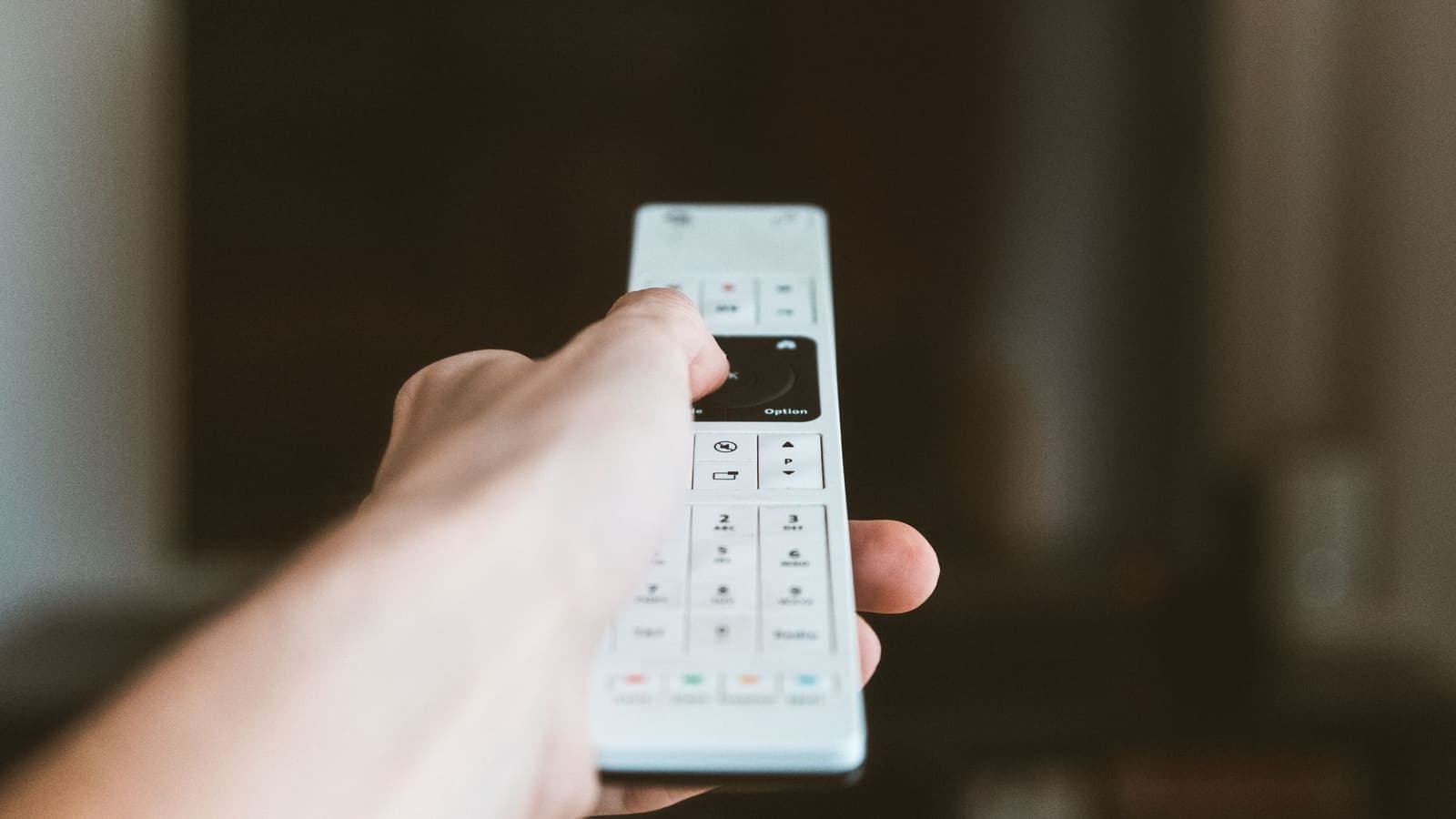
ใช้รีโมตกับหน้าจอใหญ่
- ใช้การพิมพ์ด้วยเสียงหรือแอปควบคุมบนมือถือ ถ้าทีวีรองรับ เพื่อลดการกดปุ่มลูกศร
- เข้าสู่ระบบด้วยรหัสสั้นหรือ QR ถ้ามีให้เลือก
- ตั้งค่าคร่าว ๆ บนมือถือก่อน แล้วค่อยย้ายมาทีวี
- ระวังไม่พูดรหัสผ่านออกเสียงในที่สาธารณะ
ตอนอยู่โรงแรม ทีวีที่พักและบัญชี Google
ทีวีโรงแรมบางเครื่องมีระบบ Android TV ในตัว และอาจล็อกไม่ให้ติดตั้งแอปเอง ซึ่งเป็นเรื่องปกติ ถ้าทำได้ ให้ใช้ทีวีเป็นแค่จอ แล้วใช้อุปกรณ์ของคุณเองเป็นตัวเล่น
หากต้องล็อกอินบัญชี Google หรือบัญชีสตรีมมิงบนทีวีที่ไม่ใช่ของคุณ ให้เปิดการยืนยันสองขั้นตอนไว้ก่อน ก่อนเช็กเอาต์ให้ออกจากระบบทุกบริการ แล้วเปิดหน้าบัญชีบนมือถือ ดูรายชื่ออุปกรณ์ที่เข้าสู่ระบบ และลบทีวีเครื่องนั้นออก
ส่วนเรื่อง Wi-Fi ถ้าเครือข่ายมี captive portal (หน้าเว็บให้กรอกเลขห้อง) ทีวีมักผ่านขั้นตอนนี้ยาก ให้ใช้ฮอตสปอตมือถือ หรือเปิดการแชร์เน็ตจากอุปกรณ์ที่ผ่าน portal แล้ว
สำหรับทีวีที่บ้านของคุณเอง ควรอัปเดตระบบและแอปเป็นประจำ เพราะมีผลต่อความปลอดภัยและความเข้ากันได้ของแอป
ทางเลือกเมื่อติดตั้งบนทีวีไม่ได้
เราเตอร์ที่รองรับการเชื่อมต่อ VPN ช่วยให้ทุกอุปกรณ์ในเครือข่ายใช้การเชื่อมต่อนั้นโดยไม่ต้องติดตั้งบนทีวี ต้องตรวจว่าเราเตอร์ของคุณและวิธีการเชื่อมต่อตรงกับที่ผู้ให้บริการรองรับ (ดูที่ My Pass) ข้อเสียคือตั้งค่ายากกว่า และตั้งค่าไม่ได้บนเครือข่ายโรงแรมที่คุณไม่ได้ควบคุม
อีกทางคือใช้ VPN บนมือถือหรือแล็ปท็อปที่รองรับ แล้วใช้ฟังก์ชันส่งภาพขึ้นทีวีที่บริการรองรับ ซึ่งบางบริการอาจจำกัดการส่งภาพและแต่ละบริการมีเงื่อนไขต่างกัน ให้ดูหน้าช่วยเหลือของบริการ
ตารางแก้ปัญหา
| อาการ | สาเหตุที่เป็นไปได้ | ลองทำอย่างไร |
|---|---|---|
| ไม่พบแอปใน Google Play | อุปกรณ์หรือภูมิภาคอาจไม่แสดงแอปนั้น หรือเวอร์ชันระบบเก่าเกินไป | ตรวจ My Pass ลองอัปเดตระบบ หรือใช้อุปกรณ์อื่น |
| เชื่อมต่อ VPN ไม่ได้ | pass หมดอายุ ข้อมูลผิด หรือเวลาบนทีวีไม่ตรง | ตรวจ My Pass และตั้งเวลาอัตโนมัติ |
| ไม่เห็นหน้าต่างขออนุญาต VPN | ผู้ใช้กดปฏิเสธครั้งก่อน | ตั้งค่าการอนุญาตของแอปแล้วลองเปิดใหม่ |
| ภาพกระตุก | Wi-Fi อ่อนหรือ VPN เปลี่ยนความเร็ว | ต่อสายแลน หรือเปลี่ยนช่องสัญญาณ แล้วเทียบตอนปิด VPN |
| บริการสตรีมมิงแจ้งปัญหาการเชื่อมต่อ | บริการอาจตรวจจับหรือจำกัด VPN | ปิด VPN ชั่วคราวบนเครือข่ายที่เชื่อถือได้ และอ่านหน้าช่วยเหลือของบริการ |
ดูเพิ่มที่หน้า VPN สำหรับ Android TV และคู่มือสำหรับ Firestick
เลือก pass ให้เหมาะกับการใช้งาน
pass ของ XPASS เป็นแบบเติมเงิน มีจำนวนวันตายตัว จ่ายครั้งเดียว ไม่ต่ออายุอัตโนมัติ และเริ่มนับวันตั้งแต่สร้างบัญชี VPN
ถ้าแค่อยากดูว่าวิธีที่ My Pass แนะนำเข้ากับทีวีของคุณไหม pass 7 วัน ให้เวลาลองพอ ส่วนคนที่ใช้ทุกวันทั้งเดือน หรือเดินทางไกลที่ต้องใช้อุปกรณ์สลับกันหลายเครื่อง pass 30 วัน เหมาะกว่า ถ้ายังเหลือวันแล้วต่ออายุ วันใหม่จะบวกต่อจากเดิม ข้อมูลเข้าสู่ระบบและวิธีตั้งค่าอยู่ที่ My Pass เท่านั้น
อุปกรณ์ที่เกี่ยวข้อง
- Android TV และ Google TV
- Fire TV และ Firestick
ขั้นตอนการตั้งค่า
เลือก pass และชำระครั้งเดียว
จ่ายผ่าน Stripe แล้วรออีเมลแจ้งว่า pass พร้อมใช้
เปิด My Pass
ดูข้อมูลเข้าสู่ระบบและวิธีตั้งค่าที่รองรับในปัจจุบัน
เช็กว่ามีวิธีสำหรับ Android TV หรือไม่
ถ้าไม่มี ให้ใช้ทางเลือกอื่นเช่นเราเตอร์
ติดตั้งจาก Google Play เท่านั้นเป็นอันดับแรก
ไปที่ Apps แล้วเปิด Google Play Store บนทีวี
เชื่อมต่อและทดสอบ
อนุญาตการเชื่อมต่อ VPN เมื่อระบบถาม แล้วลองเปิดบริการที่คุณมีบัญชี
ข้อจำกัดที่ควรรู้ก่อน
- XPASS ยังไม่ได้ตรวจสอบไคลเอนต์ VPN สำหรับ Android TV และ Google TV ให้ยึดวิธีที่แสดงที่ My Pass
- การติดตั้งนอก Google Play (sideloading) มีความเสี่ยงด้านความปลอดภัย
- XPASS ไม่มีบริการสตรีมมิงรวมอยู่ บริการอาจตรวจจับหรือจำกัด VPN และรายการต่างกันตามพื้นที่
- เมนูและแอปที่มีให้ติดตั้งต่างกันตามยี่ห้อและรุ่นทีวี
- ต้องปฏิบัติตามข้อกำหนดของบริการและกฎหมายท้องถิ่น
- เวอร์ชันระบบของทีวีรุ่นเก่าอาจจำกัดแอปที่ติดตั้งได้
เลือกแพ็กเกจของคุณ
แพ็กเกจเติมเงิน จ่ายครั้งเดียว ไม่ต่ออายุอัตโนมัติ
คำถามที่พบบ่อย
XPASS ใช้บน Android TV ได้ไหม
XPASS ยังไม่ได้ตรวจสอบไคลเอนต์สำหรับ Android TV ให้ดูวิธีตั้งค่าที่รองรับที่ My Pass
ติดตั้งแอปบน Android TV ที่ไหน
จาก Google Play Store บนทีวี โดยไปที่ Apps แล้วเปิด Google Play Store ตามหน้าช่วยเหลือของ Google
sideloading ปลอดภัยไหม
มีความเสี่ยงเรื่องมัลแวร์และไฟล์ที่ถูกแก้ไข และไม่ได้รับอัปเดตความปลอดภัย ถ้าไม่แน่ใจในที่มา ไม่ควรติดตั้ง
ถ้าติดตั้งบนทีวีไม่ได้ทำอย่างไร
พิจารณาตั้งค่าที่เราเตอร์ถ้ารองรับ หรือใช้อุปกรณ์อื่นที่ My Pass รองรับ ตรวจเงื่อนไขของบริการด้วย
VPN ช่วยให้ดูรายการได้มากขึ้นไหม
ไม่รับประกัน รายการขึ้นกับลิขสิทธิ์ และบริการอาจจำกัด VPN ใช้เพื่อความปลอดภัยของการเชื่อมต่อเป็นหลัก
ทีวีเก่าใช้ VPN ได้ไหม
ขึ้นกับเวอร์ชันของระบบและแอปที่ติดตั้งได้ ตรวจวิธีที่รองรับที่ My Pass และตรวจเวอร์ชันระบบของทีวี ถ้าไม่ได้ ลองตั้งค่าที่เราเตอร์หรือใช้อุปกรณ์อื่น
อ่านต่อ
พร้อมเมื่อคุณพร้อม
เลือกแพ็กเกจ จ่ายครั้งเดียว แล้วทำตามขั้นตอนใน My Pass สำหรับอุปกรณ์ของคุณ
ดูแพ็กเกจและราคา