
Parental Controls ดูแลลูกให้ปลอดภัยบนโลกออนไลน์
การตั้งค่าบนมือถือ ตัวกรองที่เราเตอร์ และ DNS สำหรับครอบครัวช่วยได้ แต่การพูดคุยกับลูกช่วยได้มากกว่า บทความนี้อธิบายว่าเครื่องมือเหล่านี้ทำงานร่วมกันอย่างไร VPN ช่วยครอบครัวได้แค่ไหน และทำไมแอป VPN ฟรีอาจทำให้การควบคุมของคุณใช้ไม่ได้ผล
อ่าน 10 นาทีอัปเดตเมื่อ 18 ต.ค. 2569โดย XPASS Editorial Team

การให้เด็กถือมือถือหรือแท็บเล็ต ก็เหมือนยื่นกุญแจเข้าเมืองขนาดใหญ่ให้เขาหนึ่งดอก สิ่งที่เขาเจอส่วนมากน่าสนใจ ให้ความรู้ หรือสนุก แต่บางอย่างไม่ได้ทำมาเพื่อเด็ก พ่อแม่หลายคนรู้สึกขัดแย้งในใจ ไม่อยากสอดแนมลูก แต่ก็ไม่อยากให้ลูกเจอมิจฉาชีพ การกลั่นแกล้ง หรือเนื้อหาที่เกินวัย ไม่มีเครื่องมือใดแก้ความขัดแย้งนี้ได้หมด
บทความนี้อธิบายหลายชั้นที่ทำงานร่วมกัน ได้แก่ การควบคุมที่มีมาในมือถือและแท็บเล็ต การกรองที่เราเตอร์ DNS สำหรับครอบครัว เวลาหน้าจอ การคุยเรื่องมิจฉาชีพ การแชร์ตำแหน่ง แอปที่เหมาะกับวัย และซิมหรือ eSIM ของลูกเอง รวมถึงบอกว่า VPN ทำอะไรได้และทำอะไรไม่ได้ให้ครอบครัว และมีจุดหนึ่งที่พ่อแม่หลายคนไม่คาดคิด คือเด็กติดตั้งแอป VPN ฟรีที่ทำให้การควบคุมที่คุณตั้งไว้ใช้ไม่ได้ผลโดยไม่ทันสังเกต ชื่อเมนูต่างกันตามอุปกรณ์และเวอร์ชัน โปรดถือชื่อด้านล่างเป็นแนวทางทั่วไป
คิดเป็นชั้น ไม่ใช่สวิตช์เดียว
ไม่มีการตั้งค่าเดียวที่ทำให้เด็กปลอดภัยออนไลน์ ความปลอดภัยมาจากหลายชั้นที่ช่วยกันอุดช่องว่างของกันและกัน
- ตัวอุปกรณ์ การควบคุมบนมือถือหรือแท็บเล็ตจำกัดแอป การซื้อ รายชื่อผู้ติดต่อ และเวลาใช้งาน
- เครือข่ายที่บ้าน การกรองที่เราเตอร์และ DNS สำหรับครอบครัวใช้กับทุกอุปกรณ์ในบ้าน รวมถึงมือถือเพื่อนที่มาต่อ Wi-Fi
- บัญชีและแอป การตั้งค่าความเป็นส่วนตัวในเกม แอปแชต และแพลตฟอร์มวิดีโอ กำหนดว่าใครติดต่อลูกได้และลูกเห็นอะไรบ้าง
- การพูดคุย เด็กที่รู้ว่าบอกพ่อแม่เรื่องข้อความแปลกๆ ได้โดยไม่ถูกลงโทษ ปลอดภัยกว่าเด็กที่ซ่อนเรื่อง
ชั้นที่สี่คือชั้นที่ยังอยู่เมื่อชั้นอื่นพลาด ตัวกรองมีช่องว่าง เด็กโตขึ้น และกฎก็ต้องโตตาม เป้าหมายคือค่อยๆ เปลี่ยนจากการดูแลใกล้ชิดในเด็กเล็กไปสู่ความไว้ใจและวิจารณญาณในวัยรุ่น ไม่ใช่สร้างรั้วที่เหมือนเดิมตลอดไป

การควบคุมที่มีมาในมือถือและแท็บเล็ต
ระบบมือถือหลักทั้งสองมีฟีเจอร์สำหรับครอบครัว มักอยู่ใน การตั้งค่า ภายใต้ชื่ออย่าง Screen Time, Family Link, Digital Wellbeing หรือ Parental Controls ชื่อเมนูต่างกันตามเวอร์ชันและผู้ผลิต ให้มองหาส่วนที่เกี่ยวกับครอบครัวหรือเวลาหน้าจอก่อน ตัวเลือกทั่วไปได้แก่
- บัญชีเด็ก โปรไฟล์เด็กที่เชื่อมกับบัญชีผู้ปกครองให้คุณอนุมัติการติดตั้ง จำกัดการซื้อ และดูสรุปการใช้งาน
- จำกัดแอปและเนื้อหา เลือกให้ใช้ได้เฉพาะบางแอป กำหนดเรทอายุของแอป ภาพยนตร์ และเพลง และจำกัดเว็บไซต์
- จำกัดเวลาและเวลาพัก กำหนดเวลาต่อวันตามแอปหรือประเภท และช่วงเวลาเงียบ เช่น เวลานอนหรือเวลาทำการบ้าน
- อนุมัติการซื้อ คำขอซื้อในแอปหรือดาวน์โหลดส่งไปถึงผู้ปกครองได้ ช่วยป้องกันการเสียเงินโดยไม่ตั้งใจด้วย
- จำกัดการติดต่อ บางระบบให้เลือกได้ว่าเด็กโทรหรือส่งข้อความหาใครได้
- รหัสผ่านของการควบคุม รหัสที่ป้องกันการตั้งค่าสำคัญมาก ให้เลือกรหัสที่ลูกเดาไม่ได้และไม่เอาไปบอกเพื่อน ถ้าเขารู้รหัส ก็ปิดทุกอย่างได้
ทบทวนการตั้งค่าทุกสองสามเดือน ค่าที่เหมาะกับเด็กเจ็ดขวบแทบไม่เหมาะกับเด็กสิบสองขวบ และเครื่องที่ล็อกแน่นเกินไปอาจผลักให้เด็กโตหาทางเลี่ยง อธิบายเหตุผลของกฎด้วย วัยรุ่นยอมรับขีดจำกัดได้ง่ายขึ้นเมื่อเข้าใจว่าทำไม
การกรองที่เราเตอร์และ DNS สำหรับครอบครัว
การกรองที่เราเตอร์ครอบคลุมทุกอุปกรณ์ใน Wi-Fi ที่บ้าน รวมถึงเครื่องเล่นเกมและสมาร์ตทีวีที่ไม่มี Parental Controls ในตัว เราเตอร์หลายรุ่นมีหน้าควบคุมสำหรับผู้ปกครองหรือกรองเนื้อหา และมักตั้งตารางเวลาให้อุปกรณ์เฉพาะเครื่องได้ ชื่อเมนูต่างกันตามยี่ห้อ และไม่ใช่ทุกรุ่นที่มี หากเราเตอร์ของคุณไม่มี คุณเปลี่ยนค่า DNS แทนได้
DNS คือระบบที่แปลงชื่อเว็บไซต์เป็นที่อยู่ ดังที่บทความของ Cloudflare เรื่อง DNS คืออะไร อธิบายไว้ บริการ DNS สาธารณะบางรายมีเวอร์ชันสำหรับครอบครัวที่บล็อกเว็บผู้ใหญ่หรือเว็บอันตรายที่รู้จักแล้ว คุณตั้งในเราเตอร์เพื่อให้ทั้งเครือข่ายในบ้านใช้ได้ มีข้อจำกัดสองข้อที่ต้องจำ
- การกรองด้วย DNS หรือเราเตอร์บล็อกตามหมวดที่รู้จัก ไม่ใช่ทุกอย่าง เว็บใหม่หรือแปลกอาจหลุดผ่าน และบางเว็บอาจถูกบล็อกผิดพลาด
- ใช้ได้เฉพาะที่บ้าน มือถือที่ใช้อินเทอร์เน็ตมือถือ หรือ Wi-Fi บ้านเพื่อน จะไม่ถูกครอบคลุม นอกจากตัวเครื่องมีการควบคุมของตัวเอง
หากอยากดูแลตัวเราเตอร์ด้วย บทความเรื่องการตั้งค่าเราเตอร์ที่บ้านให้ปลอดภัยครอบคลุมรหัสแอดมิน เฟิร์มแวร์ และเครือข่ายแขก
เวลาหน้าจอที่ใช้ได้จริง
ขีดจำกัดเวลาได้ผลดีที่สุดเมื่อมาพร้อมข้อตกลง ไม่ใช่การประกาศกะทันหัน แนวทางที่หลายครอบครัวทำได้จริง
- ตกลงช่วงเวลาและสถานที่ที่ไม่ใช้โทรศัพท์ เช่น ตอนกินข้าวและในห้องนอนตอนกลางคืน จะยุติธรรมกว่าเมื่อผู้ใหญ่ทำตามกฎเดียวกัน
- ชาร์จอุปกรณ์นอกห้องนอน ถ้าปัญหาคือการนอน
- แยกการบ้านออกจากความบันเทิง และผ่อนปรนแอปการเรียนมากกว่าเกม
- ใช้รายงานของเครื่องเพื่อเริ่มบทสนทนา ไม่ใช่เพื่อจับผิด ประโยคอย่าง "ช่วงนี้ลูกใช้แอปนี้เยอะนะ ชอบอะไรในนั้นบ้าง" ได้ผลกว่าการเทศนา
ความสม่ำเสมอแบบสมบูรณ์ไม่ใช่เป้าหมาย นิสัยที่เด็กอธิบายได้และเห็นด้วยอยู่ได้นานกว่ากฎที่ถูกบังคับจากข้างนอก
คุยกับลูกเรื่องมิจฉาชีพและคนแปลกหน้า
เด็กเจอมิจฉาชีพแบบเดียวกับผู้ใหญ่ ในรูปแบบที่เข้ากับโลกของเขา เช่น แจกของรางวัลปลอมในเกม คนแปลกหน้าเสนอเงินในเกมฟรี ข้อความจากบัญชีเพื่อนที่ถูกแฮก ลิงก์ที่อ้างว่าแก้ปัญหาบัญชี หรือผู้ใหญ่ที่แกล้งเป็นวัยรุ่น คำแนะนำของ CISA เรื่องการสังเกตฟิชชิงเป็นแหล่งอ้างอิงที่ดีสำหรับสัญญาณเตือน
กฎง่ายๆ ที่ควรคุยกัน
- หยุดแล้วถาม ถ้ามีอะไรเสนอรางวัลฟรี ขอรหัสผ่านหรือรหัสยืนยัน หรือเร่งให้รีบ ให้หยุดและเอามาให้พ่อแม่ดู
- ห้ามบอกรหัส รหัสครั้งเดียว รหัสผ่าน และรหัสกู้คืนไม่บอกใคร แม้เป็นเพื่อนหรือคนที่อ้างว่าเป็นฝ่ายสนับสนุน
- คนแปลกหน้าออนไลน์ก็ยังเป็นคนแปลกหน้า ไม่บอกชื่อจริง โรงเรียน ที่อยู่ รูปภาพ หรือตำแหน่งกับคนที่รู้จักแค่ในอินเทอร์เน็ต
- ลูกจะไม่ถูกลงโทษ บอกลูกว่าถ้าเขากดลิงก์ที่ไม่ควรกดหรือคุยกับคนที่ทำให้อึดอัด คุณจะช่วย ไม่ใช่ลงโทษ คำสัญญาข้อนี้ปกป้องลูกได้มากที่สุดในบทความทั้งหมด
กับเด็กโต ให้เพิ่มเรื่องรหัสผ่านที่แข็งแรงและไม่ซ้ำกัน และวิธีเข้าสู่ระบบแบบใหม่ที่เรียกว่า passkey ซึ่งอธิบายไว้ในบทความpasskey คืออะไร
การแชร์ตำแหน่งและแอปที่เหมาะกับวัย
การแชร์ตำแหน่งช่วยให้พ่อแม่สบายใจ โดยเฉพาะตอนเดินทางไปโรงเรียน แต่ควรคุยกันก่อน บอกว่าแชร์อะไร กับใคร และเพราะอะไร ระบบมือถือหลายรุ่นและแอปครอบครัวบางตัวให้เด็กแชร์ตำแหน่งกับสมาชิกครอบครัวที่เลือกเท่านั้น และปิดกับคนอื่นได้ ควรเช็กการตั้งค่าในแอปด้วย เพราะแอปโซเชียลบางตัวแสดงตำแหน่งบนแผนที่ให้เพื่อนหรือแม้แต่ทุกคนโดยค่าเริ่มต้น ชื่อเมนูต่างกัน ให้มองหาคำว่า ตำแหน่ง แผนที่ หรือใกล้ฉัน
เมื่อเลือกแอป
- ดูเรทอายุในแอปสโตร์ และอ่านว่าแอปบอกอะไรเรื่องแชต เนื้อหาที่ผู้ใช้สร้าง และการซื้อ
- ดูว่าใครติดต่อลูกได้ แอปที่เปิดแชตกับคนแปลกหน้าต้องดูแลมากกว่าแอปที่จำกัดเฉพาะเพื่อนที่อนุมัติ
- ตรวจการตั้งค่าความเป็นส่วนตัวด้วยกัน บัญชีสาธารณะหรือส่วนตัว ใครคอมเมนต์ได้ ใครส่งข้อความได้
- ระวังแอปที่ขอสิทธิ์มากเกินจำเป็น เช่น รายชื่อติดต่อ ไมโครโฟน หรือตำแหน่งแม่นยำ ทั้งที่เป็นแค่เกมง่ายๆ
ระวังวันเกิดที่กรอกตอนสมัคร การกรอกอายุเท็จเพื่อเข้าแอปอาจปิดการป้องกันที่มีไว้สำหรับผู้ใช้อายุน้อย
ซิมหรือ eSIM ของลูกบนแท็บเล็ตหรือสมาร์ตวอทช์
แท็บเล็ตและสมาร์ตวอทช์ที่ใช้แพ็กมือถือได้ ทำให้ติดต่อเด็กได้โดยไม่ต้องให้ถือมือถือเต็มรูปแบบ ถ้าอุปกรณ์รองรับ eSIM คุณเพิ่มแพ็กเน็ตได้โดยไม่ต้องใช้ซิมการ์ดจริง หากอยากอ่านพื้นฐานว่าต้องตรวจอะไรบ้าง eSIMonline ซึ่งเป็นเว็บที่ขาย eSIM สำหรับนักเดินทาง มีบทความเรื่อง eSIM สำหรับอุปกรณ์ของเด็ก
ข้อควรรู้
- ตรวจว่าอุปกรณ์รองรับแพ็กที่คุณต้องการ และไม่ได้ล็อกกับผู้ให้บริการรายอื่น นาฬิกาบางรุ่นต้องใช้แพ็กเฉพาะจากผู้ให้บริการที่กำหนด ตรวจก่อนซื้อ
- ให้บัญชีอยู่ในชื่อผู้ปกครอง และเก็บรายละเอียดแพ็ก ข้อมูลการเปิดใช้งาน และรหัสกู้คืนไว้กับคุณ ไม่ใช่ในเครื่องของเด็ก
- ตั้งขีดจำกัดการใช้ข้อมูล และกำหนดว่าแอปใดใช้อินเทอร์เน็ตมือถือได้
- แพ็กมือถือทำให้เราเตอร์ที่บ้านไม่เกี่ยวข้อง การกรองที่เราเตอร์จะไม่ทำงานเมื่ออุปกรณ์ออกนอก Wi-Fi การควบคุมบนตัวเครื่องจึงสำคัญยิ่งขึ้น
- สอนลูกว่าถ้าอุปกรณ์หาย ให้บอกผู้ปกครอง เพื่อล็อกเครื่องและติดต่อผู้ให้บริการ
VPN ทำอะไรได้และทำอะไรไม่ได้ให้ครอบครัว
VPN เข้ารหัสข้อมูลระหว่างอุปกรณ์กับบริการ VPN มีประโยชน์บน Wi-Fi สาธารณะ ปกป้องการล็อกอินธนาคารหรือโรงเรียนระหว่างเดินทาง และกันไม่ให้เครือข่ายใกล้ตัวเห็นรายละเอียดบางอย่าง หากอยากอ่านพื้นฐาน ดูบทความVPN สำหรับครอบครัว
VPN ไม่ใช่ Parental Controls ไม่ได้ตั้งเวลา ไม่ได้จัดเรทเนื้อหา และไม่ได้บอกคุณว่าลูกทำอะไร ถ้าใช้เพียงอย่างเดียวก็ไม่ได้บล็อกเว็บอันตราย ในบางการตั้งค่า VPN อาจทำให้การกรองที่บ้านอ่อนลง เพราะเมื่ออุปกรณ์ต่อ VPN คำขออาจออกจากเครือข่ายบ้านในทางที่ข้ามตัวกรอง DNS ของเราเตอร์ VPN จึงเหมาะกับอุปกรณ์ครอบครัวที่พกเดินทางไปกับผู้ปกครอง ไม่ใช่ตัวแทนของการควบคุมข้างต้น
ประเด็นสำคัญที่สุดคือกรณีตรงกันข้าม เด็กและวัยรุ่นมักได้ยินว่าแอป VPN ฟรีเลี่ยงตัวกรองของโรงเรียนหรือบ้านได้ และแอปฟรีก็หาง่าย การติดตั้งอาจทำให้การควบคุมของคุณใช้ไม่ได้อย่างเงียบๆ แอปฟรียังมีความเสี่ยงจริง เช่น โฆษณาหนัก เก็บข้อมูล หรือแนวปฏิบัติด้านความเป็นส่วนตัวที่อ่อน ซึ่งบทความVPN ฟรีปลอดภัยไหมอธิบายไว้ นี่คือเหตุผลที่ควรคุยกันตรงๆ ไม่ใช่ห้ามอย่างเดียว
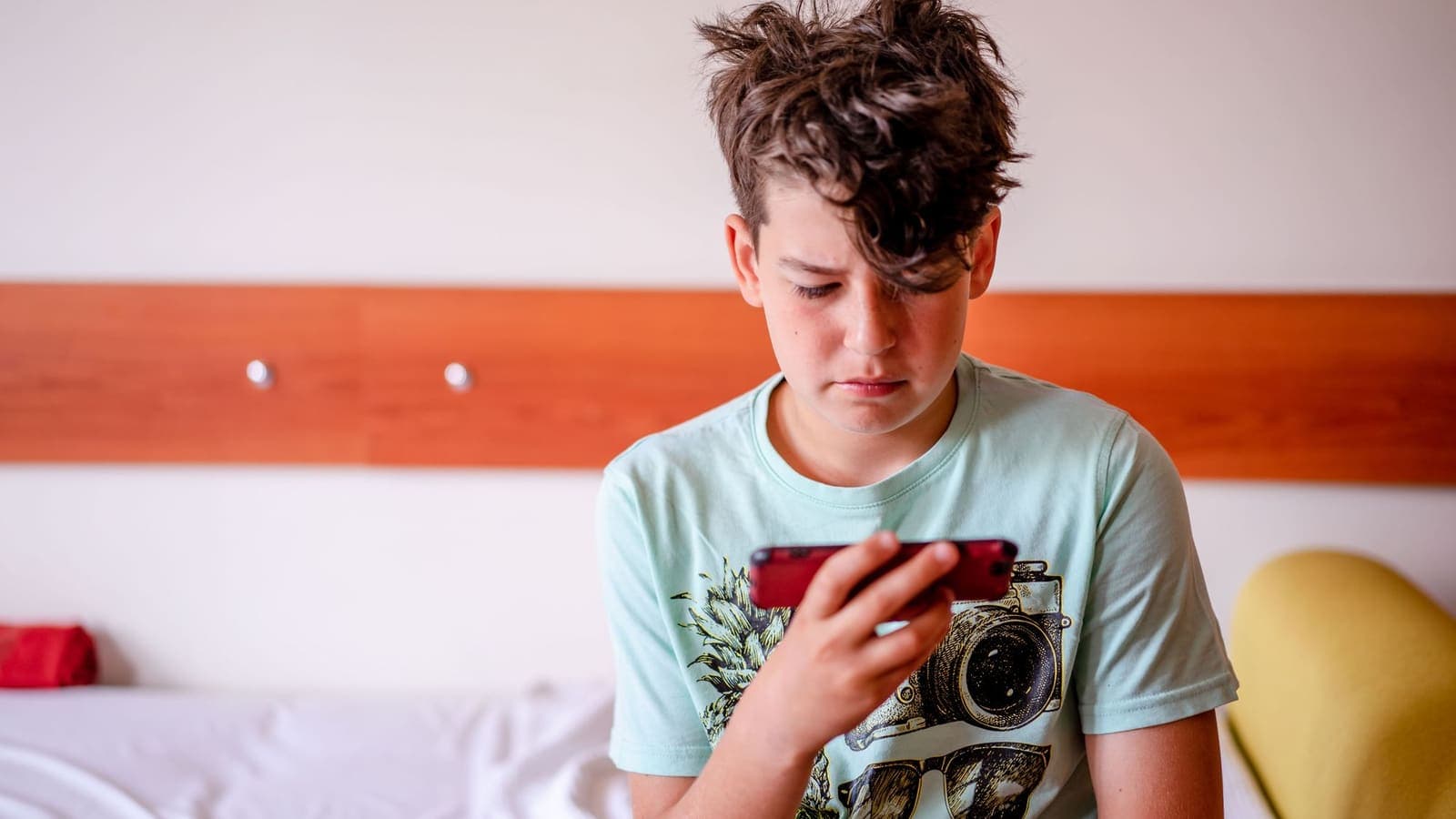
ตรวจแอปที่ติดตั้งและคุยกันต่อเนื่อง
ทำให้เป็นกิจวัตรที่จะดูแอปที่ติดตั้งร่วมกับลูกทุกหนึ่งถึงสองเดือน มองหา
- แอป VPN หรือพร็อกซีที่คุณไม่ได้อนุมัติ
- แอปชื่อแปลก หรือที่ดูเหมือนเครื่องคิดเลขหรือยูทิลิตี้ แต่ขอสิทธิ์แปลกๆ
- เบราว์เซอร์อื่นนอกจากที่คุณตั้งไว้
- โปรไฟล์หรือการตั้งค่า VPN ในการตั้งค่าเครื่อง แม้ไม่เห็นไอคอนแอป
ถ้าอุปกรณ์รองรับ ให้ตั้งให้การติดตั้งแอปต้องขออนุมัติ และเปิดการแจ้งเตือนเพื่อเห็นคำขอ ถ้าเจอ VPN ฟรี ให้ถามก่อนว่าติดตั้งเพราะอะไร บางครั้งเป็นแค่ความอยากรู้ เพื่อนแนะนำ หรืออยากซ่อนเรื่องเล็กๆ น้อยๆ อธิบายว่าแอปแบบนี้เห็นและบางครั้งขายข้อมูลที่ผ่านเข้าไป และการเลี่ยงตัวกรองเปลี่ยนระดับความปลอดภัยของเครื่อง
ตัวอย่างง่ายๆ
สมมติว่าคุณแม่คนหนึ่งในกรุงเทพฯ มีลูกสาววัยสิบขวบและลูกชายวัยสิบสี่ ลูกสาวใช้แท็บเล็ตร่วมกันแบบบัญชีเด็ก มีตารางเวลานอน และต้องขออนุมัติก่อนลงแอป ลูกชายมีมือถือของตัวเอง ที่บ้านเราเตอร์ใช้ DNS สำหรับครอบครัวที่ทุกคนเลือกร่วมกัน
เย็นวันหนึ่งลูกชายเล่าให้แม่ฟังว่าเพื่อนส่งลิงก์ "VPN ฟรี" ที่บอกว่าจะทำให้เกมโหลดเร็วขึ้นและเปิดเว็บที่ถูกบล็อกที่โรงเรียนได้ แม่ไม่ยึดโทรศัพท์ แต่ขอให้เขาเปิดแอปให้ดู แล้วอ่านด้วยกันว่าแอปบอกว่าเก็บข้อมูลอะไร เทียบกับประเด็นในบทความเรื่อง VPN ฟรี เขาลบแอปออกเอง แม่ตกลงจะทบทวนเวลาหน้าจอกับเขา และให้เขาเลือกแอปบางตัวที่นับเป็นเวลาว่าง หลายเดือนต่อมา เขาเล่าให้แม่ฟังเรื่องข้อความน่าสงสัยในแชตเกม เพราะรู้ว่าคำตอบจะไม่ใช่การลงโทษ
ข้อจำกัดและสิ่งที่ควรระวัง
- ไม่มีเครื่องมือไหนสมบูรณ์ ตัวกรองพลาดบางอย่างและบล็อกผิดพลาดบางอย่าง ถือเป็นตัวช่วย ไม่ใช่การรับประกัน
- เด็กโตหาทางเลี่ยงได้ อย่ามองเป็นสงคราม ให้คุยกันว่าทำไมจึงมีกฎ
- ความเป็นส่วนตัวสำคัญสำหรับเด็กด้วย การอ่านข้อความส่วนตัวหรือติดตามตลอดเวลาอาจทำลายความไว้ใจ ปรับระดับการดูแลให้เหมาะกับอายุและบอกลูกอย่างเปิดเผย
- ตรวจคำแนะนำจากแหล่งทางการ โรงเรียนในพื้นที่ องค์กรคุ้มครองเด็ก และผู้ผลิตอุปกรณ์เผยแพร่คำแนะนำที่เหมาะกับภูมิภาคและอายุของลูกคุณ
- อย่าคิดว่า VPN แก้เรื่องนี้ได้ VPN มีประโยชน์ด้านความเป็นส่วนตัวบนเครือข่ายสาธารณะ ไม่ใช่เครื่องมือเลี้ยงลูก
สรุป
การดูแลลูกให้ปลอดภัยออนไลน์มาจากหลายชั้น ได้แก่ การควบคุมบนมือถือหรือแท็บเล็ต การกรองที่เราเตอร์หรือผ่าน DNS สำหรับครอบครัว เวลาหน้าจอที่เหมาะสม การตั้งค่าความเป็นส่วนตัวในแอป การพูดคุยตรงไปตรงมาเรื่องมิจฉาชีพและคนแปลกหน้า และซิมหรือ eSIM ของลูกที่ผู้ปกครองเป็นผู้ดูแล VPN ปกป้องอุปกรณ์ของครอบครัวบน Wi-Fi สาธารณะได้ แต่ไม่ใช่ Parental Controls และ VPN ฟรีที่เด็กติดตั้งเองอาจทำให้การควบคุมของคุณใช้ไม่ได้ผล ตรวจแอปที่ติดตั้งเป็นประจำ และเปิดโอกาสให้ลูกคุยกับคุณได้เสมอ
หากกำลังพิจารณา VPN สำหรับการเดินทางหรือการใช้ Wi-Fi สาธารณะของครอบครัว คุณอ่านเพิ่มเติมได้ตามสะดวกที่ศูนย์ช่วยเหลือ
คำถามที่พบบ่อย
เด็กอายุเท่าไรจึงควรมีมือถือหรือแท็บเล็ตของตัวเอง
ไม่มีอายุที่ถูกต้องตายตัว ขึ้นอยู่กับตัวเด็ก ครอบครัว และคำแนะนำในพื้นที่ พ่อแม่หลายคนเริ่มจากแท็บเล็ตที่ใช้ร่วมกันที่บ้าน ตั้งขีดจำกัดและดูแลใกล้ชิดก่อน แล้วค่อยให้อุปกรณ์ส่วนตัวเมื่อเด็กทำตามข้อตกลงได้
VPN ใช้แทน Parental Controls ได้ไหม
ไม่ได้ VPN เข้ารหัสข้อมูลและเปลี่ยนเส้นทางที่ข้อมูลเดินทาง แต่ไม่ได้กำหนดว่าเด็กดูอะไรได้หรือใช้เครื่องนานแค่ไหน สิ่งเหล่านั้นเป็นหน้าที่ของ Parental Controls ตัวกรองที่เราเตอร์ และการพูดคุยกัน VPN เสริมได้ เช่น บนอุปกรณ์ของครอบครัวที่พกเดินทาง
ทำไมลูกถึงอาจติดตั้งแอป VPN ฟรี
เด็กและวัยรุ่นมักได้ยินว่า VPN ฟรีช่วยข้ามตัวกรองของโรงเรียนหรือที่บ้านได้ การติดตั้งอาจทำให้การควบคุมของคุณใช้ไม่ได้ และเปิดข้อมูลของลูกให้แอปที่คุณยังไม่ได้ตรวจสอบ ควรพูดคุยเรื่องนี้ ตรวจแอปที่ติดตั้งเป็นประจำ และถ้าอุปกรณ์รองรับ ให้ตั้งให้ต้องขออนุมัติก่อนติดตั้งแอปใหม่
ซิมหรือ eSIM แยกสำหรับแท็บเล็ตหรือสมาร์ตวอทช์ของลูกดีไหม
อาจเป็นทางเลือกที่ดี แพ็กเน็ตของลูกทำให้แท็บเล็ตหรือนาฬิกาใช้งานนอกบ้านได้โดยไม่ต้องพึ่ง Wi-Fi ควรตรวจว่าอุปกรณ์รองรับ ตั้งขีดจำกัดข้อมูลและแอป และให้บัญชีอยู่ในชื่อผู้ปกครอง ไม่ใช่ของเด็ก
แหล่งอ้างอิง
เกี่ยวกับผู้เขียน

Bob Kanokphon Thongdee
- ผู้ก่อตั้ง XPASS VPN
- ผู้ร่วมก่อตั้ง eSIMonline.asia
- ประสบการณ์ด้านการตลาดออนไลน์มากกว่า 7 ปี
- ผู้ก่อตั้ง Cojourney Visa และ Cojourney Travel
ต้องใช้ VPN ช่วงเดินทางหรือช่วงงานยุ่ง?
XPASS ขายแพ็กเกจแบบเติมเงินตามจำนวนวัน จ่ายครั้งเดียว ไม่มีการต่ออายุอัตโนมัติ
ดูแพ็กเกจอ่านต่อ

คู่มือการเลือกซื้อ
VPN สำหรับครอบครัว เลือกแบบไหนคุ้ม
รายการตรวจสอบสำหรับบ้านที่อยากใช้ VPN จดอุปกรณ์ให้ครบ แยกเรื่องความเป็นส่วนตัวออกจากการควบคุมของผู้ปกครอง กำหนดคนดูแลบัญชี และเลือกแพ็กเกจให้ตรงกับพฤติกรรมจริง
อ่าน 10 นาที
คู่มือการเลือกซื้อ
VPN ฟรีปลอดภัยไหม? สัญญาณอันตรายที่ควรเช็ก
VPN ฟรีก็ยังต้องจ่ายค่าเซิร์ฟเวอร์ ลองถามว่าใครเป็นคนจ่าย นี่คือสัญญาณอันตรายด้านนโยบายความเป็นส่วนตัว คำว่า no-logs และไฟล์ APK บน Android ที่ควรเช็กก่อนติดตั้ง
อ่าน 9 นาที

ความปลอดภัยของ VPN
วิธีตั้งค่าเราเตอร์ Wi-Fi ที่บ้านให้ปลอดภัย
เราเตอร์คือด่านแรกของอุปกรณ์ทุกชิ้นในบ้าน แต่คนส่วนใหญ่ไม่เคยเปิดดูการตั้งค่า บทความนี้สรุปเรื่องรหัสผ่าน การเข้ารหัส เฟิร์มแวร์ เครือข่ายแขก และจังหวะที่ VPN บนเราเตอร์ช่วยได้จริง
อ่าน 10 นาที

คู่มือความเป็นส่วนตัว
Passkey คืออะไร คู่มือเข้าสู่ระบบแบบไม่ใช้รหัสผ่าน
Passkey ให้คุณเข้าสู่ระบบด้วยลายนิ้วมือ ใบหน้า หรือ PIN ของเครื่องแทนการพิมพ์รหัสผ่าน บทความนี้อธิบายหลักการ ความทนต่อฟิชชิง สิ่งที่เกิดขึ้นเมื่อทำมือถือหาย และวิธีเริ่มต้น
อ่าน 10 นาที