
Android TV · Google TV · 流媒体
在 Android TV 上使用 VPN 的基本思路
运行 Android TV 或 Google TV 的电视与安卓手机同源,但用起来不同:用遥控器操作,商店里的应用也更少。这篇指南讲的是在这类电视上使用 VPN 的整体思路,重在理解,而不是某个应用的具体步骤。
请注意,XPASS 目前尚未验证适用于 Android TV / Google TV 的客户端。当前受支持的设置方式请以 My Pass 页面为准。

XPASS 尚未验证 Android TV 的客户端,请查看 My Pass
电视上的应用商店是 Google Play,应优先从那里安装
电视不方便操作时,可考虑在支持的路由器上使用 VPN
Android TV 与 Google TV 有什么区别
两者都是 Google 面向电视的操作系统。Google TV 是更新的界面,更强调内容推荐;而从 Google Play 安装应用等基本功能是类似的。不同品牌电视的菜单可能略有差别。
在这类系统上用 VPN,原理与手机相同:由应用或配置建立加密隧道,首次使用时系统会请求你允许建立 VPN 连接。基础知识可以看如何在 Android 上设置 VPN。
安卓体系的一个好处是,VPN 连接的授权流程在手机和电视上是统一的,所以首次使用时看到的提示类型一样,要看清是哪个应用在申请权限。缺点是各电视厂商对菜单的定制不同,较老的机型也可能不支持某些应用,所以规划之前先确认电视的系统版本。
在电视上通过 Google Play 安装
根据 Google 的帮助页面,在主屏幕进入“应用(Apps)”,打开 Google Play 商店,搜索或浏览分类,选中应用后按屏幕提示完成安装。
如果能在商店里找到需要的应用,就优先用商店。侧载(从别处安装应用文件)需要允许未知来源,可能带来恶意软件、被篡改的文件,以及得不到安全更新的风险。如果不能确认来源,请不要安装。
因为 XPASS 尚未验证 Android TV 的客户端,这里不指明具体应用或安装教程,请以 My Pass 为准。
我们的记录里有一条已确认的信息:Apple 列出其 Apple TV 应用支持 Android TV 8 及以上版本,这说明系统版本会影响你实际能安装哪些应用。不过这说的是流媒体应用,不是 VPN 应用,XPASS 尚未验证适用于 Android TV 的 VPN 应用。
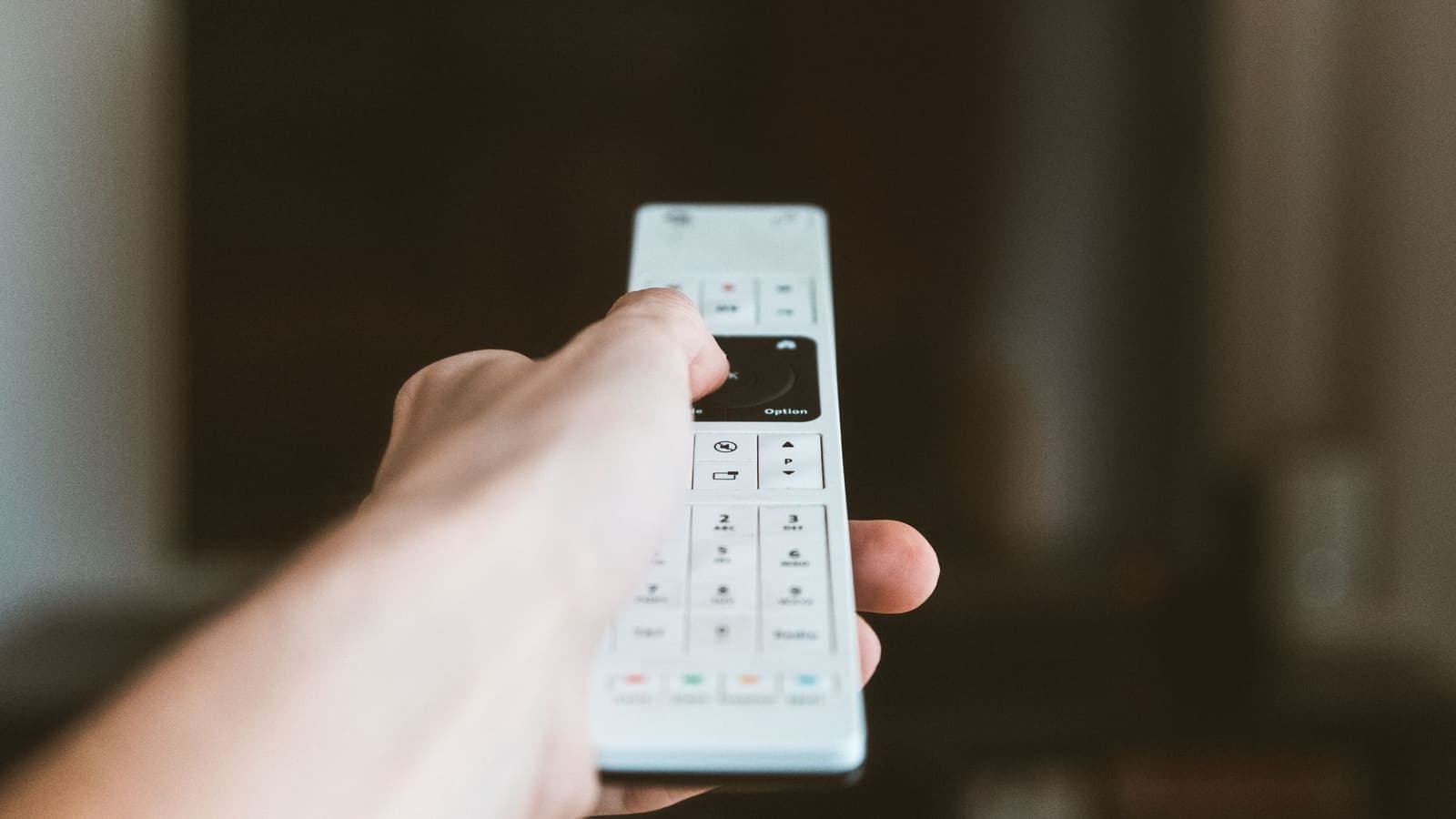
在大屏幕上更顺手地使用遥控器
- 如果电视支持,使用语音输入或配套手机应用,减少方向键的次数。
- 如果提供验证码或二维码登录,优先选择。
- 先在手机上做好大致设置,再回到电视上操作。
- 在公共场合不要把密码念出来。
住酒店时:客房电视与 Google 账号
有的酒店电视运行 Android TV,并且锁定了安装应用的权限,这很正常。如果可以,就把电视当作显示器,用自己的设备来播放。
如果不得不在不是自己的电视上登录 Google 或流媒体账号,先开启两步验证。退房前,退出所有服务的登录,再用手机打开账号页面,查看已登录设备列表,把这台电视移除。
网络方面,认证页面(要求填房间号的网页)很难在电视上完成。可以用手机热点,或者从已经通过认证的设备共享网络。
至于家里的电视,应保持系统和应用更新,这关系到安全性和应用兼容性。
电视上装不了应用时
支持运行 VPN 连接的路由器,可以让网络中所有设备走同一条连接,电视上无需安装任何东西。需先确认路由器和连接方式与服务商支持的方式一致,详情看 My Pass。它设置起来更难,在你无法控制的酒店网络里也做不到。
另一条路是在手机或笔记本上使用 VPN,再在服务允许时把画面投到电视。有些服务会限制投屏,条款也不同,请阅读服务的帮助页面。
排查表
| 现象 | 可能原因 | 可以尝试 |
|---|---|---|
| Google Play 里找不到应用 | 设备或地区可能没有列出,或系统版本太旧 | 查看 My Pass,更新系统,或换设备 |
| VPN 连接不上 | 套餐到期、信息有误或电视时间不对 | 查看 My Pass,把时间设为自动 |
| 没有出现 VPN 授权提示 | 之前拒绝过授权 | 调整该应用的权限后重试 |
| 画面卡顿 | Wi-Fi 信号弱或 VPN 改变了速度 | 用网线或更换信道,然后与关闭 VPN 时对比 |
| 流媒体应用提示连接问题 | 服务可能检测或限制 VPN | 在可信网络上暂时关闭 VPN,并阅读服务的帮助页面 |
涉及的设备
- Android TV 和 Google TV
- Fire TV 和 Firestick
设置步骤
选择套餐并一次付款
通过 Stripe 付款,等待“已就绪”邮件。
打开 My Pass
查看登录信息和当前受支持的设置方式。
看看是否列出了 Android TV 的方法
如果没有,可考虑路由器方案或其他受支持的设备。
优先从 Google Play 安装
在电视上进入“应用”,打开 Google Play 商店。
连接并测试
系统询问时允许 VPN 连接,然后打开你有账号的服务。
请先了解这些限制
- XPASS 尚未验证 Android TV / Google TV 的客户端,请以 My Pass 显示的设置方式为准。
- 从 Google Play 之外侧载应用存在安全风险。
- XPASS 不含流媒体订阅;服务可能检测或限制 VPN,且各地区片库不同。
- 菜单和可用应用因电视品牌和型号而异。
- 请遵守各服务的使用条款和当地法律。
- 较老电视的系统版本可能限制可安装的应用。
选择你的通行证
预付费通行证,一次付款,不会自动续费。
常见问题
XPASS 能在 Android TV 上用吗?
XPASS 尚未验证 Android TV 的客户端,请查看 My Pass 里受支持的设置方式。
在 Android TV 上去哪里装应用?
在电视上的 Google Play 商店:进入“应用”后打开 Google Play 商店,Google 的帮助页面也是这样介绍的。
侧载安全吗?
存在恶意软件、文件被篡改以及得不到安全更新的风险。来源不明就不要安装。
电视上装不了怎么办?
可考虑路由器方案(如果支持),或使用 My Pass 支持的其他设备,同时留意服务的条款。
VPN 能让我看到更多内容吗?
不保证。内容取决于授权,服务也可能限制 VPN。VPN 主要用来保护连接安全。
旧电视能用 VPN 吗?
取决于系统版本和能安装的应用。请查看 My Pass 里受支持的方式以及电视的系统版本;如果不合适,可以考虑路由器方案或换设备。